Содержание статьи
Размер колонтитула в Microsoft Word напрямую влияет на доступное пространство для основного текста и оформление документа. По умолчанию верхний и нижний колонтитулы занимают около 1,27 см, что может быть слишком большим для деловых и технических документов. Чтобы уменьшить их, откройте вкладку Разметка страницы или Макет и выберите Параметры страницы, где можно задать точное значение верхнего и нижнего поля для колонтитула.
Для более точной настройки используйте двойной клик по области колонтитула, чтобы активировать режим редактирования. В появившейся панели инструментов Конструктор можно изменить поле От края страницы, уменьшая его на 0,2–0,5 см без нарушения визуальной структуры текста. Это особенно полезно при подготовке отчетов или презентаций, где важно максимизировать полезную площадь страницы.
Если документ содержит несколько разделов с разными требованиями к колонтитулам, настройка через Разрыв раздела позволяет индивидуально уменьшить размеры для каждого блока. Важно проверять, чтобы текст колонтитула не перекрывал основной контент, и при необходимости использовать масштабирование шрифта для уменьшения текста внутри колонтитула. Эти методы обеспечивают аккуратное оформление и соответствие стандартам печати без изменения общей структуры документа.
Изменение верхнего и нижнего отступа колонтитула
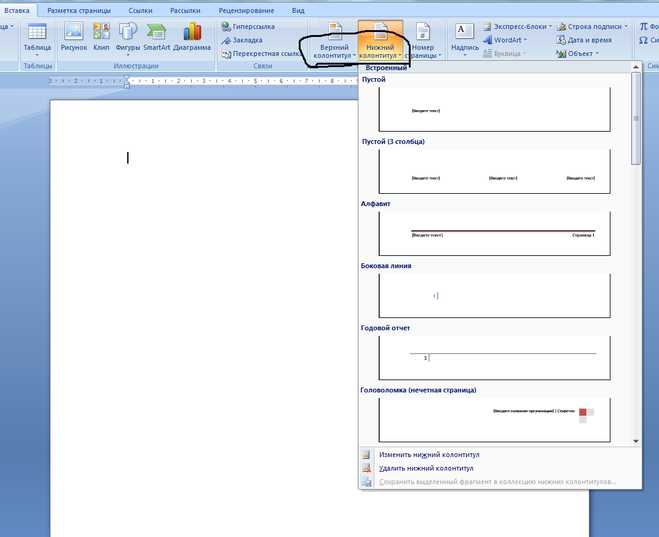
Для точной настройки колонтитулов в Word откройте вкладку «Вставка» → «Колонтитул» → «Изменить колонтитул». В разделе «Параметры» справа находятся поля «Верхний отступ» и «Нижний отступ». Значения задаются в сантиметрах, допустим диапазон от 0 до 5 см. Минимальный отступ позволяет увеличить рабочую область страницы, но не должен быть меньше 0,5 см для корректного отображения на принтере.
Изменение отступов выполняется пошагово:
- Выберите верхний или нижний колонтитул.
- В панели «Параметры колонтитула» введите новое значение отступа.
- Нажмите Enter или примените изменения, чтобы проверить визуально.
При использовании нестандартных размеров бумаги рекомендуется проверять, чтобы текст колонтитула не выходил за границы страницы и не перекрывал основной текст документа.
Для ускорения работы можно использовать сочетание клавиш Alt+Shift+P для быстрого доступа к полям отступов и применять одинаковые значения для всех страниц. Если документ содержит разделы с разными настройками, измените отступы в каждом разделе отдельно. Это позволит сохранить единообразие формата и избежать смещения текста при печати или экспорте в PDF.
Сокращение шрифта текста в колонтитуле
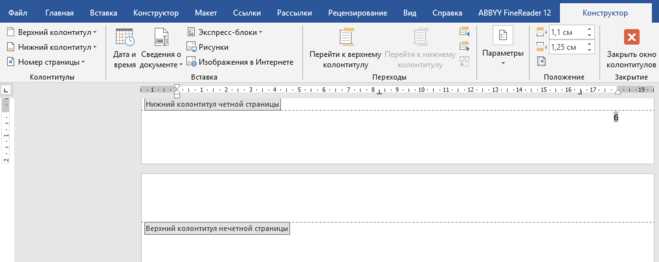
Для уменьшения размера текста в колонтитуле откройте вкладку «Вставка» и выберите «Колонтитул», затем активируйте режим редактирования. Это позволит напрямую работать с текстом без изменения основного документа.
Выделите текст колонтитула, который нужно уменьшить. Обратите внимание, что Word отображает текущий размер шрифта в поле на панели инструментов «Главная». Это значение обычно выражается в пунктах (pt).
Минимальный читаемый размер шрифта для обычного текста колонтитула – 8 pt. Снижение ниже 8 pt делает текст трудночитаемым при печати и на экране. Для кратких заголовков или дат можно использовать 7 pt при необходимости.
Изменение шрифта через панель инструментов позволяет сразу видеть результат. После выделения текста щелкните на поле «Размер шрифта» и введите новое значение вручную или используйте стрелки для уменьшения на один пункт за раз.
Если колонтитул содержит несколько элементов (номер страницы, дату, авторство), оптимально уменьшать размер каждого блока индивидуально. Это помогает сохранить визуальное равновесие и предотвратить наложение текста.
Для больших документов примените стиль колонтитула. Создание отдельного стиля с уменьшенным шрифтом позволяет автоматически применять одинаковый размер на всех страницах без ручной корректировки каждого колонтитула.
При работе с многостраничными документами проверяйте видимость текста на экране и при печати. Уменьшенный шрифт может выглядеть нормально на экране, но быть слишком мелким на бумаге, особенно при печати на стандартном принтере с разрешением 300 dpi.
После внесения изменений закройте режим редактирования колонтитула, чтобы зафиксировать размер текста. Word сохраняет индивидуальные размеры шрифта для каждого колонтитула на странице, что позволяет контролировать внешний вид без влияния на основной текст документа.
Уменьшение межстрочного интервала в колонтитуле
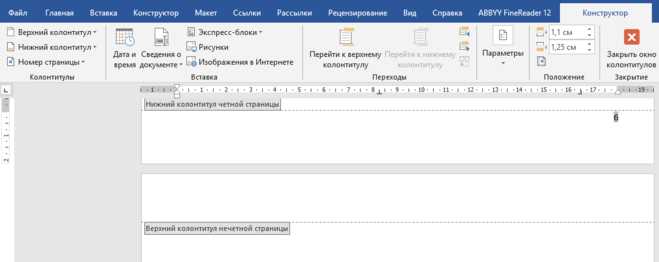
Чтобы сократить пространство между строками в колонтитуле, сначала откройте вкладку Вставка → Колонтитул → Изменить колонтитул. После этого выделите текст, который необходимо отредактировать. Стандартный межстрочный интервал в Word составляет 1,15, но для колонтитулов часто подходит интервал 1 или 0,9.
Изменение выполняется через вкладку Главная → Абзац → Интервал. Здесь доступны настройки межстрочного интервала и расстояния до и после абзаца. Для минимизации используйте значение точно и укажите размер шрифта в пунктах, например, 10–11 pt, чтобы линии текста сжимались равномерно.
Если в колонтитуле несколько элементов, например номер страницы и дата, примените
- отдельный абзац для каждого элемента;
- значение интервала 0,9–1;
- уберите дополнительные отступы после абзаца.
Это позволит оптимально разместить содержимое без визуального нагромождения.
Для более точной регулировки используйте Параметры абзаца → Интервал → Множитель. Установка значения 0,9–1,1 уменьшает или слегка увеличивает межстрочный интервал без изменения шрифта. Такой подход особенно эффективен при длинных заголовках в колонтитуле.
После завершения изменений закройте режим редактирования колонтитула. Рекомендуется проверить отображение на разных страницах документа, так как сокращение интервала может влиять на общий макет. Если текст слишком плотный, увеличьте интервал до 1,05–1,1, чтобы сохранить читаемость.
Удаление лишних пробелов и пустых строк
Часто колонтитулы увеличиваются из-за случайных пробелов и пустых строк. Они занимают лишнее место, даже если визуально это не всегда заметно. Удаление этих элементов сразу сокращает высоту колонтитула и делает документ аккуратнее.
Для быстрого обнаружения лишних пробелов используйте сочетание клавиш Ctrl + Shift + 8 (показ всех символов форматирования). Включение отображения скрытых символов показывает пробелы, табуляции и пустые абзацы.
Удаление вручную удобно при небольших колонтитулах, но для больших документов эффективнее применять поиск и замену:
- Откройте Ctrl + H.
- В поле «Найти» введите два пробела подряд
^p^p. - В поле «Заменить на» оставьте один пробел или один символ абзаца
^p. - Нажмите «Заменить все».
Чтобы удалить пустые строки в конце колонтитула, можно выделить текст колонтитула и нажать Delete или Backspace на каждой пустой строке. Иногда пустые строки появляются после вставки таблиц или графики, их также нужно удалять.
Если колонтитул содержит автоматические поля (например, номера страниц или дату), убедитесь, что удаление пробелов не разрывает форматирование полей. Пробелы перед и после полей лучше сокращать, а не полностью удалять.
Регулярная проверка всех секций документа предотвращает накопление лишних строк. Для многостраничных отчетов используйте комбинацию поиска пустых абзацев и проверку скрытых символов на каждом типе колонтитула: первый, четный и нечетный.
Настройка полей страницы для колонтитула
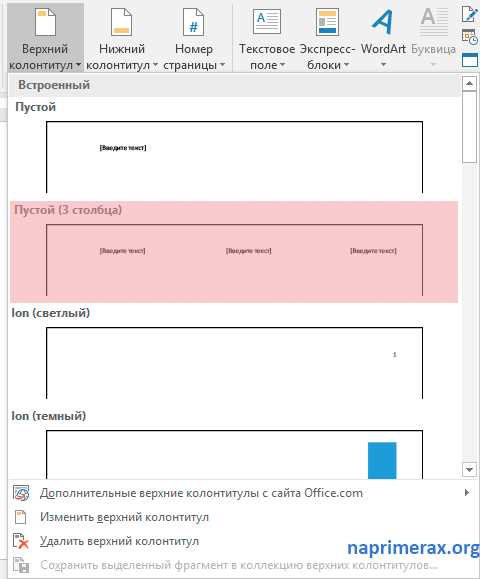
В Word размер колонтитула напрямую зависит от верхнего и нижнего поля документа. Чтобы уменьшить высоту колонтитула, перейдите в Разметка страницы → Параметры страницы → Поля и установите верхнее поле в пределах 10–15 мм, а нижнее – 10–12 мм. Эти значения сохраняют читаемость текста и не создают наложений.
Для точной настройки колонтитула используйте функцию Дополнительные параметры полей. В открывшемся окне можно задать конкретное расстояние от края страницы до верхней или нижней границы колонтитула. Например, поле “От края страницы” для верхнего колонтитула можно установить на 8 мм, что позволит разместить логотип или номер страницы компактно.
Если документ содержит разные разделы, поля колонтитула можно настроить отдельно для каждого раздела. Для этого создайте разделы через Разметка страницы → Разрывы → Следующая страница и укажите уникальные поля. Это особенно полезно, если требуется, чтобы титульная страница имела большее верхнее поле, а остальной текст – меньшее.
Word позволяет контролировать минимальное расстояние между колонтитулом и основным текстом. В Параметры страницы → Интервал → От текста задайте 3–5 мм для верхнего колонтитула и 4–6 мм для нижнего. Это предотвращает наложение текста и сохраняет аккуратный вид страницы.
После изменения полей рекомендуется проверить все страницы документа на соответствие новым параметрам. Особенно важно убедиться, что номера страниц и графические элементы не выходят за границы, а текст основного документа остается ровно выровненным относительно колонтитула. Корректировка полей влияет на печать и отображение в PDF, поэтому проверка обязательна.
Использование макета «Обычный» для компактного колонтитула
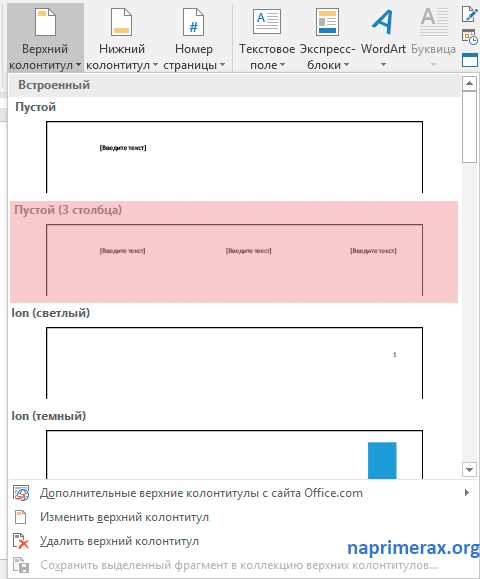
Макет «Обычный» в Word позволяет снизить высоту колонтитула до минимальных значений без ущерба для читаемости. Для настройки откройте вкладку «Вставка» → «Колонтитулы» → «Обычный». В этом режиме верхний и нижний колонтитулы занимают только 1,27 см (0,5 дюйма) по умолчанию, что в большинстве документов соответствует стандартам деловой и академической печати.
Чтобы дополнительно уменьшить пространство, используйте функцию «Изменить колонтитул» и вручную настройте отступы через параметры «Положение от края страницы». Например, уменьшение верхнего поля с 2,54 см до 1,9 см и нижнего с 2,54 см до 1,5 см позволяет сэкономить до 1,7 см вертикального пространства на каждой странице без искажения содержания текста.
Для быстрого контроля размеров колонтитула можно воспользоваться таблицей сравнений настроек:
| Параметр | Макет «Обычный» | Настройка вручную |
|---|---|---|
| Высота верхнего колонтитула | 1,27 см | 1,0–1,5 см |
| Высота нижнего колонтитула | 1,27 см | 1,0–1,5 см |
| Отступ текста от края страницы | 2,54 см | 1,5–2,0 см |
Применение отдельных размеров колонтитула для разных разделов
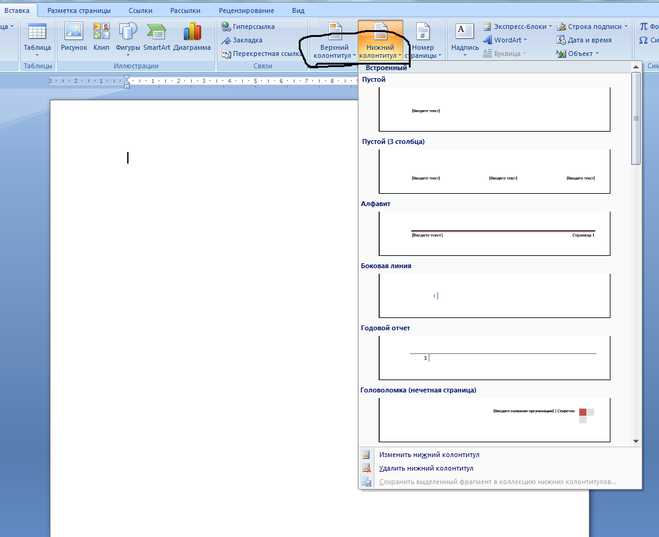
В Microsoft Word можно задать уникальный размер колонтитула для каждого раздела документа. Для этого необходимо сначала разделить текст на отдельные разделы с помощью разрывов раздела – «Следующая страница» или «Непрерывный». Это позволит каждому разделу иметь собственные параметры колонтитула без влияния на предыдущие страницы.
После создания разрывов откройте колонтитул в нужном разделе двойным щелчком. На панели инструментов отключите опцию «Связать с предыдущим». Это критически важно: без отключения изменения размера будут распространяться на все предыдущие разделы, независимо от заданных границ.
Чтобы уменьшить высоту колонтитула, используйте поле «Высота от края страницы» на вкладке «Конструктор». Для текста и номера страницы достаточно значения 0,5–1 см, тогда как для графических элементов, например логотипа, стоит использовать 1–1,5 см, чтобы не нарушить разметку страницы.
Если требуется изменить размер колонтитула только для четных или нечетных страниц, отметьте соответствующую опцию на вкладке «Конструктор». Это позволяет создавать разные макеты для левой и правой страниц, что особенно полезно в печатных изданиях и книгах, где поля отличаются для переплета.
После внесения всех изменений рекомендуется переключиться между разделами и проверить корректность отображения. В случае несоответствия размеров достаточно повторно открыть колонтитул, отключить связь с предыдущим и скорректировать поле «Высота от края страницы».
Дополнительно можно применять разные шрифты и размеры текста в колонтитуле для каждого раздела. Например, на титульной странице используют шрифт 10 пт, на основной части 8 пт, а для приложений – 9 пт. Такой подход помогает визуально разграничить разделы и экономит место на странице.
Вопрос-ответ:
Как изменить размер колонтитула в Word?
Чтобы изменить размер колонтитула, нужно дважды щелкнуть по верхнему или нижнему колонтитулу документа, чтобы активировать режим редактирования. После этого можно изменить его высоту, перетаскивая границу колонтитула или задав точное значение в разделе «Положение от края» на вкладке «Конструктор». Это позволит уменьшить или увеличить область колонтитула в зависимости от ваших потребностей.
Можно ли сделать так, чтобы колонтитул занимал меньше места на странице?
Да, это можно сделать через изменение верхнего и нижнего отступа колонтитула. В режиме редактирования колонтитула обратите внимание на параметры «Верхний отступ» и «Нижний отступ». Уменьшение этих значений позволит сократить занимаемое колонтитулом пространство, при этом текст документа будет размещаться ближе к краю страницы.
Как уменьшить высоту колонтитула без сдвига текста документа?
Чтобы колонтитул стал меньше, но основной текст не переместился, необходимо изменить только размеры колонтитула в режиме редактирования, не меняя глобальные отступы страницы. Можно настроить «Верхний отступ» для верхнего колонтитула или «Нижний отступ» для нижнего, оставляя сам текст документа на прежнем месте. Также стоит проверить, нет ли в колонтитуле пустых абзацев или больших пробелов — их удаление уменьшит высоту.
Какие элементы колонтитула могут увеличивать его размер?
Размер колонтитула часто увеличивается из-за лишних пустых строк, больших шрифтов или объектов, таких как изображения, линии и таблицы. Даже пробелы и отступы внутри текста колонтитула влияют на его высоту. Чтобы уменьшить размер, нужно удалить лишние элементы или уменьшить шрифты и высоту строк, сохраняя при этом оформление.
Можно ли уменьшить колонтитул только на одной странице?
Да, для этого используется разрыв раздела. Сначала создайте новый раздел на нужной странице через «Разметка страницы» → «Разрывы» → «Следующая страница». Затем активируйте колонтитул и снимите связь с предыдущим разделом, отключив опцию «Как в предыдущем разделе». После этого можно изменить размеры колонтитула только на этой странице, не затрагивая остальные.
Как уменьшить высоту колонтитула в Word, чтобы текст документа занимал больше места на странице?
Чтобы уменьшить колонтитул в Word, сначала дважды щёлкните верхнюю или нижнюю часть страницы, чтобы открыть область колонтитула. Затем в меню «Конструктор» обратите внимание на поля «Верхний колонтитул» или «Нижний колонтитул» и уменьшите их числовое значение. Это сдвинет колонтитул ближе к краю страницы, освобождая больше места для основного текста. Также можно удалить лишние пустые строки или отступы внутри самого колонтитула, чтобы уменьшить его визуальный размер.

 Загрузка...