Содержание статьи

Работа с текстом в Microsoft Word часто требует быстрого копирования и вставки данных. Использование клавиатуры ускоряет процесс редактирования, снижает количество действий с мышью и повышает точность. Комбинации клавиш позволяют переносить текст, таблицы и изображения за секунды, что особенно удобно при работе с большими документами.
Копирование выполняется сочетанием Ctrl + C, а вставка – Ctrl + V. Эти команды действуют во всех версиях Word, включая Microsoft 365, Word 2019 и Word 2016. Для вырезания используется Ctrl + X, что помогает перемещать текст без дублирования. Такие комбинации поддерживаются не только в Word, но и в других приложениях Microsoft Office.
Помимо стандартных действий, Word позволяет вставлять текст без исходного форматирования, использовать буфер обмена для хранения нескольких элементов и назначать собственные сочетания клавиш. Эти функции помогают сохранить структуру документа и ускоряют редактирование при частых операциях копирования и вставки.
Комбинации клавиш для копирования и вставки текста в Word
Для копирования текста в Microsoft Word используется сочетание клавиш Ctrl + C, для вставки – Ctrl + V. Эти команды работают как для отдельных слов, так и для абзацев, таблиц и графических объектов. Чтобы вырезать выбранный фрагмент и переместить его в новое место, применяется Ctrl + X.
При многократном копировании полезно знать, что Word сохраняет несколько элементов в буфере обмена. Открыть его можно сочетанием Ctrl + C несколько раз подряд и последующим вызовом области буфера через вкладку «Главная» → «Буфер обмена». Это позволяет вставлять не только последний скопированный элемент, но и предыдущие.
Если требуется вставить текст в то же место, где он был скопирован ранее, можно использовать Shift + F2: после выбора текста нажмите комбинацию, переместите курсор и нажмите Enter. Для копирования форматирования выделенного фрагмента используется Ctrl + Shift + C, а для применения – Ctrl + Shift + V.
Такие комбинации ускоряют редактирование документов, позволяют работать без мыши и обеспечивают точное управление содержимым при больших объемах текста.
Как скопировать и вставить фрагмент с сохранением форматирования
При копировании текста в Word важно сохранить исходное оформление – шрифт, размер, цвет, отступы и другие параметры. Для этого используются стандартные сочетания клавиш и дополнительные параметры вставки.
- Выделите нужный текст или объект.
- Нажмите Ctrl + C для копирования.
- Установите курсор в место вставки и нажмите Ctrl + V.
- После вставки появится кнопка «Параметры вставки». Нажмите её и выберите пункт «Сохранить исходное форматирование».
Если требуется вставить несколько фрагментов с одинаковым стилем, используйте инструмент Формат по образцу:
- Выделите текст с нужным оформлением и нажмите Ctrl + Shift + C.
- Затем выделите участок, куда нужно применить форматирование, и нажмите Ctrl + Shift + V.
При вставке из других документов Word автоматически подстраивает стили под текущий шаблон. Чтобы этого избежать, можно заранее открыть вкладку «Файл» → «Параметры» → «Дополнительно» и в разделе «Вырезание, копирование и вставка» установить параметр «Сохранять исходное форматирование». Это позволит вставлять текст без изменений оформления при каждой операции.
Вставка текста без форматирования с помощью клавиатуры
При копировании из разных источников Word часто сохраняет шрифты, цвета и отступы оригинала. Чтобы вставить только текст без оформления, используется сочетание клавиш Ctrl + Alt + V. После вызова меню «Специальная вставка» нужно выбрать вариант «Неформатированный текст» и подтвердить действие клавишей Enter.
Более быстрый способ – сочетание Ctrl + V с последующим нажатием Ctrl, когда рядом с вставленным фрагментом появляется значок параметров. В открывшемся списке следует выбрать пункт «Сохранить только текст». Это удалит все шрифтовые стили и оставит только содержимое.
Если вставка без форматирования используется часто, можно изменить настройки по умолчанию: меню Файл → Параметры → Дополнительно, раздел «Вырезание, копирование и вставка». Для пунктов «Вставка между документами» и «Вставка из других программ» следует установить режим «Сохранять только текст». После этого любое копирование с клавиатуры будет автоматически очищать оформление при вставке.
Копирование и вставка таблиц и изображений через клавиши
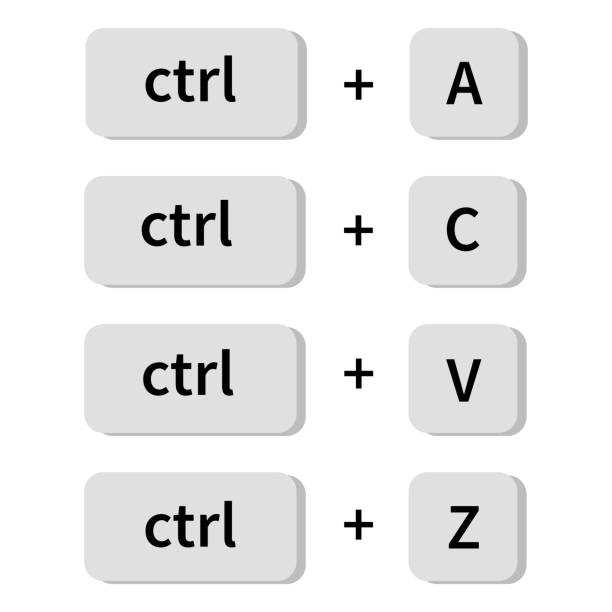
Word поддерживает копирование и вставку не только текста, но и таблиц с изображениями. Для этих объектов используются те же клавиатурные команды: Ctrl + C для копирования и Ctrl + V для вставки.
Чтобы скопировать таблицу:
- Выделите всю таблицу с помощью комбинации Alt + 5 на цифровой клавиатуре (при включённом Num Lock) или выделите вручную, используя клавиши Shift и стрелки.
- Нажмите Ctrl + C.
- Установите курсор в нужное место и нажмите Ctrl + V для вставки.
Если требуется вставить таблицу без изменений форматирования, можно воспользоваться комбинацией Ctrl + Alt + V и выбрать вариант «Текст Unicode» – таблица будет вставлена как обычный текст с разделителями.
Для изображений команды аналогичны. Выделите картинку клавишей Tab, затем примените Ctrl + C и Ctrl + V. Word сохранит исходный размер и расположение. При вставке в другое место документа курсор следует поставить на отдельную строку, чтобы изображение не нарушило структуру абзаца.
| Действие | Сочетание клавиш |
|---|---|
| Копировать таблицу | Ctrl + C |
| Вставить таблицу | Ctrl + V |
| Копировать изображение | Ctrl + C |
| Вставить изображение | Ctrl + V |
| Специальная вставка без форматирования | Ctrl + Alt + V |
Эти комбинации позволяют быстро переносить таблицы и изображения без использования контекстного меню и ленты инструментов.
Использование буфера обмена Word при работе с клавиатурой

Буфер обмена в Word позволяет хранить до 24 элементов, включая текст, таблицы и изображения. Это полезно при многократном копировании и вставке фрагментов из разных частей документа. Все действия выполняются стандартными клавишами Ctrl + C, Ctrl + X и Ctrl + V.
Чтобы открыть панель буфера обмена с клавиатуры, нажмите Alt + H, затем F и O. В открывшемся списке отобразятся все сохранённые элементы. Перемещаться между ними можно клавишами со стрелками, а для вставки выбранного элемента используется Enter.
Если необходимо очистить буфер, выделите любой элемент и нажмите Delete. Полная очистка выполняется командой Alt + H, затем F и C. При этом все сохранённые записи удаляются, а память освобождается.
При копировании одинаковых фрагментов подряд Word не дублирует их в буфере, что помогает поддерживать порядок и ускоряет навигацию. Сочетания клавиш позволяют работать с буфером без мыши, сохраняя точность при редактировании больших текстов.
Как копировать и вставлять текст между документами Word
Для переноса текста между документами Word используются стандартные сочетания клавиш. В первом файле выделите нужный фрагмент и нажмите Ctrl + C для копирования или Ctrl + X для вырезания. Затем переключитесь во второй документ с помощью Alt + Tab и вставьте текст комбинацией Ctrl + V.
Если требуется сохранить исходное оформление, после вставки нажмите Ctrl и выберите вариант «Сохранить исходное форматирование». Для вставки без стилей используйте Ctrl + Alt + V и выберите пункт «Неформатированный текст». Это позволяет избежать конфликтов между шаблонами разных документов.
При работе с несколькими файлами удобно открывать их в отдельных окнах Word. Команда Alt + W, затем N создаёт новое окно для активного документа, что упрощает копирование между ними без постоянного переключения вкладок.
Если нужно вставить один и тот же фрагмент в несколько документов, можно использовать буфер обмена Word. Скопированные элементы сохраняются автоматически и доступны через комбинацию Alt + H, затем F и O. Это ускоряет работу с повторяющимися текстами, подписями и шаблонами.
Настройка сочетаний клавиш для копирования и вставки
Word позволяет изменять стандартные комбинации клавиш и назначать собственные для операций копирования и вставки. Это полезно, если пользователь часто выполняет повторяющиеся действия или работает с нестандартной клавиатурой.
Чтобы открыть настройки горячих клавиш, нажмите Alt + F, затем выберите «Параметры» → «Настроить ленту» → кнопку «Настроить…» рядом с пунктом «Сочетания клавиш». В открывшемся окне в списке категорий выберите «Главная вкладка», а в списке команд – EditCopy для копирования или EditPaste для вставки.
Чтобы задать новое сочетание, поместите курсор в поле «Новое сочетание клавиш», нажмите нужную комбинацию (например, Ctrl + Insert или Alt + C) и выберите «Назначить». После сохранения параметры вступят в силу сразу.
Назначенные сочетания сохраняются в шаблоне Normal.dotm. При необходимости их можно экспортировать вместе с макросами и использовать на других устройствах. Это обеспечивает единый набор клавиш при работе на нескольких компьютерах.
Вопрос-ответ:
Как быстро скопировать и вставить текст в Word, не используя мышь?
Выделите нужный текст с помощью клавиш Shift и стрелок, затем нажмите Ctrl + C для копирования. Переместите курсор в нужное место и вставьте фрагмент комбинацией Ctrl + V. Для перемещения без копирования используйте Ctrl + X.
Как вставить текст без исходного форматирования с клавиатуры?
После копирования нажмите Ctrl + Alt + V, выберите вариант «Неформатированный текст» и подтвердите клавишей Enter. Это удалит все шрифты, цвета и стили, сохранив только сам текст. При необходимости можно задать такую вставку по умолчанию через «Файл → Параметры → Дополнительно».
Можно ли копировать и вставлять таблицы и изображения теми же клавишами?
Да. Для таблиц и изображений используются стандартные сочетания Ctrl + C и Ctrl + V. Чтобы вставить объект без форматирования, примените Ctrl + Alt + V и выберите нужный формат, например «Текст Unicode» или «Изображение».
Как работать с несколькими элементами буфера обмена через клавиатуру?
Word сохраняет до 24 элементов. Чтобы открыть буфер, нажмите Alt + H, затем F и O. Стрелками выберите нужный фрагмент и вставьте его клавишей Enter. Удаление выполняется клавишей Delete, а полная очистка — Alt + H, F, C.
Можно ли изменить сочетания клавиш для копирования и вставки?
Да, через меню Файл → Параметры → Настроить ленту → Настроить…. В списке команд выберите EditCopy или EditPaste, задайте новое сочетание в поле «Новое сочетание клавиш» и нажмите «Назначить». Настройки сохраняются в шаблоне Normal.dotm и применяются ко всем документам.
Почему при вставке текста из другого документа Word меняется форматирование?
Word применяет стили текущего документа, чтобы сохранить единый внешний вид. Чтобы избежать изменения оформления, после вставки нажмите Ctrl и выберите вариант «Сохранить исходное форматирование». Альтернативный способ — использовать Ctrl + Alt + V и выбрать «Неформатированный текст», если нужно оставить только содержимое без стилей.
Как ускорить работу с частыми копированием и вставкой через клавиатуру?
Можно закрепить область буфера обмена Word. Для этого нажмите Alt + H, затем F и O. В буфере сохраняется до 24 элементов, и их можно вставлять без повторного копирования. Также стоит рассмотреть настройку собственных сочетаний клавиш через меню «Файл → Параметры → Настроить ленту → Настроить…», чтобы сократить количество действий при редактировании.

 Загрузка...