Содержание статьи

Для корректной работы SketchUp на Mac требуется macOS версии 11.0 или выше, минимум 8 ГБ оперативной памяти и видеокарта с поддержкой OpenGL 3.0. Перед установкой убедитесь, что на диске доступно не менее 2 ГБ свободного места и отключены сторонние антивирусные программы, которые могут блокировать процесс установки.
Скачивание программы осуществляется через официальный сайт SketchUp. Рекомендуется выбирать версию SketchUp Pro или бесплатную SketchUp Free в зависимости от задач. Загруженный файл имеет расширение .dmg и автоматически проверяется системой на целостность и отсутствие вредоносного кода.
Монтаж приложения начинается с открытия .dmg файла и перетаскивания иконки SketchUp в папку Applications. После завершения копирования необходимо подтвердить разрешение на запуск программы через системные настройки безопасности macOS.
Для стабильной работы SketchUp следует установить последнюю версию Java Runtime Environment (JRE) и обновить драйверы видеокарты через официальный сайт производителя. При первом запуске рекомендуется активировать лицензию SketchUp Pro и проверить корректность подключения к интернету для доступа к облачному хранилищу моделей и расширений.
Установка SketchUp на Mac: пошаговое руководство
Сначала убедитесь, что ваш Mac соответствует системным требованиям SketchUp 2026: процессор Intel или Apple M1/M2, macOS 12.0 или выше, минимум 8 ГБ оперативной памяти и 700 МБ свободного места на диске для самой программы. Проверка совместимости поможет избежать сбоев во время установки.
Перейдите на официальный сайт SketchUp и выберите версию для macOS. Рекомендуется скачивать установщик напрямую с сайта, чтобы исключить риск получения поврежденного файла или вирусов. Скачивание займет несколько минут в зависимости от скорости интернет-соединения.
После загрузки откройте файл .dmg. Появится окно с иконкой SketchUp и папкой Applications. Перетащите иконку в Applications, чтобы установить программу на системный диск. Этот метод гарантирует правильную интеграцию с macOS и доступ к обновлениям через App Store.
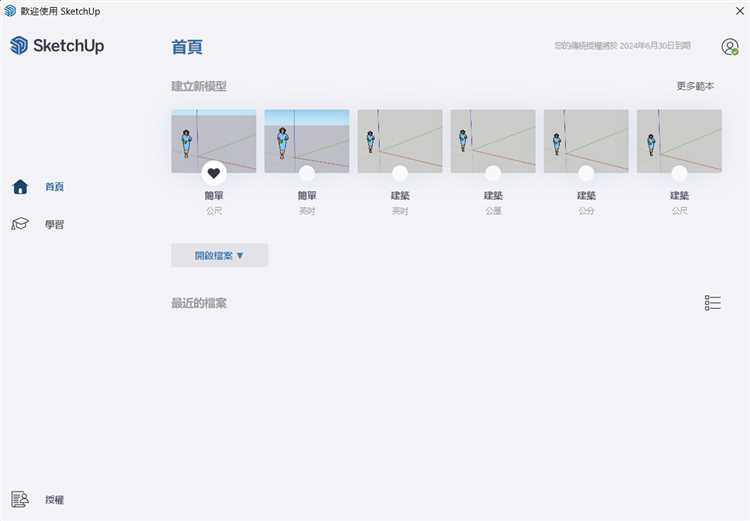 . Появится окно с иконкой SketchUp и папкой Applications. Перетащите иконку в Applications, чтобы установить программу на системный диск. Этот метод гарантирует правильную интеграцию с macOS и доступ к обновлениям через App Store.»>
Запустите SketchUp через Applications. При первом запуске macOS может предупредить о неизвестном разработчике. Нажмите «Открыть» в контекстном меню, чтобы разрешить запуск. Затем программа предложит выбрать тип лицензии: бесплатная версия SketchUp Free или платная SketchUp Pro с расширенными функциями.
После выбора лицензии активируйте программу, введя логин и пароль вашего аккаунта Trimble. Если вы используете SketchUp Pro, потребуется ввод серийного номера и кода активации. Для SketchUp Free достаточно входа через браузерный аккаунт, чтобы синхронизировать проекты и расширения.
Для корректной работы рекомендуется проверить доступ к папкам документов и загрузок, а также разрешить SketchUp использовать графический процессор в настройках macOS. Это обеспечит стабильность работы, ускорит рендеринг моделей и уменьшит вероятность падений программы при работе с большими файлами.
Проверка системных требований Mac для SketchUp
Перед установкой SketchUp убедитесь, что на вашем Mac установлена macOS версии 12.0 или выше. Более старые версии системы могут вызвать ошибки запуска и нестабильную работу программы.
Минимальный объём оперативной памяти для SketchUp составляет 8 ГБ, но для работы с крупными моделями рекомендуется иметь 16 ГБ и выше. Недостаток RAM напрямую влияет на скорость визуализации и плавность редактирования.
Для видеокарты необходима поддержка OpenGL 3.1 или выше. Встроенные графические решения, такие как Intel Iris Plus, подходят для базовой работы, но для сложных сцен лучше использовать дискретные GPU от AMD или NVIDIA с минимум 1 ГБ видеопамяти.
Свободное место на диске должно быть не менее 700 МБ для установки, плюс дополнительно 2–5 ГБ для временных файлов и библиотек материалов. Раздел с недостатком пространства может привести к сбоям при сохранении проектов.
Проверка системных ресурсов выполняется через «Об этом Mac» → «Системный отчёт». Обратите внимание на версию macOS, объём RAM, графический процессор и доступное место на диске. Если какой-либо параметр не соответствует требованиям, обновите компоненты или выберите оптимизированную версию SketchUp.
Скачивание официального установочного файла SketchUp

Перейдите на официальный сайт SketchUp по адресу https://www.sketchup.com/download/all. Здесь доступны версии для Mac, включая бесплатную пробную и подписку SketchUp Pro. Выбирайте именно версию для macOS, чтобы избежать проблем совместимости.
Перед загрузкой убедитесь, что ваша система соответствует требованиям: macOS 12 или выше, минимум 8 ГБ оперативной памяти, графическая карта с поддержкой OpenGL 3.0. Для стабильной работы рекомендуется иметь не менее 16 ГБ RAM и SSD-накопитель.
Нажмите на кнопку «Download» рядом с выбранной версией. Система предложит сохранить файл формата .dmg. Сохраняйте установочный файл в папку «Загрузки» или на рабочий стол, чтобы потом легко найти его для установки.
Если планируется использование SketchUp Pro, создайте учетную запись Trimble и войдите в нее до загрузки. Это позволит активировать пробную версию без задержек и получать обновления автоматически после установки.
После завершения скачивания проверьте целостность файла: размер дистрибутива должен совпадать с указанным на сайте (обычно около 700–800 МБ). Это гарантирует, что загрузка прошла корректно и установщик не поврежден.
Настройка разрешений для установки приложений из сторонних источников
На Mac по умолчанию разрешена установка приложений только из App Store и идентифицированных разработчиков. Для установки SketchUp потребуется временно разрешить загрузку программ из сторонних источников. Откройте Системные настройки → Защита и безопасность → Основные и нажмите на замок внизу слева, чтобы внести изменения, введя пароль администратора. Затем установите отметку Разрешить приложения, загруженные из: App Store и идентифицированных разработчиков, и после первой попытки запуска SketchUp в диалоговом окне нажмите Открыть в любом случае. Эта процедура активирует разрешение только для конкретного приложения без постоянного снижения уровня безопасности.
После успешной установки рекомендуется вернуть стандартные настройки безопасности. Закройте и откройте заново меню Защита и безопасность, чтобы убедиться, что опция для сторонних источников снова ограничена идентифицированными разработчиками. Такой подход предотвращает случайное открытие потенциально опасного ПО. Для администраторов с несколькими пользователями можно также применить команду spctl —add /путь/к/SketchUp.app в Терминале, чтобы добавить приложение в белый список без отключения Gatekeeper полностью.
 , чтобы убедиться, что опция для сторонних источников снова ограничена идентифицированными разработчиками. Такой подход предотвращает случайное открытие потенциально опасного ПО. Для администраторов с несколькими пользователями можно также применить команду spctl —add /путь/к/SketchUp.app в Терминале, чтобы добавить приложение в белый список без отключения Gatekeeper полностью.»>
Процесс установки SketchUp на Mac
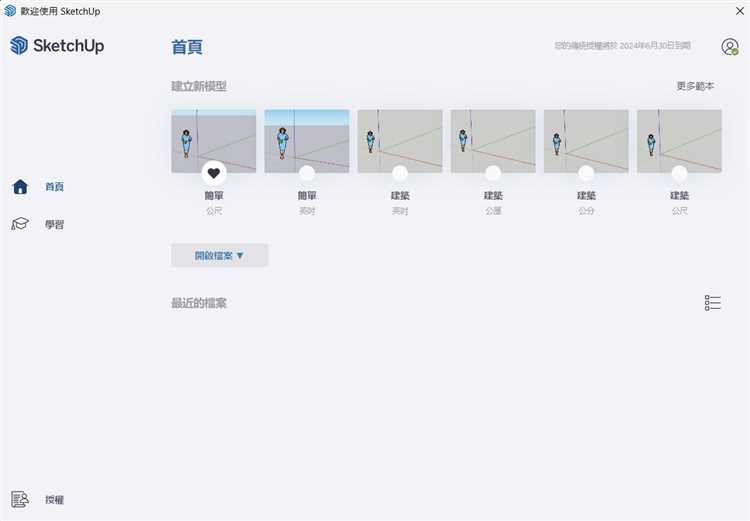
Скачивание официального установочного файла начинается с перехода на официальный сайт SketchUp и выбора версии для macOS. Файл доступен в формате .dmg, его размер варьируется в пределах 500–600 МБ в зависимости от версии.
После загрузки откройте .dmg и перетащите иконку SketchUp в папку Applications. Это обеспечит корректное размещение программы в системе и возможность быстрого запуска через Spotlight или Launchpad.
Перед первым запуском macOS может запросить разрешение на открытие приложения от неизвестного разработчика. Для обхода необходимо зайти в System Preferences → Security & Privacy → General и нажать «Open Anyway» рядом с уведомлением о SketchUp.
Запустив SketchUp, выберите способ активации: проверка лицензии или пробная версия. Для подписчиков SketchUp Pro потребуется ввести электронный ключ, для бесплатной версии достаточно учетной записи Trimble ID, чтобы получить доступ к функционалу.
Если во время установки возникают ошибки с разрешениями на запись или доступом к папкам, рекомендуется проверить права через Finder → Applications → Get Info и установить галочку «Read & Write» для текущего пользователя.
После завершения установки рекомендуется обновить SketchUp до последней версии через SketchUp → Check for Updates и установить необходимые плагины из Extension Warehouse для расширения функционала, что особенно важно при работе с 3D-моделями большой сложности.
Вопрос-ответ:
Какие системные требования нужны для установки SketchUp на Mac?
Для корректной работы SketchUp на Mac важно, чтобы устройство имело macOS версии не ниже 10.15, минимум 8 ГБ оперативной памяти и современный графический процессор, поддерживающий OpenGL 3.0 или выше. Также рекомендуется иметь свободное место на диске для установки и работы программных файлов.
Как загрузить SketchUp на Mac без ошибок?
Сначала необходимо зайти на официальный сайт SketchUp и выбрать версию для Mac. После скачивания откройте файл .dmg и следуйте инструкциям установщика. Важно убедиться, что интернет-соединение стабильно и что загружаемая версия совместима с вашей macOS, чтобы избежать ошибок при запуске программы.
Что делать, если после установки SketchUp не запускается на Mac?
Если SketchUp не открывается, сначала проверьте соответствие версии программы вашей macOS и наличие всех обновлений системы. Иногда помогает перезагрузка компьютера и очистка временных файлов. Если проблема сохраняется, стоит переустановить программу, убедившись, что предыдущие версии удалены полностью.
Можно ли использовать лицензионную и бесплатную версии SketchUp на одном Mac одновременно?
Да, это возможно, но следует устанавливать их в разные папки, чтобы они не конфликтовали. Бесплатная версия (SketchUp Free или SketchUp Free Web) работает через браузер, а лицензионная — как отдельное приложение. При этом важно контролировать, какая версия запускается по умолчанию, чтобы не возникало путаницы с сохранением проектов.

 Загрузка...