Содержание статьи

При печати документов в Word часто возникает необходимость уменьшить масштаб страниц, чтобы текст и графика помещались на стандартном листе без обрезки. Встроенные инструменты Word позволяют настроить масштаб в диапазоне от 10% до 500%, что помогает адаптировать длинные таблицы, презентации или чертежи под размер бумаги A4 или Letter.
Для корректного уменьшения масштаба важно учитывать поля документа. Минимальные поля в Word составляют 0,63 см, что позволяет увеличить область печати без сжатия текста. Использование функции “Подогнать по размеру бумаги” автоматически масштабирует весь контент под выбранный формат, но вручную можно задать точный процент уменьшения для контроля читабельности.
При работе с таблицами и изображениями следует проверять итоговый масштаб через предварительный просмотр печати. Даже при уменьшении на 90–95% некоторые элементы могут выходить за границы страницы, особенно если в документе вставлены крупные графики или текст в нескольких колонках. В таких случаях рекомендуется сочетать уменьшение масштаба с корректировкой полей и шрифтов.
Снижение масштаба также полезно для экономии бумаги: например, размещение двух страниц на одном листе позволяет сократить расход на 50%. Word сохраняет выбранные настройки, что упрощает повторные печати одинаковых документов с одинаковым масштабом.
Как уменьшить размер страницы через параметры печати
В Word уменьшение размера страницы при печати выполняется через диалоговое окно печати. Откройте Файл → Печать и выберите принтер. В разделе “Настройка” найдите пункт Масштабирование, где можно выбрать опцию Подогнать по размеру бумаги или задать конкретный процент уменьшения.
Для ручной корректировки масштаба установите значение в процентах. Например, установка 90% уменьшит все элементы документа на 10%, что подходит для документов с таблицами шириной 18–20 см на листе A4. Для больших документов можно использовать диапазон 70–80% при сохранении читаемости шрифта не менее 10 pt.
В диалоговом окне печати также доступна опция размещения нескольких страниц на одном листе:
- 2 страницы на листе – сокращает расход бумаги вдвое;
- 4 страницы на листе – позволяет компактно распечатать презентацию;
- 6 страниц на листе – применяется для черновых вариантов отчетов.
После выбора масштаба обязательно проверьте предварительный просмотр печати. В нем видно, как текст, графики и таблицы располагаются на листе. Если элементы выступают за границы, увеличьте масштаб на 5–10% или уменьшите поля документа.
Сохранение этих настроек для будущих печатей выполняется через Сохранить настройки принтера или создание собственного шаблона печати. Это удобно при регулярной печати документов с одинаковыми параметрами уменьшения масштаба и помогает избежать повторного ручного подбора процентов и полей.
Настройка масштаба для нескольких страниц на листе
Word позволяет распечатать несколько страниц документа на одном листе, что одновременно уменьшает масштаб и экономит бумагу. В диалоговом окне печати выберите Несколько страниц на листе и задайте число страниц: 2, 4, 6 или 16. Каждое увеличение количества страниц автоматически уменьшает масштаб содержимого до размера выбранного макета.
При настройке важно учитывать ориентацию листа. Для 4 страниц на листе рекомендуется использовать альбомную ориентацию, чтобы текст и таблицы оставались читаемыми. Для 2 страниц на листе можно оставить книжную ориентацию, особенно если документ содержит преимущественно текстовые блоки без широких таблиц.
Рекомендуется проверять предварительный просмотр после выбора макета. Обратите внимание на:
- размер шрифта – текст должен оставаться не менее 9 pt;
- ширину таблиц – при слишком широких столбцах рекомендуется уменьшить масштаб или сократить поля;
- расположение изображений – крупные картинки могут обрезаться при уменьшении.
Использование функции «Подогнать по размеру бумаги»

Функция «Подогнать по размеру бумаги» автоматически масштабирует содержимое документа под выбранный формат листа, что особенно полезно для документов с нестандартной шириной таблиц или изображений. Она сохраняет пропорции текста и графики, предотвращая обрезку элементов. Для применения откройте Файл → Печать, выберите принтер и в разделе Масштабирование установите опцию Подогнать по размеру бумаги.
При использовании этой функции важно учитывать исходный размер документа. Ниже приведены рекомендации для типовых форматов:
| Исходный формат документа | Целевой формат бумаги | Пример итогового масштаба |
|---|---|---|
| A3 | A4 | ≈ 71% |
| Letter | A4 | ≈ 97% |
| A4 | Legal | ≈ 91% |
Использование функции упрощает подготовку к печати многостраничных отчетов и презентаций, снижает необходимость ручной подгонки процентов масштаба и позволяет сразу получить документ, полностью помещающийся на выбранном формате бумаги.
Изменение масштаба вручную в процентах
В Word можно задать точный масштаб документа через параметр Масштабирование в окне печати. Значение указывается в процентах от исходного размера, обычно от 10% до 500%. Для стандартного документа A4 с шириной таблиц 20 см уменьшение до 90–95% позволяет разместить содержимое без обрезки, сохраняя читаемость текста и рисунков.
Ручная настройка полезна, если автоматическое подогнание по размеру бумаги не даёт нужного результата. Для документов с широкими колонками таблиц или изображениями более 15 см рекомендуется снижать масштаб поэтапно: сначала до 95%, затем при необходимости до 90%. После каждой корректировки следует проверять предварительный просмотр печати, чтобы убедиться, что элементы не выходят за границы листа.
Сокращение полей для уменьшения занимаемой площади
Уменьшение полей документа позволяет увеличить печатную область без изменения масштаба содержимого. В Word минимальные поля составляют 0,63 см для всех сторон листа, что позволяет вместить дополнительные строки текста или колонки таблиц. Для документов с широкими таблицами сокращение полей часто эффективнее, чем сильное уменьшение масштаба.
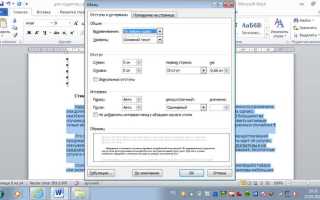
Для изменения полей откройте Разметка страницы → Параметры страницы → Поля и установите пользовательские значения. Например, уменьшение полей с 2,5 см до 1 см с каждой стороны на документе A4 увеличивает доступную ширину на 3 см, что важно для графиков и диаграмм. При этом шрифт можно оставить прежним, сохранив читаемость.
Следует учитывать ограничения принтера: большинство моделей не печатает ближе чем 0,63 см от края листа. Поэтому после уменьшения полей проверяйте документ через предварительный просмотр печати, чтобы убедиться, что текст и таблицы полностью помещаются на листе и не обрезаются.
Проверка превью перед печатью для контроля масштаба

Предварительный просмотр печати в Word позволяет увидеть, как документ будет выглядеть на выбранном формате бумаги с текущими настройками масштаба. Откройте Файл → Печать и используйте окно предварительного просмотра для оценки расположения текста, таблиц и изображений.
Особое внимание следует уделять широким таблицам и диаграммам. Даже при уменьшении масштаба на 90–95% отдельные колонки могут выходить за границы листа. В этом случае корректировка полей или дополнительное уменьшение масштаба позволит избежать обрезки.
Проверка превью полезна при печати нескольких страниц на одном листе. Например, при выборе 4 страниц на листе важно убедиться, что текст остаётся читаемым, а изображения не становятся слишком мелкими.
Если в документе есть колонтитулы или сноски, убедитесь, что они полностью видны. Иногда при автоматическом масштабировании эти элементы могут обрезаться, особенно в верхней и нижней части страницы.
Превью также позволяет выявить проблемы с переносами строк и разрывами страниц. Документы с длинными абзацами и широкими таблицами могут смещать контент на следующую страницу при уменьшении масштаба, что влияет на общий вид документа.
Рекомендуется проверять предварительный просмотр после каждого изменения масштаба или полей. Это экономит бумагу и время, предотвращая повторную печать из-за несоответствия содержимого формату листа.
Использование функции предварительного просмотра печати обеспечивает точный контроль над итоговым расположением элементов на странице, позволяет комбинировать уменьшение масштаба и сокращение полей, и гарантирует, что все элементы документа будут видны и читабельны после печати.
Влияние размера шрифта и таблиц на итоговый масштаб

Размер шрифта напрямую влияет на необходимый масштаб при печати. Тексты с маленьким шрифтом, например 9 pt, позволяют уменьшать масштаб до 80–85% без потери читаемости, тогда как для 12 pt и выше рекомендуется ограничиваться 90–95%, чтобы сохранить комфортное восприятие текста на листе.
Широкие таблицы и графики увеличивают требуемый масштаб страницы. Если суммарная ширина колонок превышает доступную область печати, Word автоматически уменьшает весь документ, что может сделать шрифт слишком мелким. Для таких случаев целесообразно сочетать уменьшение масштаба с сокращением полей и корректировкой ширины колонок.
При подготовке документа к печати рекомендуется проверять элементы с крупными шрифтами или таблицами через предварительный просмотр печати. Визуальная оценка позволяет определить оптимальный процент масштабирования и убедиться, что текст остаётся читаемым, а таблицы не выходят за пределы страницы.
Сохранение настроек печати для повторного использования
Word позволяет сохранять индивидуальные настройки печати, включая масштаб, количество страниц на листе и поля, что ускоряет повторные печати аналогичных документов. Это особенно полезно для отчётов, презентаций и шаблонов, которые регулярно печатаются с одинаковыми параметрами.
Для сохранения настроек выполните следующие шаги:
- Откройте Файл → Печать и настройте масштаб и количество страниц на листе.
- Выберите принтер и при необходимости установите пользовательские поля.
- Сохраните параметры через Сохранить настройки принтера или создайте шаблон документа с нужными параметрами.
Использование шаблонов позволяет автоматически применять заданный масштаб и расположение элементов при создании новых документов. Например, можно заранее настроить уменьшение до 90% и размещение двух страниц на листе для еженедельных отчётов.
Регулярная проверка сохранённых настроек через предварительный просмотр печати гарантирует, что изменения масштаба, полей или размеров шрифта корректно применяются. Это минимизирует ошибки печати и предотвращает необходимость повторной корректировки для каждого документа.
Вопрос-ответ:
Как точно уменьшить масштаб документа в Word, чтобы таблицы помещались на листе A4?
Для точного уменьшения откройте Файл → Печать и в разделе масштабирования выберите Процент. Для таблиц шириной около 20 см на листе A4 обычно подходит масштаб 90–95%. Если таблица шире, сначала уменьшите поля документа до минимальных 0,63 см, затем корректируйте масштаб по 2–5% и проверяйте через предварительный просмотр печати, чтобы текст оставался читаемым.
Можно ли распечатать несколько страниц документа на одном листе, не теряя читабельность текста?
Да, Word позволяет разместить 2, 4, 6 и более страниц на одном листе. Для 2 страниц на листе можно оставить книжную ориентацию, а для 4 страниц лучше выбрать альбомную. При этом стоит следить, чтобы шрифт был не меньше 9 pt, а таблицы и изображения не превышали доступную область. Предварительный просмотр печати покажет, как будут расположены элементы на листе, и позволит при необходимости скорректировать масштаб или поля.
Что делает функция «Подогнать по размеру бумаги» и когда её стоит использовать?
Функция автоматически изменяет масштаб документа, чтобы весь контент помещался на выбранном формате бумаги. Она сохраняет пропорции текста и графики, что особенно полезно для документов с широкими таблицами или изображениями. Например, при переносе документа с формата A3 на A4 Word уменьшает содержимое до примерно 71%, обеспечивая полное размещение без обрезки элементов.
Как сохранить настройки масштаба и полей для регулярной печати одинаковых документов?
После настройки масштаба и полей через Файл → Печать можно сохранить их через опцию Сохранить настройки принтера или создать шаблон документа с заданными параметрами. Это позволяет при создании новых документов автоматически применять выбранный масштаб, количество страниц на листе и размеры полей, что экономит время и предотвращает ошибки при повторной печати.

 Загрузка...