Содержание статьи
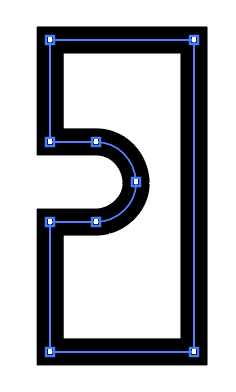
В Adobe Illustrator инструмент Ластик позволяет удалять части векторных объектов с точностью до узла, но эффективность работы напрямую зависит от размера кисти. Стандартный размер ластика по умолчанию – 10 пикселей, что часто слишком крупно для детализированной работы с мелкими элементами. Для точного редактирования рекомендуется уменьшать диаметр до 1–3 пикселей.
Чтобы изменить размер ластика, используйте сочетание клавиш [ ]: [ уменьшает диаметр, ] увеличивает. Более точная настройка доступна через панель инструментов: откройте параметры ластика двойным щелчком на его иконке и установите конкретное значение в поле Diameter. В версиях Illustrator 2023–2024 это поле позволяет задавать дробные значения, например, 1,5 пикселя, что удобно при работе с иконками и шрифтами.
При уменьшении размера ластика стоит учитывать жесткость края: высокий показатель жесткости делает границу резкой, что идеально для точечного удаления, тогда как низкая жесткость смягчает линии, минимизируя визуальные неровности. Для сложных объектов с плотной сеткой рекомендуется сочетать маленький диаметр и высокую жесткость, чтобы сохранить исходные формы при редактировании.
Оптимизация размеров ластика особенно актуальна при работе с масштабируемыми векторными иллюстрациями, где каждая линия может быть меньше пикселя на экране. Уменьшение диаметра ластика до минимального значения позволяет корректировать контуры без искажения соседних элементов, повышая точность и экономя время при доводке иллюстраций к финальному виду.
Настройка параметра «Размер кисти» для инструмента Ластик
В Adobe Illustrator размер ластика регулируется через параметр «Размер кисти», который задается в пикселях. Для точного удаления мелких деталей рекомендуется использовать значения от 1 до 5 px, в то время как для обводки крупных областей оптимальны значения 10–30 px. Изменение размера осуществляется в панели свойств или с помощью сочетаний клавиш: `[` уменьшает, а `]` увеличивает диаметр ластика на 1 px.
При работе с векторными объектами стоит учитывать, что слишком большой размер ластика может нарушить контур и создать нежелательные разрывы. Для сохранения плавных краев оптимально использовать динамический режим, активируемый через «Параметры кисти» → «Давление пера», что позволяет варьировать размер ластика в зависимости от силы нажатия на графический планшет.
Если требуется быстро переключаться между несколькими размерами, удобно заранее создать набор пользовательских значений в меню «Сохраненные размеры». Это ускоряет процесс редактирования сложных иллюстраций и минимизирует ошибки при точной коррекции объектов. Для наглядного контроля можно использовать визуальный индикатор на курсоре, который отображает текущий диаметр ластика.
Использование панели свойств для изменения толщины ластика
В Adobe Illustrator панели свойств позволяет быстро регулировать размер инструмента «Ластик» без необходимости заходить в меню настроек. Чтобы изменить толщину, выберите инструмент «Ластик» (клавиша E) и обратите внимание на верхнюю часть панели свойств, где отображается параметр Толщина.
Ползунок толщины работает в диапазоне от 1 до 250 пикселей, что позволяет точечно удалять как мелкие детали, так и большие участки. Для точных корректировок используйте стрелки рядом с полем ввода, меняя значение шагами по 0,5–1 пикселю.
Если требуется постоянная установка определенного размера для работы над сложными иллюстрациями, можно вручную ввести число в поле Толщина и нажать Enter. Illustrator сразу применит новую толщину ко всем последующим действиям ластиком.
Дополнительно панель свойств поддерживает настройку Жесткости, что влияет на мягкость края стираемой линии. Для минимизации резких переходов рекомендуется использовать жесткость 0–20% при работе с тонкими штрихами и 70–100% для контуров, требующих четкого обреза.
- Выберите инструмент «Ластик» (E).
- Перейдите в панель свойств и найдите поле Толщина.
- Настройте значение через ползунок или вручную.
- При необходимости скорректируйте Жесткость для плавности краев.
- Примените настройки и продолжайте редактирование без дополнительных меню.
Применение горячих клавиш для быстрого уменьшения ластика
В Adobe Illustrator инструмент «Ластик» (Eraser) позволяет удалять элементы с точностью до отдельных сегментов. Для ускорения работы критично знать горячие клавиши, позволяющие мгновенно менять размер ластика без обращения к панели инструментов.
По умолчанию, уменьшить диаметр ластика можно с помощью клавиш «[» и увеличить – «]». Каждое нажатие изменяет размер на 1 пункт, что позволяет тонко корректировать удаляемые участки, например, при работе с мелкими деталями иллюстрации.
Для более крупного шага изменения размера удерживайте клавишу Shift вместе с «[» или «]». Это увеличивает или уменьшает диаметр на 10 пунктов за раз, что удобно при необходимости быстрой смены масштаба между деталями и общими формами.
При работе на планшетах Wacom и аналогичных устройствах Illustrator корректно распознаёт нажатия горячих клавиш, позволяя одновременно рисовать и изменять размер ластика без переключения инструментов. Это сокращает время работы и повышает точность обработки линий.
Комбинируя горячие клавиши с динамическими настройками кисти, можно создать несколько предустановок размеров ластика. Это особенно полезно при очистке сложных объектов с разной плотностью линий, когда требуется плавный переход от широкого удаления к детализированному.
Если часто приходится уменьшать ластик для точного стирания, рекомендуют настроить рабочие сочетания клавиш в разделе Edit → Keyboard Shortcuts, присвоив более удобные комбинации вместо стандартных «[» и «]». Такой подход экономит время и снижает нагрузку на кисть при длительных сессиях рисования.
Регулярное использование горячих клавиш делает процесс уменьшения ластика интуитивным: рука остаётся на клавиатуре, а инструмент реагирует мгновенно. Это позволяет сохранять ритм работы и избегать лишних переключений между панелями и инструментами.
Регулировка размера ластика через контекстное меню
Чтобы изменить размер ластика в Adobe Illustrator, щелкните правой кнопкой мыши по активному инструменту Erase Tool. В появившемся контекстном меню вы увидите ползунок Size, который регулирует диаметр ластика от 1 до 250 пикселей.
Для точной настройки можно вводить значение вручную в поле рядом с ползунком. Например, если нужно стереть тонкие детали рисунка, установите Size между 2 и 5 px, а для больших областей – от 50 до 100 px. Это позволяет избежать случайного удаления соседних элементов.
Контекстное меню также предоставляет возможность изменить Hardness – жесткость ластика. Значение 0% создаёт мягкие края, идеальные для плавного стирания, а 100% даёт четкий контур, что удобно при работе с геометрическими фигурами.
Важно помнить, что изменения через контекстное меню действуют только на текущий сеанс использования ластика. После переключения инструмента на Brush Tool или сохранения документа, настройки размера остаются теми, которые были установлены последними.
Для ускорения работы можно использовать сочетания клавиш: [ уменьшение размера и ] увеличение. Они автоматически синхронизируются с ползунком контекстного меню, позволяя визуально контролировать диаметр ластика без лишних кликов.
Сохранение пользовательских настроек инструмента Ластик
В Adobe Illustrator настройки инструмента Ластик сохраняются автоматически для текущего документа, однако для использования одинаковых параметров в других проектах требуется создать предустановку. Это особенно важно при работе с нестандартными размерами ластика, такими как 3–5 px для тонких линий и до 50 px для удаления крупных областей.
Для создания пользовательской предустановки необходимо выбрать инструмент Ластик, настроить размер, угол наклона и жёсткость, затем открыть панель «Сохранённые предустановки» через меню Window → Brush/Tools. Там можно нажать «New Tool Preset», указать имя и подтвердить сохранение. Так предустановка будет доступна в любом открытом документе Illustrator.
Важно помнить, что Illustrator разделяет предустановки по рабочим пространствам. Если вы часто переключаетесь между «Painting» и «Essentials», сохранённая настройка может не отображаться. Для её постоянного отображения следует закрепить её в используемом рабочем пространстве через Window → Workspace → Save Workspace.
Жёсткость ластика влияет на то, насколько резко стираются края. Пользовательские предустановки позволяют фиксировать конкретные значения жёсткости от 0 до 100%, что ускоряет процесс редактирования сложных векторных объектов, не требуя ручной подстройки при каждом использовании.
При сохранении настроек стоит учитывать и чувствительность к нажиму пера, если используется графический планшет. В настройках предустановки можно включить опцию «Pressure for Size» или «Pressure for Opacity», что обеспечивает одинаковое поведение инструмента Ластик независимо от активного документа.
Для резервного копирования предустановок достаточно экспортировать их через меню Preset Manager, выбрав тип «Tools». Файл .ase или .ai с предустановками можно импортировать на другом компьютере или после переустановки Illustrator, что исключает необходимость повторного создания параметров.
Регулярная проверка сохранённых предустановок и удаление устаревших помогает поддерживать панель инструментов Ластик в упорядоченном виде. Оптимально хранить 5–10 активных предустановок с разными размерами и жёсткостью, чтобы быстро переключаться между ними при работе над деталями и крупными элементами векторной графики.
Исправление ошибок при слишком маленьком размере ластика
При слишком маленьком размере ластика в Adobe Illustrator часто возникают проблемы с точностью удаления объектов. В таких случаях пиксельное перекрытие может оставлять небольшие остатки, особенно на сложных векторных кривых. Рекомендуется увеличить размер ластика на 1–2 пункта и повторно пройтись по проблемным участкам для полного удаления лишних линий.
Если вы работаете с детализированными иллюстрациями, слишком маленький ластик может случайно вырезать важные элементы. Чтобы избежать этого, используйте сочетание ластика с инструментом Direct Selection для выбора конкретных сегментов кривых. Это позволит сохранить контур без повреждения соседних объектов.
При ошибках удаления на узких контурах полезно включить Outline Mode (Ctrl/Cmd + Y). В этом режиме видны только векторные линии без заливки, что позволяет точно оценить, какие участки требуют корректировки. После исправления ошибок переключение обратно в нормальный режим восстанавливает визуальное отображение.
В ряде случаев слишком маленький ластик вызывает непреднамеренные пробелы между сегментами. Решение: использовать функцию Smooth Tool для сглаживания краев после удаления. Это восстанавливает плавность линий и уменьшает видимые дефекты на стыках.
- Проверяйте размер ластика в диапазоне 2–5 px для мелких деталей.
- Используйте сочетание ластика и выделения сегментов для точного контроля.
- Включайте Outline Mode для точного обнаружения проблемных участков.
- После удаления используйте Smooth Tool для восстановления линий.
- Регулярно увеличивайте масштаб (Ctrl/Cmd + «+») при работе с миниатюрными элементами.
Вопрос-ответ:
Как изменить размер ластика в Adobe Illustrator?
Чтобы уменьшить размер ластика, выберите инструмент «Ластик» на панели инструментов, затем в верхней панели свойств отрегулируйте значение «Размер» с помощью ползунка или введя числовое значение вручную. Это позволяет точнее контролировать удаление линий и объектов.
Можно ли сделать ластик совсем маленьким для работы с мелкими деталями?
Да, в Illustrator размер ластика можно установить очень маленьким, например, несколько пикселей. Это удобно при работе с тонкими линиями или сложными деталями рисунка. Для точного контроля лучше вводить конкретное значение размера вместо использования ползунка.
Какие способы есть для временного изменения размера ластика без перехода в панель настроек?
Можно использовать горячие клавиши квадратных скобок: «[» уменьшает размер, а «]» увеличивает. Такой способ позволяет быстро корректировать размер ластика прямо во время работы, не отвлекаясь на панель свойств.
Влияет ли уменьшение размера ластика на скорость работы программы?
На производительность Illustrator уменьшение размера ластика почти не влияет, так как программа обрабатывает инструмент одинаково независимо от его размеров. Однако при работе с большим количеством сложных объектов стоит учитывать общий объём документа, а не размер инструмента.
Можно ли сохранить несколько разных размеров ластика для удобства?
В стандартных настройках Illustrator нельзя сохранять несколько размеров ластика как отдельные предустановки, но можно использовать сочетания клавиш для быстрого изменения. Также удобный вариант — создать несколько слоёв с разными инструментами и их размерами для различных участков работы.
Как изменить размер ластика в Adobe Illustrator для более точной работы?
В Adobe Illustrator размер ластика регулируется через панель инструментов. Выберите инструмент «Ластик», после чего на верхней панели настроек появится поле для указания толщины. Можно ввести конкретное значение или использовать стрелки для увеличения или уменьшения размера. Также работает быстрый способ с клавишами: клавиша [ уменьшает, а ] увеличивает диаметр. Меняя размер, вы сможете удалять отдельные элементы без затрагивания остальной части рисунка.
Можно ли сделать ластик очень маленьким для точной корректировки деталей?
Да, в Illustrator можно уменьшить диаметр ластика до минимального значения, чтобы работать с мелкими деталями. Для этого выберите инструмент «Ластик» и вручную установите размер в пикселях на верхней панели. Кроме того, при зажатой клавише Alt (или Option на Mac) курсор может превратиться в мини-ластик, позволяя аккуратно стирать конкретные линии. Это удобно, если нужно скорректировать контур без повреждения соседних объектов.

 Загрузка...