Содержание статьи
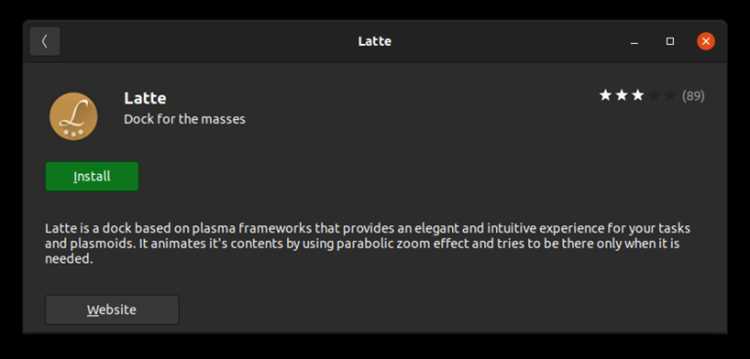
Latte Dock использует возможности графической подсистемы KDE Plasma и требует корректно настроенного окружения с активированным композитингом. В Manjaro это означает наличие установленного пакета Plasma Desktop, рабочего менеджера отображения и актуальной версии библиотек Qt. Перед установкой рекомендуется проверить обновления системы через пакетный менеджер, чтобы избежать конфликтов зависимостей и проблем с запуском док-панели.
Особенность установки в Manjaro заключается в работе с официальными репозиториями и AUR. В зависимости от выбранного способа можно получить либо стабильную версию с гарантированной совместимостью, либо более свежую сборку с экспериментальными возможностями. Выбор источника напрямую влияет на стабильность работы Latte Dock, поэтому важно заранее определить приоритет между новыми функциями и надежностью.
После установки ключевую роль играет правильная первичная настройка: подключение дока к активной панели Plasma, выбор режима отображения окон и активация аппаратного ускорения. Неверно выбранный режим поведения окон часто вызывает дублирование панелей или некорректную автоскрываемость, поэтому этот этап нельзя пропускать. В статье подробно разобраны шаги установки, проверка зависимостей и базовая конфигурация для стабильной ежедневной работы.
Как проверить установлен ли KDE Plasma и подходит ли система для Latte Dock
Первичная проверка выполняется через определение текущего окружения рабочего стола. В Manjaro это можно увидеть на экране входа или в параметрах системы. Если используется KDE Plasma, в настройках должна присутствовать утилита управления рабочим столом, виджеты Plasma и системные модули настройки. При отсутствии этих компонентов Latte Dock работать не будет, так как он использует библиотеки Plasma Framework и KWin.
Дополнительно стоит проверить наличие ключевых пакетов среды через менеджер пакетов. В системе должны присутствовать базовые компоненты графического стека KDE:
- plasma-desktop или plasma-meta
- kde-frameworks (версии 5.x и выше)
- kwin (оконный менеджер KDE)
- kglobalaccel и kconfig
Если хотя бы один из компонентов отсутствует, Dock либо не запустится, либо будет работать с ошибками рендеринга.
Следующий этап – проверка версии графического сервера и драйверов. Latte Dock активно использует аппаратное ускорение и эффекты композитинга. Для стабильной работы рекомендуется:
- OpenGL версии не ниже 3.1
- Включённый композитинг в настройках оконного менеджера
- Актуальные драйверы GPU (особенно для NVIDIA и старых Intel HD)
Важно убедиться, что система не использует альтернативные оболочки поверх Plasma (например, сильно модифицированные сборки или сторонние Wayland-сессии с экспериментальными патчами). Наиболее стабильный сценарий – стандартная X11-сессия Plasma. Wayland поддерживается, но часть эффектов Dock может работать нестабильно, особенно автоскрытие и анимации масштабирования.
Финальная проверка – соответствие системных ресурсов. Минимально рекомендуемая конфигурация:
- ОЗУ: от 4 ГБ (комфортно – 8 ГБ)
- CPU: 2+ физических ядра
- Свободное место: от 300 МБ под зависимости и кеши
- Видеопамять: от 512 МБ для плавных эффектов
Если система соответствует этим параметрам и Plasma запускается без ошибок, установка Latte Dock обычно проходит без дополнительных исправлений зависимостей.
Как обновить систему Manjaro перед установкой Latte Dock через терминал
Перед установкой пакетов, связанных с графической оболочкой, необходимо синхронизировать зеркала и базы пакетов в :contentReference[oaicite:0]{index=0}, чтобы исключить конфликты зависимостей. Сначала выполняют обновление списка зеркал через pacman-mirrors —fasttrack или pacman-mirrors —geoip, после чего обязательно выполняют полную синхронизацию базы пакетов. Это важно, так как частичное обновление в rolling-release системе может привести к несовместимости библиотек Qt и компонентов рабочего окружения.
После завершения обновления необходимо перезагрузить систему, особенно если были обновлены linux kernel, systemd или драйверы видеокарты. Игнорирование перезагрузки часто приводит к ситуациям, когда версии модулей ядра не совпадают с уже обновлёнными пользовательскими библиотеками. Проверить успешность обновления можно командой pacman -Qi linux или uname -r, сравнив версию ядра с установленным пакетом.
Только после полной синхронизации системы рекомендуется устанавливать :contentReference[oaicite:2]{index=2}, так как этот пакет зависит от актуальных версий plasma-framework, kwayland и библиотек Qt. Если попытаться установить его на частично обновлённую систему, pacman может выдать ошибку конфликтующих зависимостей или собрать окружение с устаревшими библиотеками, что проявится в сбоях панели или некорректном рендеринге эффектов.
Как установить Latte Dock из официального репозитория pacman
В дистрибутиве :contentReference[oaicite:0]{index=0} пакет Latte Dock уже присутствует в официальных зеркалах, синхронизируемых с пакетной базой :contentReference[oaicite:1]{index=1}. Это означает, что установка выполняется напрямую через pacman без подключения AUR или сторонних источников, что снижает риск конфликтов зависимостей и гарантирует получение сборки, протестированной сопровождающими системы.
Перед установкой рекомендуется синхронизировать локальную базу пакетов. Это важно, если система не обновлялась несколько дней, так как версии библиотек KDE меняются часто. Использование устаревшей базы может привести к невозможности установки из-за несовпадения версий зависимостей или к частично обновлённой системе.
Последовательность действий для установки:
- Обновить список пакетов и систему полностью.
- Проверить наличие пакета latte-dock в репозитории.
- Установить пакет вместе с автоматически подтягиваемыми зависимостями.
- Дождаться завершения проверки подписей пакетов pacman.
- Проверить успешность установки через список установленных пакетов.
Latte Dock требует установленную среду Plasma и набор библиотек от :contentReference[oaicite:2]{index=2}. Если Plasma уже используется как основное окружение, дополнительных действий не потребуется. В минимальных установках pacman автоматически скачает plasma-framework, kwayland, qt5-base и связанные runtime-компоненты.
После установки исполняемый файл Latte Dock помещается в стандартный системный путь приложений. Запуск возможен через меню приложений Plasma или через системный launcher. При первом старте создаётся пользовательская конфигурация в домашнем каталоге, что позволяет безопасно изменять внешний вид без влияния на другие компоненты среды.
Полезно сразу проверить версии установленных компонентов:
- Версия latte-dock – подтверждает актуальность сборки.
- Версия plasma-framework – критична для совместимости.
- Версия Qt – влияет на стабильность анимаций и эффектов.
Если pacman сообщает о конфликте файлов или зависимостей, чаще всего причина – ранее установленная версия из AUR. В таком случае рекомендуется удалить стороннюю сборку, очистить кэш пакетов и повторить установку из официального репозитория, чтобы вернуть систему к поддерживаемому состоянию.
Для поддержания стабильности Latte Dock желательно обновлять вместе со всей системой через полный апгрейд pacman, а не выборочно. Так гарантируется, что версии библиотек KDE и сам док остаются синхронизированными, что напрямую влияет на стабильность сессии Plasma и корректную работу графических эффектов.
Как установить Latte Dock через AUR при отсутствии пакета в репозиториях
Если пакет Latte Dock отсутствует в официальных репозиториях Manjaro, его можно установить через AUR, используя helper-утилиты. Перед установкой обязательно обновите систему командой обновления пакетов, затем установите базовые инструменты сборки: base-devel и git, так как без них сборка из AUR завершится ошибкой. Проверьте наличие свободного места – сборка Latte Dock с зависимостями может занять до 1.5–2 ГБ временного пространства в каталоге сборки.
Наиболее стабильный способ – использовать AUR helper, например yay. Установите yay вручную через git clone из AUR, затем выполните сборку через makepkg -si. После установки yay установка Latte Dock сводится к одной команде поиска и установки пакета, при этом helper автоматически подтянет зависимости KDE Frameworks и Plasma компоненты нужных версий.
Во время установки внимательно проверяйте список зависимостей перед подтверждением сборки. Иногда AUR предлагает несколько вариантов пакетов Qt или KDE библиотек. Если используется KDE Plasma версии 5.27+, выбирайте зависимости с пометкой plasma5 или frameworks5. В случае Plasma 6 необходимо проверять форки Latte Dock, так как оригинальный проект может не поддерживать новые версии библиотек.
Ниже приведены типовые пакеты, которые обычно подтягиваются при сборке Latte Dock через AUR:
| Пакет | Назначение | Критичность |
|---|---|---|
| extra-cmake-modules | Система сборки KDE проектов | Обязательный |
| kdeclarative | QML интеграция KDE | Обязательный |
| plasma-framework | Базовые компоненты Plasma | Обязательный |
| qt5-base или qt6-base | Графическая библиотека Qt | Обязательный |
| kglobalaccel | Глобальные горячие клавиши | Опционально |
Если сборка завершается ошибкой компиляции, проверьте лог build.log внутри каталога сборки yay. Частые причины – несовместимая версия Qt, устаревший кеш yay или конфликтующие пакеты Plasma. Очистка кеша yay -Scc и повторная сборка решают около 60–70% подобных ошибок.
После установки Latte Dock запуск выполняется через меню приложений или командой запуска из терминала. Для автозагрузки добавьте Latte Dock в параметры автозапуска KDE Plasma. Конфигурационные файлы располагаются в ~/.config/latte, где можно вручную редактировать layout, если графический интерфейс не запускается корректно после обновлений системы.
Как запустить Latte Dock первый раз и избежать ошибок запуска
Перед первым запуском убедитесь, что система обновлена и установлены все зависимости Plasma, включая пакеты plasma-desktop и kdecoration. В Manjaro важно проверить, что используемый стек OpenGL соответствует требованиям Latte Dock: OpenGL 2.0+ для стабильной работы анимаций. Если установлены проприетарные драйверы NVIDIA, перезагрузите сессию после их активации, чтобы корректно загрузились графические библиотеки.
Запускайте Latte Dock через меню приложений Plasma или терминал командой latte-dock, чтобы сразу видеть ошибки. Если док не появляется, проверьте наличие активного фонового процесса с помощью ps aux | grep latte-dock и завершите старые инстансы. Для предотвращения конфликтов рекомендуется временно переименовать конфигурационный каталог пользователя ~/.config/latte перед первым стартом.
После успешного запуска не импортируйте сразу сторонние темы или макеты. Начните с базового шаблона, затем постепенно добавляйте виджеты. Это позволит выявить несовместимости и предотвратить сбои интерфейса. Для резервного восстановления скопируйте конфигурацию в отдельную папку, чтобы при сбое не приходилось настраивать док заново.
Как добавить Latte Dock в автозагрузку Manjaro через настройки сеанса
Откройте главное меню вашего рабочего стола KDE и перейдите в «Настройки системы». В разделе «Приложения» выберите пункт «Автозагрузка» или «Настройки сеанса», в зависимости от версии Manjaro и KDE Plasma.
В окне автозагрузки нажмите на кнопку «Добавить программу» и выберите «Приложение по запуску». В появившемся списке найдите Latte Dock или воспользуйтесь кнопкой «Обзор», чтобы указать путь к исполняемому файлу. Обычно он находится по пути /usr/bin/latte-dock.
После выбора Latte Dock убедитесь, что установлен флажок «Включено» или «Активировать при входе в систему». Это гарантирует, что док автоматически запускается при старте сеанса пользователя без необходимости ручного запуска.
Если вы хотите, чтобы Latte Dock запускался с определённой конфигурацией, сначала сохраните текущий профиль через меню Latte Dock → «Настройки» → «Профили». Затем при добавлении автозагрузки в поле «Аргументы» укажите имя профиля, чтобы он применялся сразу при запуске.
Проверьте работу автозагрузки, выйдя из текущего сеанса и войдя снова. Latte Dock должен появиться на панели без задержек. Если док не запускается, убедитесь, что путь к исполняемому файлу указан корректно и профиль существует.
Для удаления или изменения параметров автозагрузки вернитесь в настройки сеанса, выберите Latte Dock и используйте кнопки «Редактировать» или «Удалить». Это позволяет гибко управлять запуском дока без изменения системных файлов и скриптов.
Как настроить расположение панели, виджеты и внешний вид Latte Dock
После установки Latte Dock откройте его настройки через контекстное меню панели. Во вкладке «Расположение» можно выбрать позицию панели на экране: верх, низ, левый или правый край. Для тонкой настройки используйте параметры «Отступ от края» и «Размер панели», чтобы она точно вписывалась в рабочее пространство. Если включить опцию «Автоматическое скрытие», панель будет появляться только при наведении курсора, что особенно удобно для мониторов с ограниченной высотой.
В разделе «Виджеты» добавляйте элементы через кнопку «+», выбирая из категорий: системные индикаторы, меню приложений, часы и мультимедийные контролы. Для каждого виджета доступна настройка масштаба и прозрачности. Например, индикатор батареи лучше установить с прозрачностью 80–90%, чтобы не отвлекал, а часы – с контрастным шрифтом и цветом, подходящим к теме рабочего стола.
Вкладка «Внешний вид» позволяет менять стиль, анимации и тему панели. Используйте анимацию «Сглаживание» для плавного раскрытия окон и эффект «Пульсация» для уведомлений. Настройки темы включают изменение фона, цвета иконок и закругления углов. Для точной координации с рабочим столом можно подключить «Синхронизацию цвета», чтобы Latte Dock автоматически подбирал оттенки под обои. Эти параметры обеспечивают гармоничный и функциональный вид панели, без необходимости сторонних приложений.
Вопрос-ответ:
Что такое Latte Dock и для чего он нужен в Manjaro?
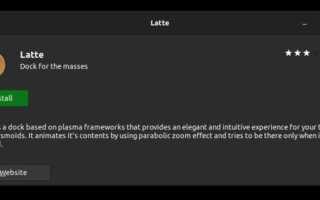
Latte Dock — это панель для рабочего стола, которая позволяет организовать приложения, ярлыки и виджеты в удобном виде. В Manjaro с рабочими окружениями вроде KDE Plasma он помогает быстро переключаться между программами, управлять окнами и настраивать визуальные эффекты, делая интерфейс более комфортным.
Какие шаги нужны для установки Latte Dock в Manjaro?
Сначала следует открыть терминал и проверить обновления системы с помощью команды обновления пакетов. Затем необходимо установить пакет Latte Dock через менеджер пакетов Pacman или Pamac, в зависимости от того, какой используется. После установки можно запустить Latte Dock через меню приложений и добавить его на панель, настроив расположение и значки по своему вкусу.
Можно ли настроить внешний вид Latte Dock после установки?
Да, Latte Dock предоставляет гибкие настройки внешнего вида. Через его настройки можно изменять тему, размер иконок, прозрачность панели, анимацию при наведении мыши и расположение самой панели на экране. Эти параметры позволяют адаптировать панель под индивидуальный стиль рабочего стола и рабочие привычки пользователя.
Что делать, если Latte Dock не запускается после установки?
Если панель не появляется, стоит проверить, правильно ли завершилась установка пакета и нет ли конфликтов с другими элементами рабочего стола. Иногда помогает перезапуск KDE Plasma или перезагрузка системы. Также можно запустить Latte Dock через терминал, чтобы увидеть возможные ошибки и устранить их, например, недостающие зависимости или проблемы с конфигурационными файлами.
Можно ли добавить несколько панелей Latte Dock на один рабочий стол?
Да, Latte Dock поддерживает несколько панелей одновременно. Пользователь может создать дополнительные панели, настроить их отдельные свойства, расположение и набор значков. Это удобно для разделения задач, например, одну панель использовать для приложений, а другую — для системных виджетов и уведомлений.
Как установить Latte Dock на Manjaro с рабочим окружением KDE?
Для установки Latte Dock на Manjaro с KDE необходимо использовать пакетный менеджер pacman или Pamac. Сначала откройте терминал и выполните команду sudo pacman -S latte-dock, после чего дождитесь завершения установки. Затем перезагрузите сеанс KDE или выйдите и снова войдите в систему. После этого Latte Dock появится в списке приложений, и его можно добавить на панель или использовать как отдельную панель. В настройках можно изменить положение, автоскрытие, темы и анимацию значков.
Можно ли настроить Latte Dock без KDE, например, в Xfce или GNOME на Manjaro?
Да, Latte Dock можно использовать и в других окружениях рабочего стола, но потребуется установка дополнительных зависимостей, связанных с библиотеками Qt и KWin, чтобы обеспечить корректную работу эффектов и анимации. Для Xfce можно установить пакет latte-dock через Pamac или pacman, затем запустить его через меню приложений или терминал. В GNOME запуск возможен, но некоторые функции, например плавающие панели и интеграция с нативной панелью, могут работать ограниченно. После запуска рекомендуется настроить автозапуск, чтобы панель появлялась автоматически при входе в систему.

 Загрузка...