Содержание статьи

Установка драйвера принтера напрямую влияет на стабильность работы устройства и качество печати. Перед началом процедуры убедитесь, что модель принтера точно определена: серийный номер и версия прошивки указаны на задней панели устройства. Некорректный драйвер может привести к сбоям печати и потере цветопередачи.
Рекомендуется скачивать драйвер исключительно с официального сайта производителя, используя раздел поддержки и загрузок. Например, для моделей :contentReference[oaicite:0]{index=0} необходимо выбрать версию для вашей операционной системы – Windows 11 64-bit или macOS Ventura 13. Несоответствие платформы приведет к невозможности установки и ошибкам при запуске службы печати.
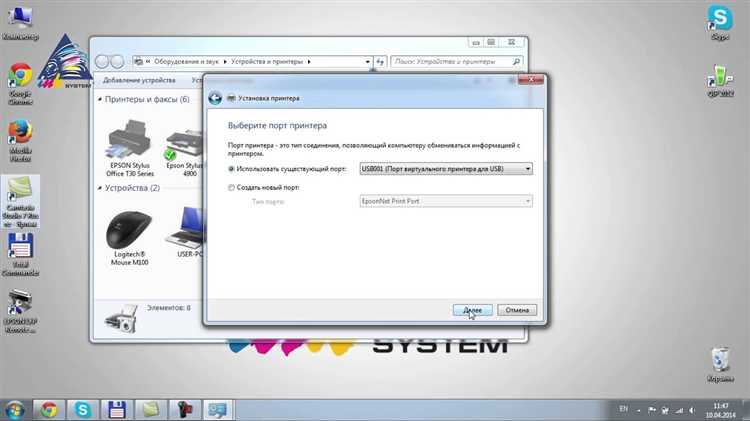
Перед установкой отключите принтер от компьютера и временно деактивируйте антивирусные программы, так как они могут блокировать системные драйверы. После запуска установочного файла следуйте последовательности: выбор порта подключения, установка компонентов (печать, сканирование, управление картриджами) и завершение конфигурации сети, если устройство подключается через Wi-Fi или Ethernet.
После установки перезагрузите компьютер и проверьте наличие принтера в панели управления. Тестовая печать документа формата A4 в высоком разрешении позволит убедиться в корректной работе драйвера и откалибровать параметры цветопередачи. Для устранения возможных ошибок используйте встроенный инструмент диагностики производителя.
Проверка совместимости принтера с вашей системой
Перед установкой драйвера убедитесь, что модель принтера поддерживает вашу операционную систему. Для Windows важно проверить версию ядра: драйверы для Windows 10 64-bit могут быть несовместимы с Windows 11 или 32-bit сборками. На macOS обратите внимание на версию системы – начиная с macOS 12 Monterey некоторые старые модели требуют обновленных драйверов от производителя. Linux-пользователям нужно сверить наличие соответствующих пакетов в репозиториях дистрибутива, например, CUPS или LPR. Также учитывайте архитектуру процессора: ARM и x86_64 требуют разных версий драйвера.
Важно проверить поддерживаемые интерфейсы подключения: USB 2.0, USB-C, Ethernet или Wi-Fi. Наличие правильного порта гарантирует корректное взаимодействие с системой. Если принтер использует сетевые функции, убедитесь, что протоколы TCP/IP и Bonjour или SNMP активированы. Для специализированных моделей, например, фотопринтеров с плоттером, уточните требования к памяти и графическим библиотекам, так как отсутствие совместимых библиотек может блокировать печать сложных документов.
Скачивание последней версии драйвера с официального сайта
Для начала откройте официальный сайт производителя вашего принтера. В разделе поддержки или «Downloads» выберите модель устройства точно так, как указано на корпусе или в документации, включая серию и номер версии. Ошибка в выборе модели может привести к несовместимому драйверу, который не будет корректно работать с операционной системой.
Перед загрузкой убедитесь, что выбрана последняя версия драйвера, опубликованная на сайте. Обычно рядом с файлом отображается дата выпуска и номер версии, например, «v3.12.4 – выпущено 08.01.2026». Если доступны несколько версий, скачивайте только официальные релизы, а не бета-версии, если не требуется тестирование новых функций.
При скачивании драйвера выбирайте установочный пакет, соответствующий вашей операционной системе: Windows 11, macOS 13 или Linux Ubuntu 22.04. Архивы для разных платформ часто имеют одинаковое название, но различаются расширением – .exe, .dmg или .deb соответственно. Неправильный формат может вызвать ошибки при установке.
После завершения загрузки проверьте целостность файла через хеш-сумму SHA256, если она указана на странице. Это исключает возможность повреждения или подмены файла. Сохраняйте драйвер в отдельной папке с понятным именем, чтобы в будущем можно было быстро повторно установить его без повторного скачивания.
Подготовка принтера и компьютера к установке
Перед подключением принтера убедитесь, что устройство размещено на ровной поверхности и находится в пределах 1,5 метров от источника питания и компьютера. Проверьте наличие всех комплектующих: кабель питания, USB-кабель или модуль Wi-Fi, картриджи и документация. При необходимости извлеките транспортировочные элементы из лотков для бумаги и держателей картриджей.
На компьютере отключите временно антивирусное программное обеспечение и брандмауэр, чтобы предотвратить блокировку установки драйвера. Проверьте, что операционная система обновлена до последней версии: для Windows – через «Центр обновления Windows», для macOS – через «Обновление ПО». Обеспечьте наличие минимум 100 МБ свободного места на диске C: для установки драйвера.
Если принтер поддерживает сетевое подключение, настройте его на локальную Wi-Fi сеть заранее. Для этого используйте панель управления принтера:
- Выберите раздел «Сеть» или «Wi-Fi».
- Введите SSID и пароль вашей сети.
- Убедитесь, что индикатор подключения горит зеленым.
Подключение через Ethernet следует проверить кабелем с маркировкой CAT5e или выше, длиной не более 10 метров.
Подготовьте компьютеры для установки по USB: используйте оригинальный кабель, избегайте удлинителей и концентраторов. Если планируется установка на несколько ПК, скачайте последнюю версию драйвера с официального сайта производителя, проверяя модель принтера и разрядность системы (32 или 64 бита).
После проверки физического и программного состояния включите принтер и выполните тестовую печать страницы через панель управления. Убедитесь, что картриджи правильно установлены, нет замятой бумаги, и индикаторы ошибок не горят. Только после этого переходите к непосредственной установке драйвера, чтобы исключить возможные сбои на раннем этапе.
Установка драйвера через стандартный установщик
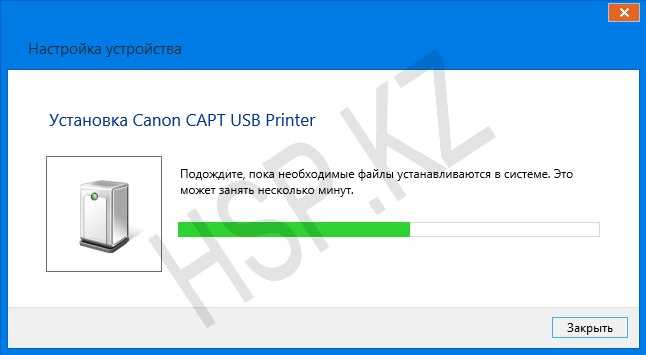
Скачайте последнюю версию драйвера с официального сайта производителя. Для большинства моделей принтеров актуальны файлы формата `.exe` для Windows и `.dmg` для macOS. Перед запуском убедитесь, что выбранный файл соответствует вашей операционной системе и разрядности (32-bit или 64-bit).
Запустите установщик двойным щелчком. На первом экране появится окно с лицензионным соглашением. Тщательно прочтите условия и подтвердите согласие кнопкой «Принять». Если вы не согласны с условиями, установка не продолжится.
В процессе установки выберите тип установки: «Стандартная» или «Пользовательская». Для стандартной установки инсталлятор автоматически определяет оптимальные пути и устанавливает все необходимые компоненты, включая драйвер печати, утилиту сканирования и сетевые службы. Пользовательская установка позволяет вручную выбирать дополнительные функции и директории.
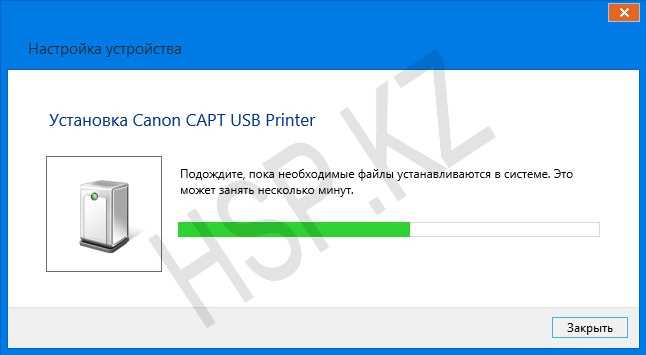
После завершения установки подключите принтер к компьютеру через USB или Wi-Fi. В большинстве случаев Windows автоматически распознает устройство и завершит настройку. Если принтер не определяется, откройте «Панель управления → Устройства и принтеры» и выберите «Добавить принтер», указав установленный драйвер вручную.
Для проверки корректной работы выполните пробную печать. В меню установщика доступна функция «Тестовая страница». Также убедитесь, что в свойствах принтера активированы все нужные функции, например двусторонняя печать и поддержка форматов A4, Letter, Legal:
| Функция | Статус |
|---|---|
| Двусторонняя печать | Включена |
| Поддержка формата A4 | Активна |
| Поддержка формата Letter | Активна |
| Поддержка формата Legal | Отключена |
Настройка сетевого подключения принтера после установки
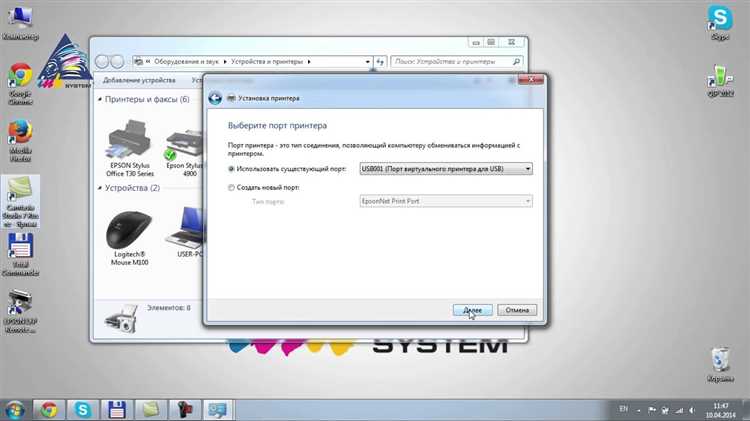
После установки драйвера убедитесь, что принтер включен и подключен к сети. Для проводного подключения проверьте кабель Ethernet и убедитесь, что индикатор сетевого порта на принтере горит зеленым. Для Wi-Fi соединения убедитесь, что принтер находится в зоне стабильного сигнала и поддерживает выбранную частоту (2.4 GHz или 5 GHz).
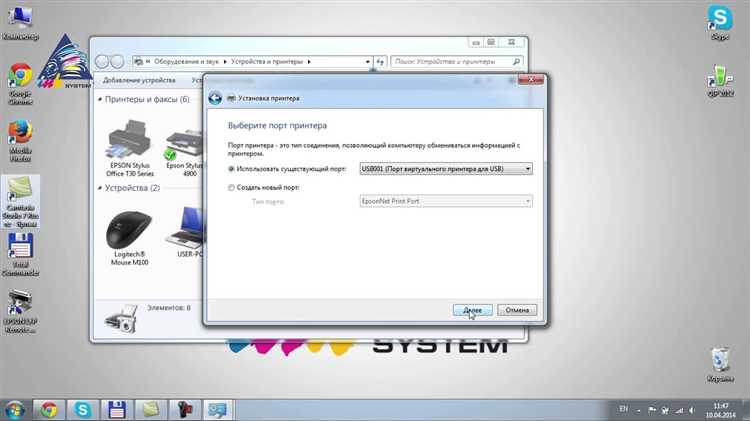
Откройте панель управления на компьютере и перейдите в раздел «Устройства и принтеры». Найдите установленный принтер, щелкните правой кнопкой мыши и выберите «Свойства принтера» → «Порты». Добавьте новый порт типа TCP/IP и введите IP-адрес, назначенный принтеру на роутере.
Для автоматического получения IP-адреса включите на принтере DHCP. В меню сетевых настроек выберите «Настройка сети» → «Сетевой режим DHCP» → «Включить». После этого устройство получит адрес из диапазона, настроенного на маршрутизаторе, что упрощает подключение к нескольким компьютерам в локальной сети.
Проверьте корректность подключения с помощью встроенной утилиты принтера. В большинстве моделей есть опция «Проверка соединения» или «Тест сетевого подключения». Утилита проверяет доступность IP-адреса и скорость отклика, а также указывает возможные конфликты с другими устройствами.
Для Wi-Fi принтеров рекомендуется закрепить IP-адрес через статическое назначение на роутере. Это предотвращает изменение адреса при перезагрузке маршрутизатора. Используйте настройки DHCP Reservation или Static Lease в веб-интерфейсе роутера, указывая MAC-адрес принтера и выбранный IP.
Настройте общий доступ к принтеру в сети. В Windows откройте свойства устройства и включите «Общий доступ к этому принтеру». На macOS используйте «Системные настройки» → «Принтеры и сканеры» → «Общий доступ». Для корпоративной сети можно настроить очередь печати на сервере и распределение прав пользователей.
После завершения всех шагов выполните пробную печать с нескольких устройств. Убедитесь, что скорость передачи и качество печати соответствуют ожиданиям. При возникновении ошибок проверьте правильность IP-адреса, настройки брандмауэра и драйверов, а также совместимость с сетевым протоколом (TCP/IP, LPR, IPP).
Проверка корректной работы принтера с драйвером
Следующим этапом рекомендуется выполнить тестовую печать. Создайте простую страницу с текстом и графикой, желательно в формате PDF, и отправьте на печать. Важно проверить корректность отображения шрифтов, цветов и масштабирования. Если текст сливается или графика обрезается, вероятно, драйвер не полностью поддерживает функции вашего принтера.
Для проверки сетевых принтеров необходимо убедиться, что устройство отвечает на пинги по IP-адресу. В командной строке Windows используйте `ping
Проверка очереди печати позволяет выявить зависшие задания. В Windows откройте меню принтера через «Панель управления» и убедитесь, что все задания отображаются корректно и нет ошибок. На macOS проверьте очередь через «Принтеры и сканеры». Если задания зависают, необходимо перезапустить службу печати или переустановить драйвер с официального сайта производителя.
Для более детальной диагностики используйте встроенные утилиты принтера. Большинство производителей предоставляют утилиту для теста головок, калибровки и проверки состояния картриджей. Такие тесты позволяют определить аппаратные проблемы отдельно от драйвера, что помогает изолировать причину неполадок.
В случае цветных принтеров важно проверить профили цветопередачи. Создайте тестовую страницу с градиентами и цветными блоками, чтобы убедиться, что драйвер правильно интерпретирует ICC-профили. Некорректные цвета могут указывать на устаревшую версию драйвера или конфликты с другими установленными программами печати.
Наконец, после всех тестов рекомендуется выполнить тест печати документа большого объема, чтобы проверить стабильность работы драйвера при длительных заданиях. Обратите внимание на скорость печати, отсутствие ошибок и перегрева устройства. Если возникают сбои, обновите драйвер до последней версии, совместимой с вашей ОС и конкретной моделью принтера.
Устранение распространённых ошибок при установке драйвера
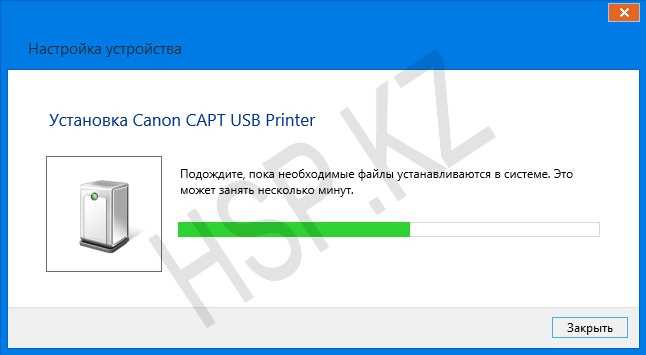
Ошибка «Принтер не найден» чаще всего возникает из-за несоответствия версии драйвера и операционной системы. Для Windows 10 и 11 рекомендуется скачивать драйверы с официального сайта производителя, проверяя раздел «x64» или «x86» в зависимости от разрядности системы. Если используется USB-подключение, убедитесь, что кабель исправен, а порт работает корректно, проверив его на другом устройстве. При сетевом подключении проверьте, что IP-адрес принтера совпадает с настройками драйвера, и отключите временно брандмауэр или антивирус для теста установки.
Ошибка «Драйвер не подписан» появляется, когда система блокирует неподписанные файлы. В Windows это можно обойти через запуск в режиме «Отключить обязательную проверку подписи драйверов» через меню расширенных параметров загрузки. Для macOS и Linux актуальна проверка прав доступа: убедитесь, что установочный пакет имеет разрешение на выполнение и запущен от администратора или root. После установки рекомендуется перезагрузка системы и тестовая печать, чтобы убедиться, что драйвер корректно взаимодействует с приложением печати.
Вопрос-ответ:
Как узнать, какой драйвер нужен для моего принтера?
Чтобы определить нужный драйвер, сначала проверьте модель принтера на его корпусе или в документации. Затем посетите официальный сайт производителя и найдите раздел загрузок для вашей модели. Там обычно указаны версии драйверов для разных операционных систем и разрядностей, что поможет выбрать подходящий вариант.
Можно ли установить драйвер без подключения принтера к компьютеру?
Да, большинство драйверов можно скачать и установить отдельно. После установки программа может запросить подключение устройства для завершения настройки. Однако некоторые функции, например тест печати или настройка сканера, будут недоступны до фактического подключения принтера.
Почему после установки драйвера принтер не печатает?
Причин может быть несколько: неправильная версия драйвера для вашей операционной системы, проблемы с кабелем или портом подключения, конфликт с другими установленными драйверами, или настройки печати, которые перенаправляют задания в другой принтер. Проверьте соединение, убедитесь, что выбран правильный принтер по умолчанию, и попробуйте перезапустить компьютер.
Что делать, если установка драйвера прерывается с ошибкой?
Сначала закройте все программы, которые могут использовать принтер, и перезагрузите компьютер. Убедитесь, что скачанный файл драйвера полностью загружен и совместим с вашей системой. Иногда помогает установка драйвера от имени администратора. Если ошибка повторяется, проверьте сайт производителя — там могут быть дополнительные инструкции или исправления для вашей модели.
Как обновить уже установленный драйвер принтера?
Обновление драйвера начинается с посещения официального сайта производителя и проверки новой версии для вашей модели. Скачать обновление и запустить его можно поверх текущей установки. После завершения процесса компьютер обычно требует перезагрузку. Обновления часто улучшают совместимость с операционной системой и исправляют ошибки печати.
Как узнать, какой драйвер нужен для моего принтера?
Для начала проверьте точную модель устройства, указанную на корпусе или в документации. Затем посетите сайт производителя и найдите раздел поддержки или загрузки. Там обычно есть список драйверов для разных операционных систем. Убедитесь, что выбираете версию, совместимую с вашей системой, и учитывайте разрядность — 32 или 64 бита.
Что делать, если после установки драйвера принтер не печатает?
Сначала убедитесь, что кабель правильно подключен, а принтер включен. Проверьте, распознается ли устройство в настройках системы. Если проблема сохраняется, попробуйте удалить установленный драйвер и установить его заново, скачав последнюю версию с сайта производителя. Иногда помогает перезагрузка компьютера и проверка очереди печати — возможно, осталась неотправленная задача.

 Загрузка...