Содержание статьи

Для эффективного управления рабочей почтой на iPhone важно использовать официальное приложение Microsoft Outlook. Оно поддерживает протоколы Exchange ActiveSync и IMAP/SMTP, что обеспечивает синхронизацию писем, календаря и контактов с корпоративными серверами без потери функциональности.
Скачивание приложения осуществляется через App Store. Необходимо убедиться, что версия iOS на устройстве соответствует минимальным требованиям Outlook – не ниже iOS 16.0. После установки потребуется авторизация с использованием корпоративного аккаунта, включая доменное имя и пароль, либо вход через Azure AD, если организация использует Microsoft 365.
После авторизации рекомендуется активировать двухфакторную аутентификацию и включить синхронизацию уведомлений, чтобы получать мгновенные оповещения о новых письмах. Настройки папок и фильтров позволяют оптимизировать поток входящей корреспонденции и ускорить работу с крупными почтовыми ящиками. Дополнительно можно подключить календарь и задачи Outlook к системным уведомлениям iPhone для централизованного управления рабочими событиями.
Особое внимание стоит уделить настройкам кэширования данных. Для крупных корпоративных почтовых ящиков рекомендуется устанавливать период синхронизации не более 7 дней, чтобы избежать перегрузки памяти устройства и снизить нагрузку на сеть. Outlook на iPhone также поддерживает интеграцию с приложениями Microsoft Teams и OneDrive, что позволяет пересылать файлы и ссылки напрямую из почтового клиента без использования сторонних сервисов.
Проверка совместимости iPhone с приложением Outlook
Для корректной работы Outlook на iPhone требуется iOS версии 15.0 или выше. На устройствах с более ранними версиями возможны ограничения функционала, такие как отсутствие поддержки многопоточности уведомлений и синхронизации календаря в реальном времени.
Обратите внимание на модель iPhone: приложения Outlook поддерживаются начиная с iPhone 8, iPhone SE второго поколения и всех последующих моделей. Старые устройства, например iPhone 7 и iPhone 6s, могут запускать приложение, но стабильность работы и скорость синхронизации заметно снижаются.
Свободное место на устройстве должно составлять минимум 500 МБ для установки и кеширования писем. Недостаток памяти приводит к ошибкам при загрузке вложений и сбоям в push-уведомлениях.
Для корпоративной почты важно проверить наличие профиля управления устройством (MDM) или сертификатов безопасности, которые требуются для подключения к Exchange Server. Без актуальных сертификатов подключение к рабочей почте будет невозможно, даже при соблюдении системных требований.
Рекомендуется перед установкой обновить iOS до последней доступной версии и убедиться, что приложение App Store отображает совместимость с конкретной моделью iPhone. Это гарантирует полноценное использование всех функций Outlook, включая интеграцию с календарем, задачами и корпоративным облаком Microsoft 365.
Скачивание Outlook из App Store и первые шаги
Откройте App Store на вашем iPhone, в строке поиска введите «Microsoft Outlook» и убедитесь, что разработчик указан как Microsoft Corporation. Выбирайте последнюю версию приложения, совместимую с вашей iOS; при необходимости проверьте требования к версии системы в разделе «Информация». Нажмите «Загрузить» и дождитесь завершения установки – размер приложения составляет около 200 МБ, поэтому скорость скачивания зависит от вашего интернет-соединения.
После установки откройте Outlook. На первом экране выберите «Добавить учетную запись» и введите рабочий email. Если используется корпоративная почта через Microsoft 365 или Exchange, убедитесь, что вводите полный адрес и пароль, предоставленные ИТ-отделом. Приложение автоматически определит тип сервера; в случае нестандартной конфигурации потребуется указать сервер вручную.
Следующие шаги включают синхронизацию почты, календаря и контактов. Рекомендуется сразу включить уведомления для входящих сообщений и разрешить доступ к календарю iPhone. Для удобства можно активировать темную тему или настроить виджет почты на главном экране. При возникновении ошибок авторизации проверьте соединение с VPN и корректность домена, особенно если рабочий аккаунт привязан к корпоративной сети.
Добавление рабочей учетной записи через Exchange
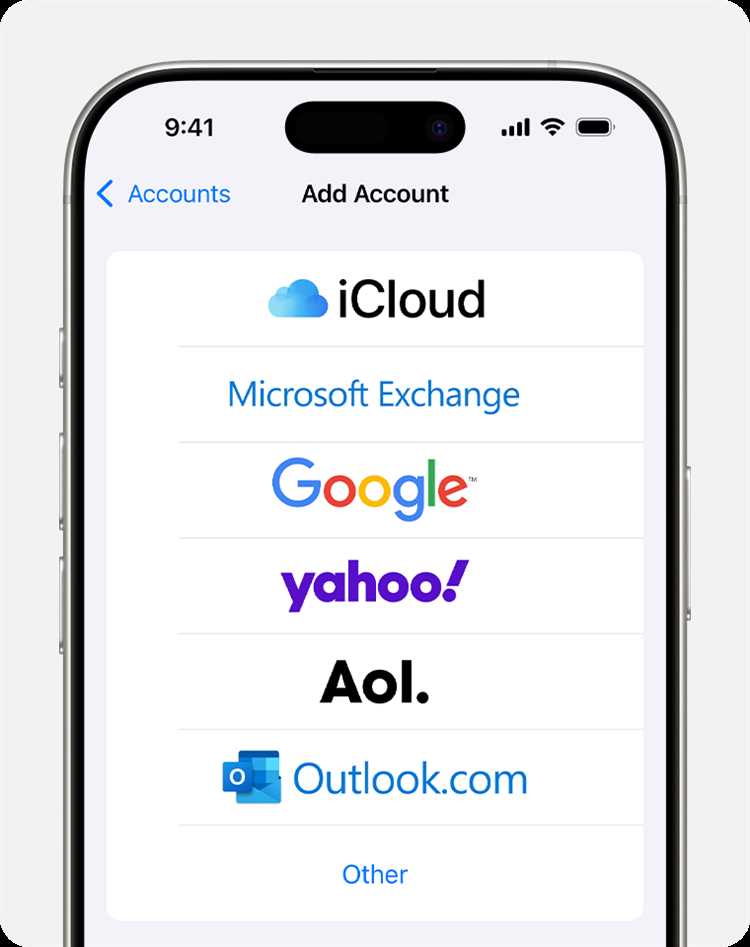
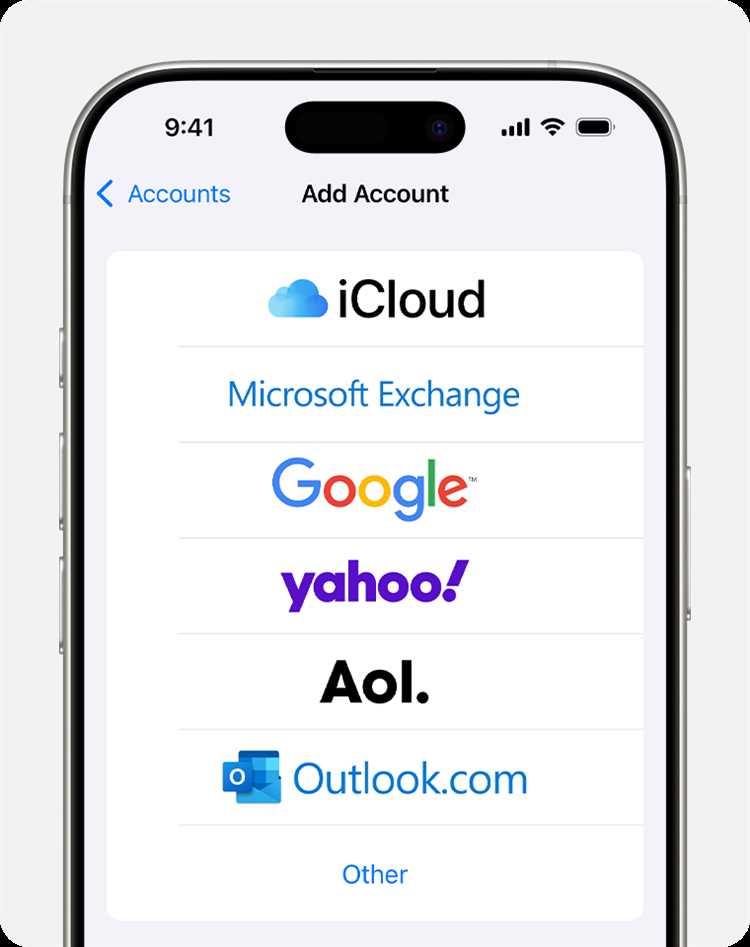
Откройте приложение Outlook на iPhone и перейдите в раздел «Настройки» → «Добавить учетную запись». Выберите вариант «Exchange», чтобы подключить корпоративную почту через протокол Microsoft Exchange ActiveSync.
Введите рабочий email полностью, включая домен, и нажмите «Далее». Outlook автоматически попытается определить сервер, но если автоматическая настройка не срабатывает, потребуется вручную указать адрес сервера Exchange, имя пользователя и домен компании.
На экране авторизации используйте учетные данные, выданные IT-отделом: имя пользователя, пароль и, при необходимости, PIN-код устройства. При включенной двухфакторной аутентификации Outlook запросит одноразовый код или подтверждение через корпоративное приложение безопасности.
Выберите синхронизацию нужных данных: почты, контактов, календаря и заметок. Оптимальный вариант для большинства пользователей – включить все четыре элемента, чтобы мобильное устройство полностью соответствовало функционалу рабочей учетной записи на ПК.
При успешном подключении Outlook создаст отдельный почтовый профиль с корпоративным значком, позволяя разделять личную и рабочую почту. В случае ошибок рекомендуется проверить актуальность сертификатов сервера Exchange и настройки VPN, если компания использует защищенное подключение.
Для ускорения работы и уменьшения объема трафика можно задать период синхронизации писем – например, «Последние 30 дней». Также полезно включить уведомления только для входящей почты с высокой важностью, чтобы не перегружать устройство уведомлениями.
Настройка уведомлений для входящей почты
Откройте приложение Outlook на iPhone и перейдите в «Настройки» → «Уведомления». Здесь можно выбрать между «Все сообщения», «Только важные» и «Нет». Для рабочей почты рекомендуется активировать «Только важные», чтобы получать уведомления только о письмах от контактов из вашей организации или с пометкой высокой приоритетности.
В разделе «Звуки и баннеры» задайте индивидуальный звук для входящих рабочих писем. Рекомендуется выбрать короткий и четкий сигнал, который сразу отличим от личной переписки. Баннеры установите в «Временные», чтобы уведомления исчезали после просмотра, не загромождая экран блокировки.
Для повышения точности уведомлений используйте функцию «Сортировка по папкам» в настройках учетной записи. Создайте правило, которое автоматически перемещает письма от ключевых клиентов или руководства в отдельную папку, и включите уведомления только для этой папки. Это позволит минимизировать отвлекающие уведомления и контролировать рабочий поток.
Если вы работаете с несколькими учетными записями в Outlook, настройте уведомления индивидуально для каждой. Для корпоративной почты активируйте мгновенные уведомления, а для второстепенных учетных записей – раз в час. Такой подход снижает нагрузку на внимание и позволяет оперативно реагировать на критичные письма без постоянного отвлечения.
Синхронизация календаря и контактов с рабочей почтой
После добавления рабочего аккаунта в Outlook на iPhone, активируйте синхронизацию календаря и контактов в настройках приложения. Перейдите в «Настройки» → «Почта» → «Аккаунты», выберите рабочий аккаунт и включите переключатели для «Контакты» и «Календарь». Outlook поддерживает синхронизацию через Exchange ActiveSync, что гарантирует обновление данных в реальном времени между устройствами.
Для корректного отображения событий и контактов используйте один основной календарь и адресную книгу для рабочего аккаунта. В Outlook можно выбрать, какие календари отображать, а также настроить цветовые метки для разных типов событий. Для контактов рекомендуется проверять, что поля «Рабочий телефон» и «Электронная почта» заполнены в формате, совместимом с корпоративной системой.
Если требуется совместная работа, Outlook позволяет делиться календарем с коллегами и назначать права просмотра или редактирования. Для настройки синхронизации повторяющихся событий, убедитесь, что тип учетной записи поддерживает обновления всех повторов. При проблемах с синхронизацией стоит сбросить учетную запись и повторно авторизоваться, чтобы исправить ошибки в подключении Exchange.
Использование функций поиска и фильтров в Outlook
В Outlook на iPhone встроенный поиск работает с полями «От», «Тема», «Тело письма» и вложениями. Чтобы найти конкретное сообщение, достаточно свайпнуть вниз в списке писем и ввести ключевое слово. Используйте точные фразы в кавычках для поиска сообщений с конкретными выражениями и оператор AND для комбинирования условий, например: «отчет» AND «январь».
Фильтры позволяют моментально сортировать письма по категориям. Нажатие на значок фильтра в верхней панели открывает опции: Непрочитанные, Помеченные, С вложениями. Для рабочих аккаунтов Exchange можно добавить фильтр по конкретной папке или отправителю, что особенно удобно при большом потоке сообщений от разных команд и клиентов.
Совмещение поиска и фильтров ускоряет обработку почты. Например, введя имя коллеги и активировав фильтр С вложениями, вы получите только письма от этого отправителя с файлами, минуя остальные. Outlook также сохраняет последние поисковые запросы, что экономит время при повторяющихся задачах и позволяет быстро возвращаться к важной переписке.
Решение проблем с входом и синхронизацией
Если Outlook на iPhone не подключается к рабочей почте, сначала проверьте настройки учетной записи. Для Exchange или Microsoft 365 убедитесь, что введены полные адрес электронной почты и пароль, а также что активирована двухфакторная аутентификация, если она используется в вашей организации. Некорректный домен сервера часто вызывает ошибки входа – используйте параметры сервера, предоставленные IT-отделом.
При проблемах с синхронизацией важно очистить кеш приложения: в настройках iOS перейдите в «Общие» → «Хранилище iPhone» → Outlook → «Удалить приложение», затем установите его заново из App Store. После повторной установки Outlook автоматически синхронизирует папки, что устраняет большинство сбоев, связанных с зависшими элементами почты.
Если письма не обновляются, проверьте подключение к сети и политику энергосбережения. На iPhone с iOS 16 и выше отключите «Оптимизацию батареи для приложений» для Outlook: «Настройки» → «Аккумулятор» → «Состояние аккумулятора» → отключить оптимизацию для Outlook. Также убедитесь, что фоновые обновления включены: «Настройки» → «Основные» → «Обновление контента» → включено для Outlook.
Для частых ошибок аутентификации, таких как «не удается войти», используйте сброс учетной записи через Outlook: «Настройки» → «Учетные записи» → выберите проблемную учетную запись → «Удалить учетную запись» → «Добавить учетную запись» с теми же параметрами. При этом сохраните локальные черновики и заметки, так как они могут быть удалены при удалении учетной записи.
Удаление или смена рабочей учетной записи в Outlook
Для удаления рабочей учетной записи в Outlook на iPhone откройте приложение и перейдите в меню «Настройки» (иконка шестеренки в нижнем углу). Выберите учетную запись, которую необходимо удалить, затем нажмите «Удалить учетную запись». После подтверждения удаления все письма, сохранённые только на устройстве, будут удалены, поэтому предварительно убедитесь, что важные данные синхронизированы с сервером.
Если требуется сменить рабочую учетную запись, сначала добавьте новую через «Настройки» → «Добавить учетную запись» → «Exchange». Укажите корпоративный адрес, пароль и параметры сервера. После успешной настройки старую учетную запись можно удалить, следуя описанному выше процессу. Это обеспечит корректную синхронизацию календарей, контактов и почты без потери данных.
При работе с несколькими учетными записями Outlook отображает их в общем списке почты, позволяя переключаться между ними. Чтобы избежать путаницы, рекомендуется помечать рабочую учетную запись цветовой меткой или использовать отдельные папки для входящих сообщений. Такой подход упрощает управление почтой и уменьшает риск случайной отправки служебных писем с личной учетной записи.
Для быстрого доступа к информации о синхронизации и статусе учетной записи откройте «Настройки» → «Учетные записи» и выберите нужную. Здесь можно проверить дату последней синхронизации, активировать или деактивировать синхронизацию календаря, контактов и заметок. Эти параметры помогают контролировать поток данных и предотвращают несвоевременную потерю важных сообщений при удалении или смене учетной записи.
Вопрос-ответ:
Как установить рабочую почту на iPhone через Outlook?
Для начала нужно скачать приложение Outlook из App Store. После установки откройте его и выберите добавление учетной записи. Введите адрес рабочей почты и пароль, затем следуйте инструкциям на экране для завершения настройки. В большинстве случаев приложение автоматически определяет серверы и настройки безопасности.
Можно ли синхронизировать календарь с Outlook на iPhone?
Да, календарь автоматически синхронизируется при подключении рабочей почты. В приложении Outlook вы увидите вкладку «Календарь», где будут отображаться все события и встречи с сервера почты. Если записи не отображаются, стоит проверить разрешения на доступ к календарю в настройках iPhone.
Что делать, если приложение Outlook не принимает пароль рабочей почты?
Сначала убедитесь, что вводите правильный пароль и адрес электронной почты. Если данные верны, возможно, ваша организация требует дополнительную проверку через двухфакторную аутентификацию. В этом случае нужно следовать инструкциям IT-отдела для создания временного кода доступа или использования приложения аутентификатора.
Можно ли настроить уведомления для новых писем на iPhone через Outlook?
Да, Outlook позволяет включить уведомления о новых письмах. Для этого откройте настройки приложения, выберите «Уведомления» и включите нужные параметры. Также рекомендуется проверить, разрешены ли уведомления для Outlook в системных настройках iPhone, чтобы они приходили даже при закрытом приложении.

 Загрузка...