Содержание статьи
Перед установкой новых программ или игр важно точно знать параметры вашего ПК. Windows 7 предоставляет несколько встроенных инструментов для получения данных о процессоре, оперативной памяти и видеокарте без использования сторонних утилит.
Процессор можно проверить через Диспетчер устройств или окно Свойства системы, где отображается модель, частота и количество ядер. Эти данные помогут определить, поддерживает ли система многопоточную работу и ресурсоёмкие приложения.
Объём оперативной памяти и её тип (DDR2, DDR3) также отображается в свойствах системы. Для точной диагностики можно использовать команду dxdiag, которая покажет не только общий объём, но и распределение памяти между системными и графическими нуждами.
Информация о жёстком диске включает тип накопителя (HDD или SSD), объём и доступное пространство. Проверка этих параметров позволяет планировать установку программ, обновление системы и резервное копирование.
Встроенные средства Windows 7 позволяют получать полные сведения о видеокарте, драйверах и разрешении экрана. Знание этих характеристик важно для настройки графики, корректного запуска приложений и мониторинга производительности.
Как узнать модель процессора и количество ядер
Откройте Панель управления и перейдите в раздел Система и безопасность → Система. В блоке «Система» отображается точная модель процессора и его тактовая частота в гигагерцах. Эти данные позволяют оценить совместимость с современными приложениями и требования к обновлению.
Для проверки количества ядер используйте Диспетчер задач. Нажмите Ctrl+Shift+Esc, перейдите на вкладку «Производительность» и выберите «ЦП». Здесь отображается число физических и логических ядер, а также текущая загрузка каждого ядра.
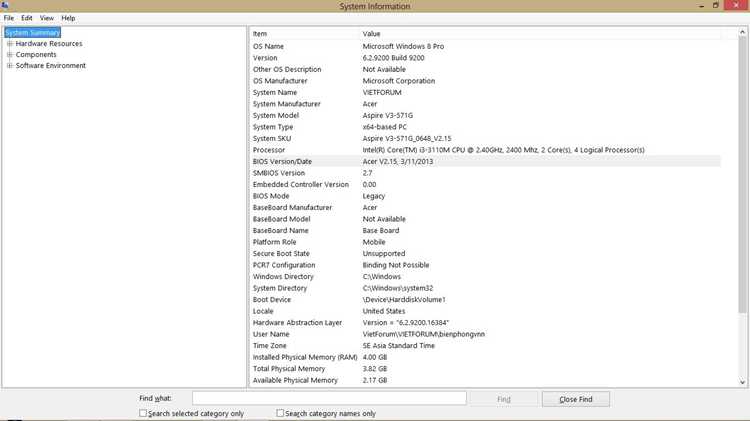
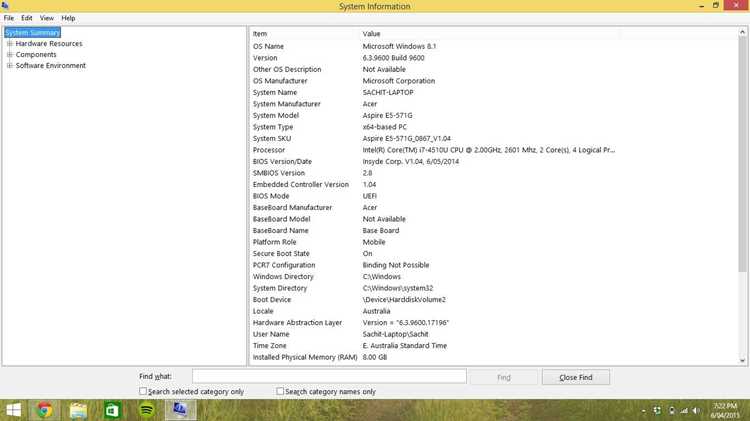
Если требуется более детальная информация, запустите команду msinfo32 через меню «Пуск». В окне «Сведения о системе» будут указаны модель процессора, количество ядер, потоков и разрядность. Это особенно важно для оценки возможностей многопоточной обработки данных.
В случае ноутбуков стоит обратить внимание на поддерживаемую технологию Hyper-Threading. Она позволяет одному физическому ядру обрабатывать два потока одновременно, что увеличивает общую производительность без изменения количества физических ядер.
Регулярная проверка характеристик процессора помогает выявлять снижение производительности, ошибки совместимости при установке новых приложений и планировать апгрейд оборудования, чтобы система соответствовала текущим задачам.
Определение объёма оперативной памяти (RAM)
Для проверки объёма оперативной памяти откройте Панель управления → Система и безопасность → Система. В разделе «Система» отображается общий объём установленной RAM и разрядность операционной системы (32 или 64 бит), что важно для понимания максимального поддерживаемого объёма памяти.
Чтобы получить детальные сведения о модулях памяти, используйте Диспетчер задач. На вкладке «Производительность» выберите «Память». Здесь видны:
- Общий объём оперативной памяти
- Используемая и доступная память
- Скорость работы модулей в МГц
- Количество установленных слотов и занятых модулей
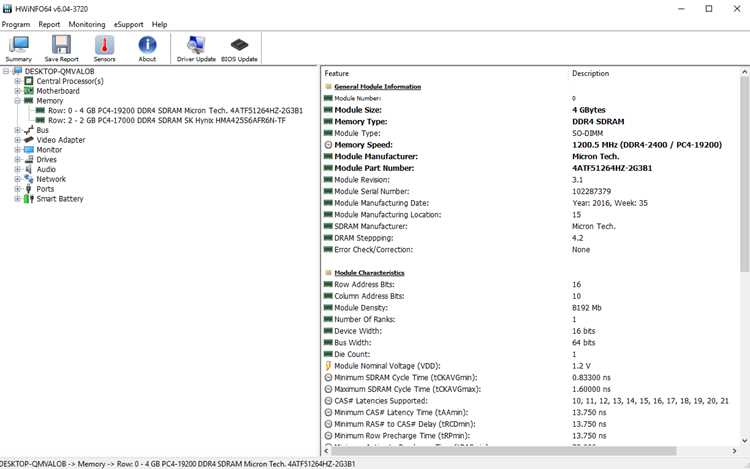
Команда msinfo32 позволяет просмотреть системные сведения, включая тип памяти (DDR2, DDR3), её объём и скорость. Это удобно при планировании апгрейда или замены модулей.
Если система ощущает нехватку памяти, важно учитывать не только общий объём, но и распределение между активными процессами. В Диспетчере задач можно определить, какие приложения потребляют больше всего RAM и перегружают систему.
Регулярная проверка оперативной памяти помогает избежать тормозов при запуске ресурсоёмких программ и планировать расширение памяти без покупки ненужных модулей.
Проверка типа и размера жёсткого диска
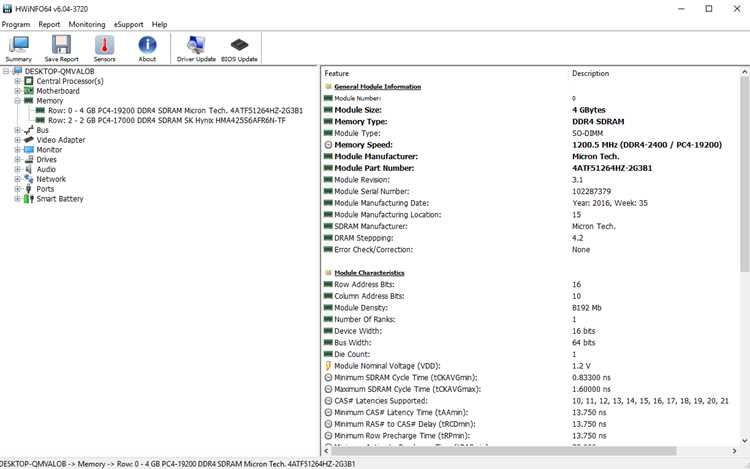
Откройте Компьютер и выберите «Управление → Управление дисками». В окне отображаются все подключенные накопители, их тип (HDD или SSD), объём и состояние разделов. Эти сведения важны для планирования установки программ и резервного копирования.
Для проверки общей ёмкости и доступного пространства на диске используйте Свойства конкретного тома. Здесь указывается размер всего накопителя, занятое и свободное пространство в гигабайтах, что позволяет оценить, хватит ли места для новых файлов.
Если требуется определить модель и интерфейс диска (SATA, NVMe), запустите команду wmic diskdrive get model, size, mediaType. Она выдаёт точное название накопителя, объём в байтах и тип носителя, что полезно при апгрейде или замене диска.
Для SSD важно проверить поддерживаемую скорость чтения и записи, а также наличие TRIM. Эти параметры можно узнать через встроенные утилиты производителя или сторонние программы для диагностики дисков, чтобы сохранить производительность и срок службы накопителя.
Регулярная проверка типа и размера жёсткого диска помогает вовремя выявлять заполненные разделы, планировать расширение хранилища и предотвращать потерю данных из-за переполнения или устаревшего оборудования.
Узнаём версию и разрядность Windows 7
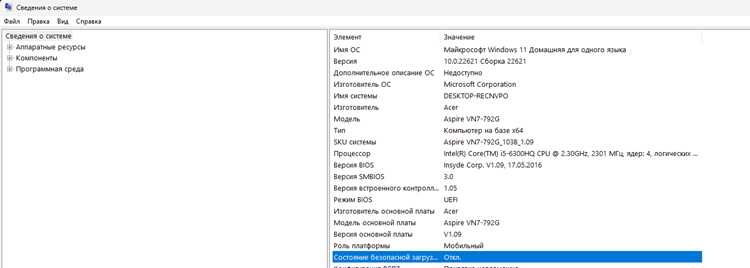
Чтобы определить версию Windows 7, откройте Панель управления → Система и безопасность → Система. В верхней части окна отображается полное название версии, например, Windows 7 Home Premium или Professional, а также информация о сборке системы.
Разрядность системы указывается в том же окне: 32-битная или 64-битная. 64-битная версия поддерживает больший объём оперативной памяти и современные приложения, тогда как 32-битная ограничена примерно 3–4 ГБ RAM.
Если нужно проверить сборку и номер версии через командную строку, используйте команду winver. Появится окно с точным номером сборки и датой выпуска обновления, что важно при установке патчей и драйверов.
Для администраторов и опытных пользователей полезно использовать msinfo32. В разделе «Сведения о системе» отображается разрядность ОС, версия ядра, тип процессора и установленные обновления, что облегчает диагностику и совместимость оборудования.
При выборе программного обеспечения необходимо учитывать версию и разрядность. Например, 64-битные драйверы и приложения не совместимы с 32-битной Windows 7, а некоторые старые программы могут корректно работать только на 32-битной версии.
Проверка версии также позволяет определить наличие поддержки обновлений и исправлений безопасности. Windows 7 получила последние обновления в январе 2020 года, и знание точной версии помогает оценить необходимость перехода на более новые версии ОС.
Регулярная проверка версии и разрядности снижает риск установки несовместимого программного обеспечения, повышает стабильность работы системы и облегчает настройку оборудования под специфические задачи.
Просмотр информации о видеокарте
Для просмотра данных о видеокарте откройте команду dxdiag через меню «Пуск». Вкладка «Экран» отображает название графического адаптера, объём видеопамяти и используемый драйвер. Эти сведения необходимы для установки игр, профессиональных графических программ и корректной настройки разрешения монитора.
Основные характеристики видеокарты удобно представить в таблице:
| Параметр | Описание |
|---|---|
| Название | Модель видеокарты (например, NVIDIA GeForce GTX 1050) |
| Объём памяти | Размер видеопамяти в МБ или ГБ |
| Версия драйвера | Номер установленного драйвера и дата выпуска |
| Разрешение экрана | Текущее разрешение и поддерживаемые режимы |
| Тип шины | PCI Express или другой интерфейс подключения |
Проверка сетевых адаптеров и их параметров
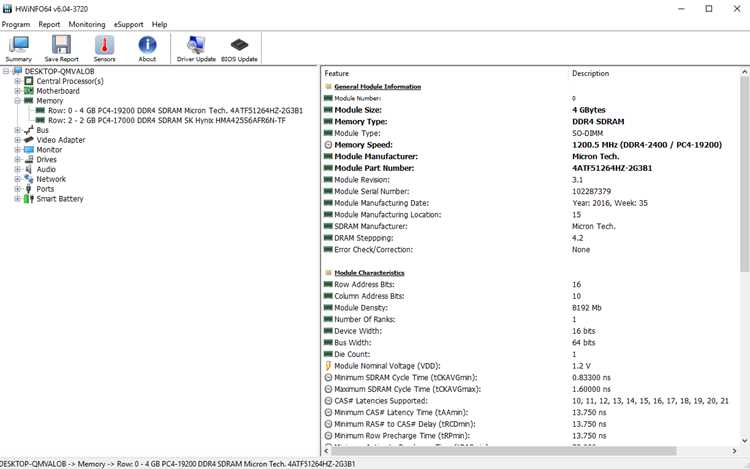
Для просмотра установленных сетевых адаптеров откройте Диспетчер устройств → Сетевые адаптеры. Здесь отображается список всех проводных и беспроводных карт с указанием производителя и модели. Эти данные помогают определить совместимость с драйверами и возможные ограничения по скорости соединения.
- MAC-адрес каждого адаптера
- IP-адрес и маску подсети
- Шлюз по умолчанию и DNS-серверы
- Состояние соединения (активно или отключено)
Для диагностики проблем с сетью рекомендуется проверять скорость подключения и поддерживаемые стандарты (например, 802.11n, 802.11ac для Wi-Fi). Эти сведения помогают оптимально настроить маршрутизатор и убедиться в полной совместимости оборудования с сетью.
Определение настроек и частоты монитора
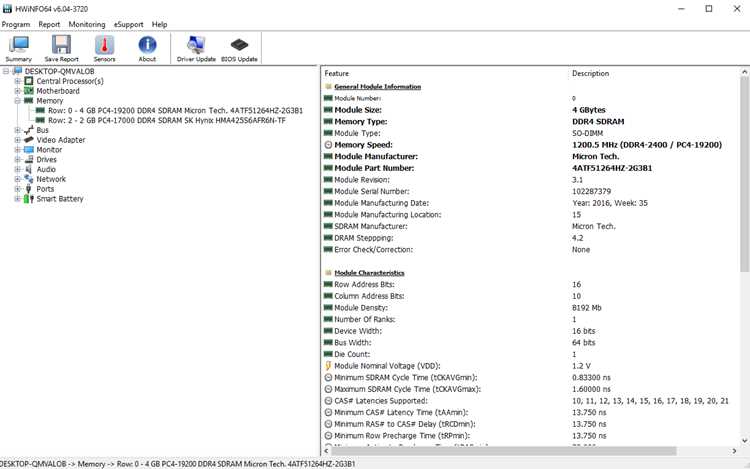
Откройте Панель управления → Экран → Настройка разрешения экрана. Здесь отображается текущее разрешение, количество подключённых мониторов и их ориентация. Эти сведения важны для корректного отображения интерфейсов и работы графических программ.
Для проверки частоты обновления экрана выберите Дополнительные параметры → Монитор. В поле «Частота обновления экрана» указано значение в Гц, поддерживаемое вашим монитором. Частота влияет на плавность отображения и нагрузку на видеокарту.
Если подключено несколько мониторов, для каждого можно задать отдельное разрешение и частоту. Важно убедиться, что выбранная частота поддерживается устройством, иначе возможны мерцание или сбои изображения.
Командой dxdiag можно проверить видеовыходы и режимы экрана, а также актуальные драйверы. Вкладка «Экран» содержит сведения о разрешении, частоте, видеопамяти и используемом адаптере, что позволяет оценить производительность и совместимость с играми и приложениями.
Регулярная проверка настроек и частоты монитора помогает избежать ошибок в отображении, поддерживать оптимальную производительность системы и корректно настраивать рабочее пространство при подключении нескольких дисплеев.
Использование командной строки для детальной информации о системе
Командная строка в Windows 7 позволяет получать подробные сведения о всех компонентах системы без установки стороннего ПО. Запустите её через меню «Пуск → Все программы → Стандартные → Командная строка» с правами администратора для полного доступа.
Для получения информации о процессоре используйте команду wmic cpu get name, NumberOfCores, NumberOfLogicalProcessors. Она отображает модель процессора, количество физических ядер и потоков, что важно для планирования многопоточной работы приложений.
Объём и тип оперативной памяти можно узнать через wmic memorychip get capacity, speed, memorytype. Результаты показывают точный объём каждого модуля в байтах, частоту работы и стандарт памяти, позволяя оценить возможности апгрейда.
Регулярное использование командной строки для сбора информации о системе ускоряет диагностику, упрощает планирование апгрейда и даёт полное представление о текущих ресурсах без необходимости устанавливать сторонние утилиты.
Вопрос-ответ:
Как проверить, сколько ядер у моего процессора в Windows 7?
Откройте Диспетчер задач с помощью Ctrl+Shift+Esc и перейдите на вкладку «Производительность». В разделе «ЦП» будут указаны количество физических и логических ядер. Альтернативно можно использовать команду wmic cpu get NumberOfCores, NumberOfLogicalProcessors в командной строке для точного отображения.
Как узнать объём оперативной памяти и её тип?
В свойствах системы через Панель управления → Система отображается общий объём RAM и разрядность системы. Для более детальной информации используйте команду wmic memorychip get capacity, speed, memorytype в командной строке. Она покажет объём каждого модуля в байтах, частоту и стандарт памяти, что помогает при планировании расширения.
Где посмотреть модель и объём жёсткого диска?
Откройте Управление дисками через «Компьютер → Управление». В окне видны все подключённые накопители, их объём и состояние разделов. Для точного определения модели и типа диска используйте команду wmic diskdrive get model, size, mediaType, которая выводит название устройства, объём в байтах и тип носителя (HDD или SSD).
Как узнать разрядность Windows 7 и версию сборки?
Откройте Панель управления → Система. Там указана версия ОС (например, Home Premium или Professional) и разрядность (32 или 64 бит). Для получения номера сборки используйте команду winver, которая покажет точный номер сборки и дату установки обновлений.
Каким образом проверить параметры видеокарты и поддерживаемые разрешения?
Запустите dxdiag через меню «Пуск» и перейдите на вкладку «Экран». Там отображается модель видеокарты, объём видеопамяти, версия драйвера и список поддерживаемых разрешений. Эти данные помогают выбрать корректные настройки графики для игр и программ с высокой нагрузкой на GPU.

 Загрузка...