Содержание статьи

WSL (Windows Subsystem for Linux) – это встроенный механизм Windows 10, который позволяет запускать среду Linux напрямую внутри системы без установки отдельной операционной системы. Пользователь получает доступ к Bash, пакетным менеджерам и стандартным утилитам Linux, сохраняя при этом привычную работу с Windows-программами и драйверами.
Технология ориентирована прежде всего на разработчиков, системных администраторов и инженеров, которым нужен Linux-инструментарий для работы с кодом, серверами, контейнерами или скриптами. WSL дает возможность использовать apt, git, ssh, интерпретаторы Python, Node.js и другие инструменты без виртуальных машин и сложной настройки окружения.
В Windows 10 доступны две реализации подсистемы: WSL 1 и WSL 2. Первая работает через слой совместимости системных вызовов, вторая – через облегчённое ядро Linux, запускаемое внутри Windows. Выбор версии влияет на скорость операций с файлами, поддержку Docker и работу сетевых сервисов, поэтому понимание различий напрямую сказывается на удобстве повседневной работы.
WSL особенно полезен в сценариях, где требуется тестировать код под Linux, работать с серверными конфигурациями или повторять окружение продакшена на локальном компьютере. Вместо перезагрузок, dual boot или отдельного ПК пользователь получает Linux-инструменты в одном окне терминала, тесно связанные с файловой системой Windows.
Как работает WSL и чем он отличается от виртуальной машины
WSL в Windows 10 запускает пользовательское пространство Linux внутри самой Windows. В варианте WSL 1 системные вызовы Linux преобразуются в вызовы ядра Windows без отдельного ядра Linux. В WSL 2 используется облегчённое ядро Linux, работающее через встроенный механизм виртуализации Hyper-V, но без полноценной гостевой операционной системы.
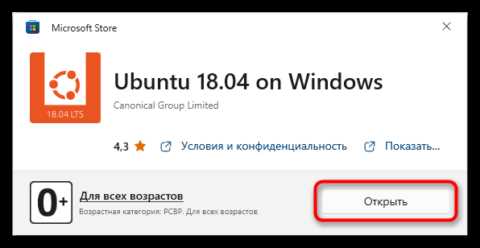
При работе с WSL пользователь устанавливает дистрибутив Linux из Microsoft Store и запускает его как обычное приложение. Процессы Linux видны из Windows, используют общую сеть, могут обращаться к файлам на дисках NTFS и взаимодействовать с Windows-программами через командную строку или PowerShell. Это позволяет, например, компилировать код в Linux и сразу открывать результат в редакторе Windows.
Классическая виртуальная машина создаёт изолированную среду с собственным загрузчиком, ядром, драйверами и виртуальным оборудованием. Для её работы требуется заранее выделять оперативную память, место на диске и управлять запуском гостевой системы. WSL лишён этих шагов: среда Linux запускается по требованию и останавливается автоматически при закрытии терминала.
Разница между WSL и виртуальной машиной хорошо видна при сравнении ключевых параметров.
| Параметр | WSL | Виртуальная машина |
|---|---|---|
| Запуск системы | Мгновенный, как у обычного приложения | Полная загрузка гостевой ОС |
| Использование ресурсов | Память и CPU выделяются динамически | Ресурсы резервируются заранее |
| Интеграция с Windows | Общая файловая система и сеть | Ограниченный обмен через общие папки |
| Изоляция окружения | Частичная | Почти полная |
WSL подходит для разработки, администрирования и тестирования, где важна тесная связка с Windows и быстрый доступ к Linux-инструментам. Виртуальная машина остаётся оправданной, если требуется строгая изоляция, нестандартные ядра или тестирование полноценной серверной системы с собственным сетевым стеком.
Какие версии Linux можно установить через WSL в Windows 10
WSL позволяет запускать несколько дистрибутивов Linux одновременно. Все они доступны через Microsoft Store и поддерживаются официально.
- Ubuntu: наиболее популярный дистрибутив для WSL. Доступны версии 18.04 LTS, 20.04 LTS и 22.04 LTS. Рекомендуется выбирать последнюю LTS-версию для стабильности и актуальных пакетов.
- Debian: стабильный дистрибутив с долгим циклом обновлений. Подходит для серверных и разработческих задач.
- Kali Linux: специализированный дистрибутив для тестирования безопасности и пентестинга. Включает набор инструментов для анализа сети и обнаружения уязвимостей.
- openSUSE: предлагается в вариантах Leap и Tumbleweed. Leap – с фиксированными релизами, Tumbleweed – с непрерывным обновлением пакетов. Подходит для тех, кто хочет более свежие версии ПО.
- Alpine Linux: минималистичный дистрибутив с маленьким размером. Рекомендуется для легковесных контейнерных и тестовых сред.
- Fedora: ориентирована на современные технологии и новейшие пакеты. Подходит для разработчиков, которым нужны свежие версии инструментов.
Выбор дистрибутива зависит от целей:
- Для разработки веб-приложений и изучения Linux лучше использовать Ubuntu или Debian.
- Для экспериментов с безопасностью – Kali Linux.
- Для тестирования последних версий ПО – Fedora или openSUSE Tumbleweed.
- Для минимальных систем или контейнеров – Alpine Linux.
Все версии можно устанавливать одновременно и переключаться между ними через команду wsl --list --verbose. Для установки конкретной версии используется команда wsl --install -d <имя_дистрибутива>.
Для каких задач разработчики используют WSL на практике
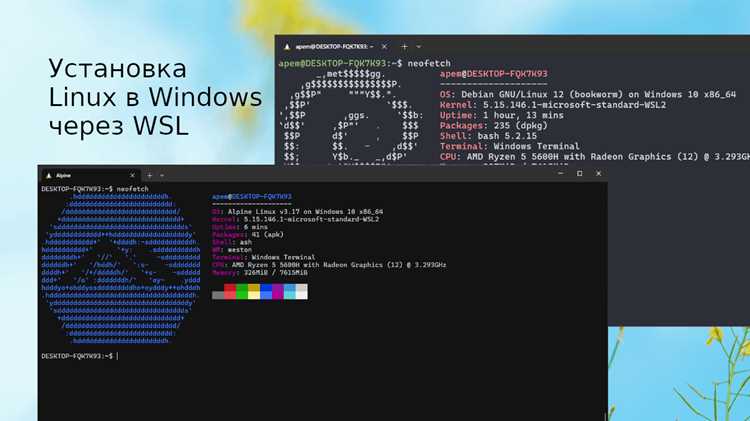
WSL позволяет работать с Linux-инструментами непосредственно в Windows без виртуальных машин. Основные практические сценарии:
- Веб-разработка: запуск серверов Apache, Nginx, MySQL, PostgreSQL и PHP, Node.js или Python-приложений в Linux-среде для соответствия продакшн-серверам.
- Контейнеризация и DevOps: использование Docker и Docker Compose в WSL для сборки и тестирования контейнеров, настройка CI/CD-пайплайнов.
- Скрипты и автоматизация: выполнение Bash-скриптов, Python-скриптов и cron-задач для автоматизации повторяющихся процессов.
- Работа с пакетными менеджерами Linux: apt, yum, zypper для установки библиотек и инструментов, недоступных напрямую в Windows.
- Компиляция ПО: сборка приложений на C, C++, Go и Rust в Linux-среде с использованием make, gcc, clang и других инструментов.
- Тестирование и отладка: проверка совместимости скриптов и приложений, работа с сетевыми утилитами и библиотеками Linux.
WSL особенно полезен для проектов, которые разворачиваются на Linux-серверах, позволяя повторить окружение локально и сократить различия между рабочей и продакшн-средой.
Как WSL взаимодействует с файловой системой Windows
WSL обеспечивает доступ к файловой системе Windows из Linux-дистрибутива через точку монтирования /mnt. Каждый диск Windows отображается как отдельная папка, например, /mnt/c для диска C:.
Файлы Windows можно открывать и редактировать средствами Linux, а изменения сразу отражаются в Windows. Рекомендуется работать с Linux-файлами внутри WSL для скриптов и сборок, а Windows-файлы использовать только при необходимости обмена данными.
- Доступ к Windows-файлам:
/mnt/c/Users/ИмяПользователя/Documentsпозволяет использовать документы и проекты Windows в Linux-программах. - Скорость работы: чтение и запись в /mnt медленнее, чем с Linux-файловой системой WSL (ext4 внутри
- Права доступа: Linux-среда поддерживает права файлов, но Windows ACL сохраняются при доступе через /mnt. Это важно учитывать при скриптах с chmod/chown.
- Синхронизация: редактирование файлов Windows из Linux и наоборот работает без дополнительных настроек, что удобно для проектов с совместным использованием инструментов.
Для максимальной производительности рекомендуется хранить проекты и рабочие файлы в файловой системе WSL и обращаться к Windows-только для обмена результатами или резервного копирования.
В каких случаях WSL удобнее классического Linux или dual boot
WSL позволяет использовать Linux-инструменты без перезагрузки и установки отдельной системы. Это делает его удобным в следующих ситуациях:
- Разработка и тестирование: запуск Linux-среды рядом с Windows позволяет компилировать и тестировать приложения, не создавая отдельный раздел под Linux.
- Использование Linux-утилит в Windows: утилиты Bash, grep, awk, sed, ssh и пакетные менеджеры работают напрямую на файлах Windows без необходимости переключения ОС.
- Легковесные эксперименты: установка нескольких дистрибутивов WSL занимает меньше места и ресурсов, чем полноценный dual boot или виртуальная машина.
- Совместная работа с Windows-программами: можно запускать Linux-сервисы и одновременно использовать IDE или офисные приложения Windows для работы с теми же файлами.
- Скрипты и автоматизация: выполнение Linux-скриптов без перезагрузки ускоряет задачи автоматизации и обработку данных.
Для задач, требующих полного контроля над ядром Linux, высокопроизводительной графики или специфического оборудования, WSL уступает полноценной системе. Для большинства разработческих и тестовых сценариев WSL обеспечивает быстрый доступ к Linux-инструментам с минимальными затратами ресурсов.
Какие ограничения и нюансы стоит учитывать при работе с WSL
WSL позволяет запускать Linux в Windows, но имеет ряд технических ограничений, которые влияют на производительность и совместимость.
- Различия между WSL 1 и WSL 2: WSL 1 использует эмуляцию системных вызовов, что снижает совместимость с некоторыми программами. WSL 2 использует полноценное ядро Linux, повышая совместимость, но увеличивая использование ресурсов и задержки при работе с файлами Windows.
- Производительность файловой системы: доступ к файлам через /mnt/c заметно медленнее, чем работа с Linux-директориями WSL. Для сборки проектов рекомендуется хранить исходники внутри файловой системы WSL.
- Сетевые особенности: WSL 2 использует виртуализированный сетевой интерфейс, из-за чего некоторые сетевые сервисы и локальные подключения требуют дополнительной настройки.
- Ограничения оборудования: прямой доступ к USB, GPU и специализированным устройствам ограничен. Для работы с GPU и вычислительными задачами требуется WSL 2 с поддержкой CUDA.
- Графические приложения: WSLg позволяет запускать GUI-программы, но производительность сложных приложений может быть ниже нативной Linux-системы.
- Совместимость пакетов: не все Linux-пакеты полностью поддерживаются. Перед использованием специфических библиотек стоит проверить их работу в среде WSL.
Учет этих особенностей позволяет выбрать оптимальный способ работы с Linux-инструментами в Windows и избежать проблем с производительностью и совместимостью.
Вопрос-ответ:
Что такое WSL и как он отличается от обычного Linux?
WSL (Windows Subsystem for Linux) — это подсистема, которая позволяет запускать Linux-дистрибутивы внутри Windows 10 без установки отдельной системы. В отличие от классического Linux, WSL интегрирован с Windows, использует его файловую систему и ресурсы, что позволяет запускать Linux-команды и программы параллельно с Windows-приложениями.
Какие версии Linux можно установить через WSL?
Через WSL доступны разные дистрибутивы Linux, включая Ubuntu, Debian, Fedora, openSUSE, Kali Linux и Alpine. Каждый дистрибутив можно устанавливать из Microsoft Store и использовать для разных задач: Ubuntu и Debian подходят для разработки и серверных приложений, Kali — для тестирования безопасности, Alpine — для легковесных контейнеров, Fedora и openSUSE — для свежих пакетов и экспериментов с современным ПО.
Для каких задач разработчики чаще всего используют WSL?
Разработчики используют WSL для запуска серверов, работы с базами данных, компиляции программ, тестирования скриптов и автоматизации процессов. Он удобен для веб-разработки, работы с Docker и CI/CD, использования Linux-утилит и пакетных менеджеров, а также для проверки совместимости приложений с Linux-средой без установки отдельной системы.
Как WSL работает с файлами Windows и Linux?
WSL обеспечивает доступ к файловой системе Windows через каталог /mnt (например, /mnt/c для диска C:). Файлы Windows можно открывать и изменять из Linux, а Linux-файлы лучше хранить внутри WSL для более высокой скорости работы. Linux-директории используют собственную файловую систему, что ускоряет сборку проектов и выполнение скриптов.
Какие ограничения стоит учитывать при работе с WSL?
WSL имеет ограничения по доступу к оборудованию: прямой доступ к USB, GPU и другим устройствам ограничен. WSL 1 эмулирует системные вызовы и поддерживает не все программы, а WSL 2 использует полноценное ядро Linux, но с повышенным использованием ресурсов. При работе с файлами Windows производительность ниже, чем с Linux-директориями, а сложные графические приложения могут работать медленнее или требовать WSLg.

 Загрузка...