Содержание статьи
Таблицы в Word часто занимают только часть страницы, что нарушает аккуратность документа. Для равномерного распределения данных по ширине листа можно использовать встроенные функции Word, такие как автоподбор ширины таблицы или ручная настройка столбцов. Эти методы позволяют сохранить пропорции содержимого и сделать документ более читаемым.
С помощью меню Свойства таблицы можно задать точные значения ширины таблицы в сантиметрах или процентах от ширины страницы. Это особенно полезно при подготовке отчетов и презентаций, где визуальное выравнивание таблиц критично для восприятия информации.
Ручная регулировка столбцов позволяет корректировать ширину отдельных элементов, если данные в них сильно различаются по объему. Использование функции автоподбора содержимого автоматически подстраивает размеры ячеек под текст, что сокращает необходимость повторной ручной настройки.
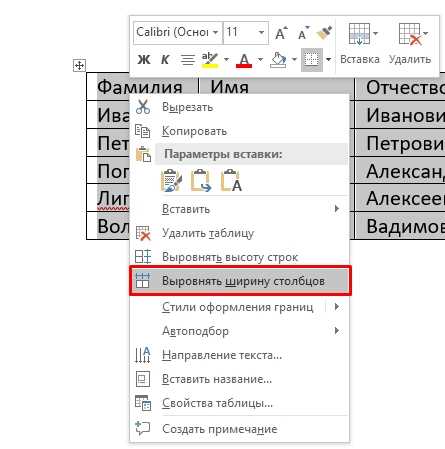
Для быстрого выравнивания таблицы по центру страницы применяют инструмент Выравнивание по ширине страницы в контекстном меню. Это позволяет одной командой распределить все столбцы равномерно, сохранив общую структуру таблицы и улучшив визуальное восприятие документа.
Настройка ширины таблицы через свойства таблицы
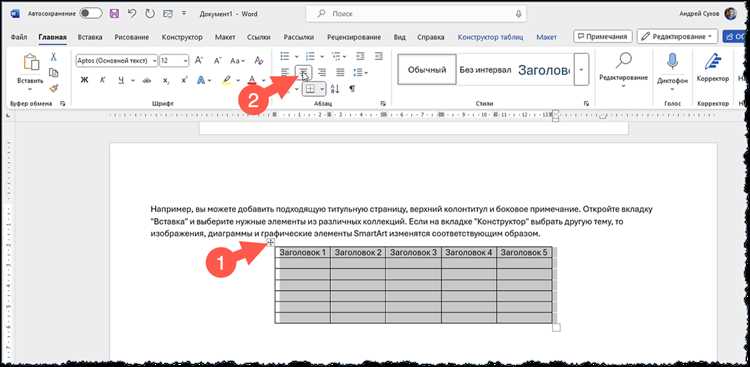
Для точного выравнивания таблицы по ширине страницы используйте меню Свойства таблицы. Оно позволяет задать конкретные размеры и распределение столбцов без необходимости ручного масштабирования каждой ячейки.
Алгоритм настройки ширины таблицы:
- Выделите таблицу целиком.
- Щелкните правой кнопкой мыши и выберите Свойства таблицы.
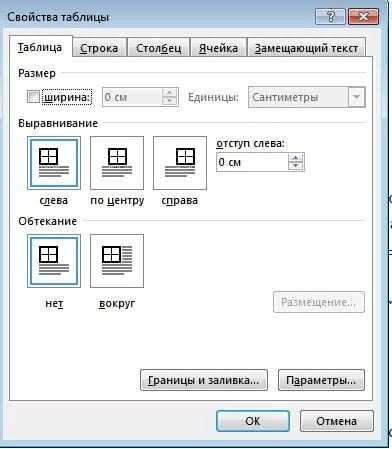
- В открывшемся окне перейдите на вкладку Таблица.
- Установите ширину таблицы в сантиметрах или в процентах от ширины страницы. Например, для полной ширины листа выбирайте 100% или точное значение, соответствующее полям документа.
- Выберите выравнивание таблицы: По центру или По левому краю.
Дополнительно можно зафиксировать ширину столбцов, чтобы при изменении содержимого таблица не деформировалась:
- Перейдите на вкладку Столбец в окне свойств таблицы.
- Установите ширину каждого столбца вручную или включите опцию Равномерное распределение столбцов.
- Подтвердите изменения кнопкой ОК.
Эти действия гарантируют, что таблица будет занимать всю ширину страницы, при этом текст в ячейках останется аккуратно распределенным, а структура документа сохранится без смещений.
Использование автоматического выравнивания по ширине страницы
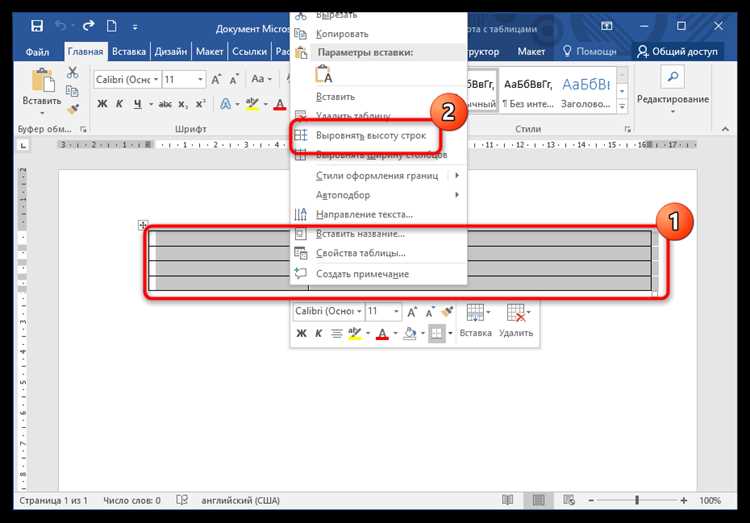
Автоматическое выравнивание позволяет распределить столбцы таблицы равномерно по всей ширине листа без ручного вмешательства. В Word эта функция доступна через контекстное меню и вкладку Макет для таблицы.
Для применения автоподбора выполните следующие действия:
- Выделите таблицу целиком.
- На вкладке Макет нажмите кнопку Автоподбор.
- Выберите вариант По ширине страницы. Word автоматически изменит ширину всех столбцов, чтобы таблица занимала пространство между полями документа.
Если необходимо сохранить соотношение столбцов при добавлении данных, включите опцию Зафиксировать ширину столбцов в меню Свойства таблицы. Это предотвратит смещение содержимого при редактировании текста.
Автоматическое выравнивание особенно удобно для таблиц с большим количеством столбцов, так как равномерно распределяет пространство и делает документ визуально сбалансированным без ручной корректировки каждого столбца.
Регулировка ширины отдельных столбцов вручную
Иногда автоматическое выравнивание не учитывает различный объем данных в столбцах. В таких случаях целесообразно настраивать ширину вручную, чтобы текст в таблице оставался читаемым и аккуратно размещался.
Для изменения ширины конкретного столбца выполните следующие действия:
- Выделите столбец, который требуется изменить.
- Щелкните правой кнопкой мыши и выберите Свойства таблицы, затем перейдите на вкладку Столбец.
- Установите точное значение ширины в сантиметрах или включите опцию Фиксированная ширина для сохранения пропорций при добавлении данных.
- Повторите действия для других столбцов по необходимости.
Дополнительно можно использовать перетаскивание границ столбцов прямо на таблице:
- Наведите курсор на границу столбца, пока он не превратится в двойную стрелку.
- Перетащите границу влево или вправо для изменения ширины.
- Для равномерного распределения нескольких выделенных столбцов используйте функцию Равномерное распределение столбцов на вкладке Макет.
Пример таблицы с разными ширинами столбцов:
| Наименование | Количество | Цена |
|---|---|---|
| Продукт А | 10 | 500 ₽ |
| Продукт Б | 5 | 300 ₽ |
Такая ручная настройка позволяет адаптировать таблицу под конкретный контент, сохраняя визуальное равновесие и удобство чтения.
Применение функции автоподбора содержимого

Функция автоподбора содержимого позволяет автоматически подгонять ширину столбцов под объем текста или числовых данных в ячейках. Это помогает избежать пустого пространства и перегруженности таблицы.
Чтобы использовать автоподбор:
- Выделите таблицу или отдельный столбец.
- Перейдите на вкладку Макет в разделе работы с таблицами.
- Нажмите кнопку Автоподбор и выберите Под содержимое.
После применения Word автоматически изменяет ширину каждого столбца в зависимости от длины текста, сохраняя общую структуру таблицы и аккуратное выравнивание по ширине страницы.
Для сочетания автоподбора с полной шириной страницы можно сначала задать таблице 100% ширины через свойства таблицы, а затем применить автоподбор к отдельным столбцам. Это позволяет добиться равномерного распределения данных и оптимального визуального представления.
Выровнять таблицу с помощью маркеров и направляющих

В Word для точного выравнивания таблицы по ширине страницы можно использовать горизонтальные маркеры на линейке и направляющие сетки. Сначала включите отображение линейки через меню «Вид» → «Линейка». Маркеры на верхней линейке позволяют изменять ширину столбцов вручную: перетаскивая крайний маркер таблицы, вы регулируете её общую ширину.
Для равномерного распределения столбцов выделите таблицу и используйте функцию «Распределить столбцы» на вкладке «Макет». Это позволит выровнять все столбцы по одинаковой ширине, ориентируясь на маркеры линейки.
Направляющие сетки включаются через «Вид» → «Сетки» или «Направляющие». Они помогают выровнять таблицу по центру страницы и проверить симметрию ячеек. Перетаскивая таблицу к направляющим, вы точно позиционируете её относительно полей документа.
При необходимости совместить маркеры и направляющие, сначала выставьте направляющие по границам документа, затем с помощью маркеров подгоните ширину таблицы так, чтобы она совпадала с установленными линиями. Такой подход гарантирует, что таблица будет точно занимать всю ширину страницы без перекосов.
Для сохранения изменений и предотвращения случайного сдвига таблицы закрепите её положение через «Свойства таблицы» → «Положение» и установите опцию «Закрепить на странице».
Сохранение настроек для всех таблиц документа
Чтобы применять одинаковые параметры ко всем таблицам в документе Word, используйте стили таблиц и функции копирования форматирования.
Пошаговая настройка:
- Выделите таблицу с нужными параметрами ширины, выравнивания и интервалов.
- На вкладке «Конструктор» выберите «Стили таблиц» → «Создать стиль таблицы».
- В открывшемся окне задайте имя стиля, отметьте все необходимые элементы: границы, заливка, выравнивание по ширине.
- Сохраните стиль. Он будет доступен для применения ко всем новым таблицам в документе.
Для уже существующих таблиц:
- Выделите таблицу.
- Примените созданный стиль через «Стили таблиц».
- При необходимости скорректируйте ширину вручную с помощью линейки или распределения столбцов.
Дополнительно можно использовать инструмент «Формат по образцу» на вкладке «Главная» для копирования всех настроек одной таблицы на другие, что ускоряет унификацию формата по всему документу.
Сохраняя стиль таблицы и используя копирование формата, вы гарантируете одинаковое выравнивание всех таблиц по ширине страницы без ручной корректировки каждой.
Вопрос-ответ:
Как сделать так, чтобы таблица автоматически растягивалась на всю ширину страницы в Word?
Выделите таблицу и перейдите на вкладку «Макет» в разделе «Работа с таблицами». Нажмите «Автоподбор» → «По ширине страницы». Таблица автоматически растянется от левого до правого поля, а столбцы будут распределены равномерно.
Можно ли задать одинаковую ширину для всех столбцов таблицы одновременно?
Да, выделите таблицу, на вкладке «Макет» нажмите «Распределить столбцы». Все столбцы получат одинаковую ширину без необходимости менять их вручную.
Как использовать направляющие и линейку для точного выравнивания таблицы?
Включите линейку через «Вид» → «Линейка» и направляющие через «Вид» → «Направляющие». Перетаскивая таблицу к линиям направляющих, можно точно выровнять её по центру страницы и подогнать ширину столбцов с помощью маркеров на линейке.
Можно ли применить одинаковые настройки ширины и выравнивания ко всем таблицам в документе?
Да, создайте стиль таблицы с нужными параметрами через вкладку «Конструктор» → «Стили таблиц» → «Создать стиль таблицы». Затем применяйте этот стиль к другим таблицам или используйте инструмент «Формат по образцу» для копирования настроек на все таблицы в документе.

 Загрузка...