Содержание статьи
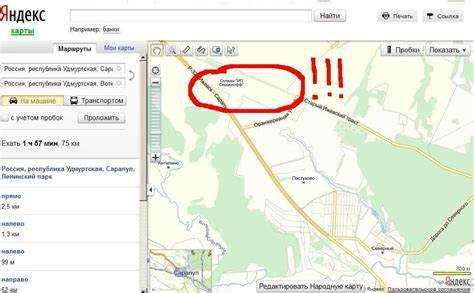
Яндекс.Карты позволяют добавлять новые адреса, чтобы обеспечить точную навигацию и актуальную информацию о местах. Процесс добавления адреса разделён на несколько этапов, включая ввод данных о месте, подтверждение местоположения на карте и предоставление контактной информации.
Первый шаг – авторизация в Яндекс.Паспорте. Без входа в аккаунт изменения не сохраняются, а добавление нового адреса будет невозможно. После входа необходимо открыть Яндекс.Карты и найти раздел «Добавить организацию или адрес» в меню.
Далее следует корректно указать все данные: точный адрес, название объекта, категорию (например, кафе, магазин, офис), телефон и веб-сайт при наличии. Яндекс использует эти данные для отображения информации в поиске и навигации, поэтому ошибки могут привести к отклонению заявки.
Следующий этап – установка точного местоположения на карте. Для этого можно использовать маркер, перетаскивая его на нужное место. Система учитывает координаты для корректного отображения на мобильных устройствах и в навигационных приложениях.
После заполнения формы и проверки всех данных отправляется заявка на модерацию. Обычно проверка занимает от нескольких часов до нескольких дней. Важно, чтобы информация была достоверной и соответствовала реальному объекту, иначе модерация может отклонить добавление адреса.
Добавление нового адреса в Яндекс.Карты: пошаговая инструкция

Откройте сайт Яндекс.Карты и авторизуйтесь через аккаунт Яндекса. Наличие учетной записи обязательно для добавления новых объектов.
На панели слева выберите раздел «Добавить место». В открывшейся форме укажите категорию объекта: магазин, кафе, организация, жилой дом и т.д.
Введите точный адрес в поле поиска. Если система не находит объект автоматически, отметьте его местоположение на карте вручную с помощью маркера.
Заполните данные о месте:
| Параметр | Описание |
|---|---|
| Название | Укажите официальное название объекта, без сокращений и лишних символов. |
| Адрес | Проверьте правильность улицы, номера дома, корпуса, офиса или квартиры. |
| Телефон | Добавьте контактный номер для связи (необязательно, но повышает доверие пользователей). |
| Время работы | Укажите режим работы, включая выходные и праздники. |
| Сайт | Если есть официальный сайт или страница в соцсетях, вставьте ссылку. |
После заполнения всех полей нажмите кнопку «Отправить на проверку». Модерация занимает от нескольких часов до нескольких дней в зависимости от загруженности службы и корректности данных.
После одобрения новый адрес появится на карте и станет доступен для поиска пользователями.
Регистрация и вход в Яндекс аккаунт

Для добавления нового адреса на Яндекс.Картах необходимо иметь активный Яндекс аккаунт. Если у вас его нет, перейдите на страницу регистрации: https://passport.yandex.ru/registration. В форме укажите имя, фамилию, действующий номер телефона или электронную почту и придумайте пароль. После ввода данных нажмите «Зарегистрироваться». На указанный телефон или почту придет код подтверждения, который нужно ввести для завершения регистрации.
Если аккаунт уже существует, откройте страницу входа: https://passport.yandex.ru/auth. Введите логин (номер телефона или почту) и пароль. При необходимости используйте опцию «Запомнить меня» для автоматического входа на этом устройстве. В случае утери пароля воспользуйтесь ссылкой «Забыли пароль?» для восстановления доступа через электронную почту или телефон.
После успешного входа откройте Яндекс.Карты, чтобы перейти к добавлению нового адреса. Убедитесь, что аккаунт активен и отображается ваше имя в правом верхнем углу интерфейса, это подтверждает корректный вход.
Переход в режим редактирования карт
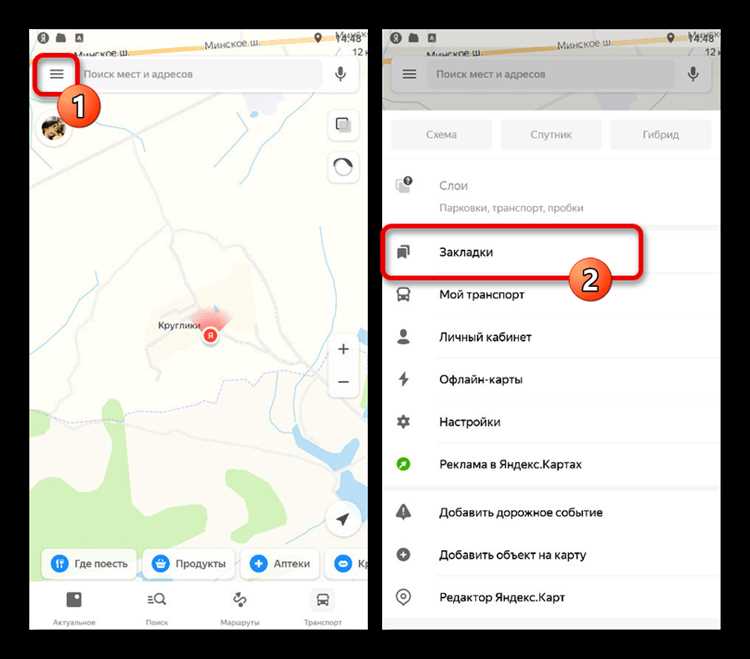
Откройте Яндекс.Карты в браузере или приложении. В правом верхнем углу найдите кнопку с изображением трёх полос или надпись «Меню» и нажмите на неё.
В появившемся списке выберите пункт «Добавить место» или «Редактировать карту». При этом автоматически активируется режим редактирования.
Если вы используете мобильное приложение, нажмите на значок «+» в нижней части экрана и выберите «Добавить адрес» или «Редактировать объект». Откроется интерфейс для внесения изменений.
После перехода в режим редактирования карта покажет текущие объекты с возможностью перемещения маркеров, изменения названия, адреса и других атрибутов.
Для сохранения изменений используйте кнопку «Сохранить» в правом нижнем углу. Без этого все внесённые данные не будут зарегистрированы на карте.
Поиск и выбор нужного места на карте
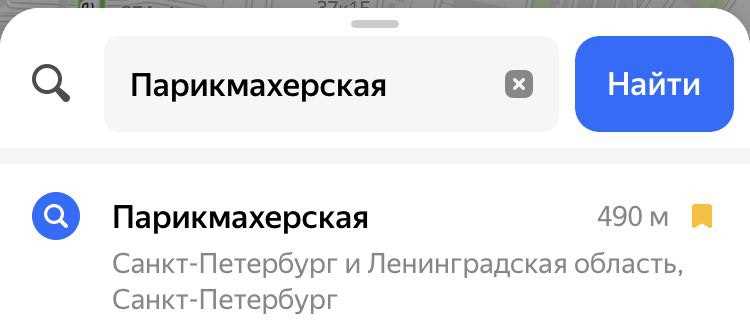
Чтобы добавить новый адрес, сначала необходимо точно определить его расположение на карте. Для этого используйте строку поиска в верхней части интерфейса Яндекс.Карт.
- Введите название улицы, дома или ориентир в строку поиска.
- Если адрес общий или встречается несколько совпадений, просмотрите предложенные варианты в выпадающем списке.
- Выберите подходящий вариант, чтобы карта автоматически центрировалась на этом месте.
После центрирования карты можно уточнить точное положение адреса:
- Используйте масштабирование, чтобы приблизить участок с нужным домом или зданием.
- Перемещайте карту, удерживая левую кнопку мыши, чтобы точно совместить метку с объектом.
- Если метка автоматически не совпадает с нужной точкой, кликните по карте правой кнопкой мыши и выберите опцию «Добавить место» в появившемся меню.
Важно убедиться, что выбранное место совпадает с фактическим расположением адреса, особенно если на карте присутствуют схожие здания или улицы. После точного выбора можно переходить к внесению данных о новом объекте.
Заполнение информации о новом адресе
После выбора точки на карте откроется форма для внесения сведений о новом адресе. Правильное заполнение всех полей ускоряет проверку и подтверждение данных.
- Название объекта: укажите точное наименование здания, учреждения или организации. Для жилых домов достаточно указать номер и улицу.
- Тип объекта: выберите категорию – жилой дом, офис, магазин, ресторан и т.д. Это влияет на отображение в поиске и фильтрах.
- Адрес: вводите улицу, дом, корпус и, при необходимости, этаж. Используйте официальные наименования, совпадающие с регистрационными документами.
- Контактные данные: при добавлении коммерческих объектов указывайте телефон, сайт и email. Для жилых домов эти поля необязательны.
- Часы работы: если объект работает по расписанию, отметьте режим работы по дням недели. Указывайте точное время открытия и закрытия.
- Фотографии: добавьте снимки фасада, входа или внутреннего помещения. Изображения помогают пользователям ориентироваться и повышают доверие к данным.
- Описание: кратко опишите назначение объекта, услуги или особенности. Избегайте рекламных формулировок и лишней информации.
После заполнения всех полей нажмите кнопку «Сохранить». Система предложит проверить данные перед отправкой на модерацию. При корректном заполнении адрес появится на карте после проверки модератора.
Добавление фотографий и дополнительных данных

После указания точного местоположения на карте откройте панель редактирования объекта и выберите вкладку «Фотографии». Здесь можно загрузить изображения здания, фасада, входа и внутреннего интерьера. Рекомендуется использовать фотографии с разрешением не менее 1024×768 пикселей, чтобы они отображались корректно на всех устройствах.
Для каждого изображения добавляйте короткое описание: указывайте, что именно изображено и с какой стороны сделан снимок. Это повышает информативность и удобство для пользователей.
Дополнительно можно заполнить поля с контактной информацией, часами работы и категориями объекта. Указывайте актуальные номера телефонов, адрес электронной почты и ссылки на официальный сайт. При выборе категорий используйте точные определения, чтобы поиск по карте был корректным.
Если объект имеет несколько входов или парковочных зон, добавьте отдельные фотографии и подписи для каждого элемента. Это помогает пользователям ориентироваться при посещении.
После добавления фотографий и данных сохраните изменения и проверьте отображение информации на карте. При необходимости отредактируйте описания или замените снимки на более четкие и информативные.
Проверка и отправка адреса на модерацию
После ввода нового адреса в Яндекс.Картах необходимо убедиться в корректности всех данных. Проверьте правильность написания улицы, номера дома, индекса и города. Особое внимание уделите формату номера дома и корпусу, если они указаны. Ошибки в этих полях могут привести к отклонению адреса модератором.
Проверьте точность расположения метки на карте. Используйте функцию перетаскивания маркера для точного размещения на здании или входе, к которому относится адрес. Для объектов с несколькими входами уточните, к какому именно входу относится добавляемый адрес.
При возможности добавьте контактные данные и режим работы. Для организаций это ускоряет модерацию и повышает вероятность одобрения. Фотографии фасада или входа также увеличивают шансы подтверждения адреса модератором.
После проверки всех данных нажмите кнопку «Отправить на модерацию». В окне подтверждения проверьте сведения ещё раз. Система уведомит о результате проверки по электронной почте или через уведомления в приложении. В случае отклонения модератор укажет причину, которую следует исправить перед повторной отправкой.
Вопрос-ответ:
Как добавить новый адрес в Яндекс Карты через веб-браузер?
Для добавления адреса откройте Яндекс Карты в браузере, авторизуйтесь через Яндекс ID. Введите адрес в поисковой строке, затем выберите опцию «Добавить объект» или «Сообщить об ошибке». Укажите тип объекта (здание, магазин, кафе и т.д.), заполните поля с названием, телефоном и режимом работы, при необходимости добавьте фотографии. После заполнения нажмите «Отправить на проверку» — модераторы проверят корректность данных.
Можно ли добавить адрес, если его нет на карте, через мобильное приложение?
Да, в мобильном приложении Яндекс Карты есть функция добавления объектов. Откройте приложение, нажмите кнопку меню и выберите «Добавить место». Укажите точку на карте, заполните название, категорию, контактные данные и фотографии. После отправки адрес попадет на проверку и после одобрения станет доступен всем пользователям.
Сколько времени занимает проверка нового адреса на Яндекс Картах?
Срок модерации зависит от загруженности службы и точности предоставленных данных. Обычно проверка занимает от нескольких часов до нескольких дней. Если адрес не подтверждается автоматически, модератор может запросить уточняющие сведения или фотографии для подтверждения местоположения.
Какие ошибки чаще всего приводят к отклонению адреса при добавлении?
Адрес может быть отклонен, если указаны неверные координаты, отсутствует название объекта, неверно выбран тип заведения или категории, фотографии низкого качества, или информация противоречит уже существующим данным на карте. Для успешного добавления важно внимательно проверять каждое поле перед отправкой на модерацию.
Можно ли редактировать уже добавленный адрес до его одобрения модератором?
Да, до прохождения проверки вы можете вносить изменения в добавленный адрес. Для этого откройте раздел с вашими предложениями в Яндекс Картах, выберите объект и отредактируйте необходимые поля. После повторной отправки объект снова попадет на проверку. После одобрения редактировать данные можно через функцию «Предложить исправление».

 Загрузка...