Содержание статьи

Пишущий дисковод остаётся востребованным инструментом для резервного копирования данных и работы с архивами, особенно на системах без сетевого хранения. Прямое тестирование привода позволяет выявить механические и программные неполадки до потери данных. Проверка начинается с анализа распознавания дисковода операционной системой: устройство должно отображаться в разделе «Диспетчер устройств» без предупреждающих символов.
Следующим этапом является тестирование чтения и записи дисков. Рекомендуется использовать чистый диск стандарта DVD+R или CD-R, совместимый с конкретной моделью привода. Процесс записи следует запускать через встроенные утилиты или специализированное ПО с контролем скорости, чтобы выявить проблемы с лазером, механизмом вращения или подачей диска.
Особое внимание уделяется параметрам скорости и целостности данных после записи. Проверка контрольных сумм файлов на диске позволяет обнаружить скрытые ошибки записи. При регулярных сбоях в распознавании дисков или при невозможности завершить запись стоит проверить соединение SATA или IDE, а также обновить драйвер дисковода, ориентируясь на официальные версии производителя.
Диагностика работоспособности включает также чистку лазерной линзы и проверку механики лотка. Простые профилактические меры, такие как использование специальных чистящих дисков и избегание длительного хранения накопителей в пыли и высокой влажности, значительно повышают срок службы привода и стабильность его работы.
Определение типа дисковода и поддерживаемых форматов дисков
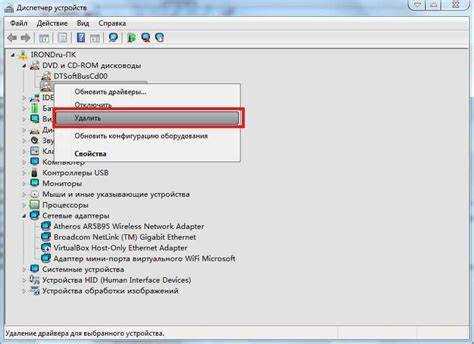
Для точного определения типа дисковода необходимо открыть «Диспетчер устройств» в Windows или использовать команду `diskutil list` в macOS. Модели приводов указываются как DVD-ROM, DVD-RW, Blu-ray или CD-RW, что напрямую отражает их возможности записи и чтения.
Поддерживаемые форматы дисков зависят от типа привода. Например, CD-ROM читают только CD, DVD-RW читают и CD, и DVD, а Blu-ray-приводы обеспечивают работу с BD, DVD и CD. Указание форматов обычно присутствует на наклейке устройства или в его спецификациях.
Важно учитывать тип лазера. Красный лазер на CD/DVD ограничен длиной волны для чтения BD, поэтому привод с поддержкой Blu-ray всегда отличается конструкцией и маркировкой лазера. Это влияет на совместимость и возможность записи высокоемких носителей.
Для практической проверки форматов дисков можно использовать тестовую запись или чтение стандартного образа ISO. Если привод успешно считывает ISO соответствующего формата и завершает запись без ошибок, это подтверждает заявленные возможности устройства.
При выборе нового дисковода следует сверять спецификации с планируемым использованием: архивирование CD и DVD требует RW-привода, а хранение HD-видео – привода с поддержкой Blu-ray. Наличие актуальных драйверов и прошивки также гарантирует корректную работу со всеми поддерживаемыми форматами.
Проверка подключения дисковода к материнской плате и питанию

Первым шагом убедитесь, что диск правильно подключен к разъему SATA на материнской плате. Для этого отключите питание и визуально проверьте, что кабель вставлен до упора и зафиксирован защелкой. Неплотное соединение часто приводит к тому, что дисковод не определяется системой или возникают прерывания при чтении дисков.
Следующий важный момент – питание. Современные дисководы используют разъем SATA power с 15 контактами. Проверьте, что кабель подключен полностью, и убедитесь, что на контактах нет окисления или повреждений. Если используется адаптер Molex → SATA, убедитесь, что полярность не нарушена.
После визуальной проверки включите компьютер и откройте BIOS/UEFI. В разделе, отвечающем за SATA-устройства, дисковод должен отображаться с корректным идентификатором модели. Если его нет, попробуйте другой разъем SATA или другой кабель питания, чтобы исключить неисправность кабеля или порта.
Для диагностики можно использовать минимальную конфигурацию: подключить только один дисковод и источник питания, отключив все лишние устройства. Это помогает определить, связано ли отсутствие реакции с перегрузкой цепей или конфликтом адресов SATA. Некоторые модели материнских плат требуют активации контроллера SATA в BIOS для работы внешних приводов.
Дополнительно рекомендуется проверить целостность кабелей: мягкое изгибание и люфт на разъеме недопустимы. Используйте кабели длиной не более 50 см для сохранения стабильного сигнала. Если дисковод после всех проверок по-прежнему не определяется, следует тестировать его на другом ПК или с другим блоком питания, чтобы исключить аппаратный дефект.
Использование встроенных средств Windows для обнаружения дисковода
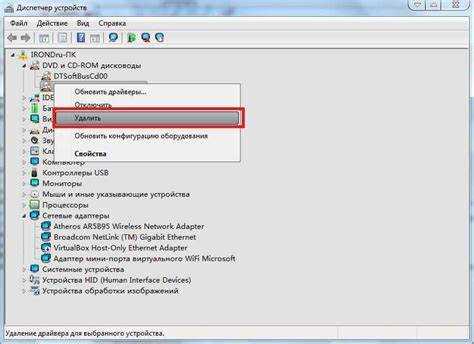
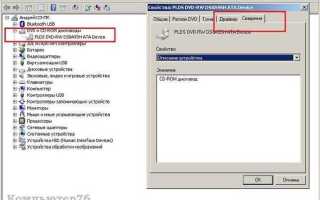
Для проверки наличия и состояния пишущего дисковода в Windows можно использовать «Диспетчер устройств». Он отображает все подключенные устройства и их статус. Откройте его через сочетание клавиш Win + X → «Диспетчер устройств», затем разверните раздел «DVD/CD-ROM дисководы». Если дисковод корректно определяется, его модель и производитель будут указаны, а значок устройства не будет содержать предупреждений в виде желтого треугольника.
Следующий инструмент – «Управление дисками». Он позволяет убедиться, что дисковод физически виден системой и готов к работе. Запустите его через Win + R → введите diskmgmt.msc. В списке дисковода появится буква устройства, присвоенная системой, что важно для проверки чтения и записи дисков. Если устройство отсутствует, следует проверить соединение кабелей SATA/IDE и питание.
Командная строка предоставляет быстрый способ подтверждения обнаружения дисковода. Используйте команду wmic cdrom get name, drive, которая выведет точное имя и букву дисковода. Это особенно полезно для автоматизации диагностики и скриптов, когда требуется проверить наличие устройства без открытия графических утилит.
Для более детальной информации можно использовать PowerShell. Команда Get-CimInstance -ClassName Win32_CDROMDrive покажет модель, серийный номер, состояние и поддерживаемые форматы дисков. Эти данные позволяют сразу определить совместимость с конкретными типами CD/DVD и выявить сбои, если устройство не поддерживает чтение или запись определенных дисков.
Тестирование дисковода с помощью записи пустого CD или DVD

Для проверки работоспособности пишущего дисковода начните с выбора качественного пустого носителя. Для CD рекомендуется использовать маркировку CD-R, а для DVD – DVD-R или DVD+R, поддерживаемые вашим приводом. Некачественные диски повышают риск ошибок записи и создают ложное впечатление неисправности дисковода.
Запустите программу для записи, поддерживающую тестовый режим, например Nero, ImgBurn или CDBurnerXP. Выберите опцию «Тестовая запись» или «Simulation», чтобы дисковод отработал процесс без физической записи данных на диск. Этот способ позволяет выявить проблемы механики и буферизации без расхода носителя.
Если тестовая запись прошла успешно, переходите к полноценной записи пустого диска. Установите минимально рекомендуемую скорость, обычно 4× для CD и 6–8× для DVD. Слишком высокая скорость увеличивает вероятность ошибок, особенно на старых приводах или при использовании бюджетных носителей.
После завершения записи используйте функцию проверки диска («Verify disc»). Программа сравнит записанные и считываемые данные, выявляя битые сектора и сбои в работе лазера. При обнаружении ошибок повторите процесс с другим диском и скоростью, чтобы определить, связана ли проблема с дисководом или носителем.
Регулярное тестирование с помощью записи пустого диска помогает отслеживать деградацию механики привода и корректность работы буфера. В сочетании с очисткой лазера и обновлением прошивки это обеспечивает стабильную запись данных и минимизирует риск повреждения носителей при повседневном использовании.
Проверка чтения ранее записанных дисков

Начните проверку с дисков, записанных в последние 30 дней. Новые записи обычно читаются без проблем, и ошибки на таких носителях указывают на механические или оптические дефекты привода.
Используйте системные утилиты, например Windows Explorer или Finder на macOS, чтобы открыть содержимое диска. Если файлы не отображаются или отображаются с нулевым размером, это первый сигнал сбоя привода.
Для более точной диагностики рекомендуется запустить чтение больших файлов. Копирование нескольких видеофайлов размером от 1 ГБ позволяет оценить стабильность потока данных. Прерывания или замедления в процессе копирования указывают на потенциальное повреждение лазера или загрязнение линзы.
Если диск является CD-R или DVD-RW, проверьте его на совместимость с форматом привода. Старые приводы могут корректно читать только CD-R и DVD-R, но испытывать трудности с DVD+R или дисками высокой плотности (например, 8× или 16×).
Используйте специализированные утилиты для сканирования ошибок, такие как CDCheck или VSO Inspector. Они определяют наличие битых секторов и скорость считывания. Задержки при чтении более 500 мс на сектор считаются критическим показателем износа привода.
Проверяйте диски разных производителей. Иногда диск читается в одном приводе, но не читается в другом из-за различий в отражающих слоях и структуре дорожек. Это помогает исключить ошибку носителя.
Не пренебрегайте визуальным осмотром. Пыль, отпечатки пальцев и царапины на поверхности диска могут существенно ухудшить читаемость. Легкая очистка спиртовой салфеткой часто восстанавливает стабильное чтение.
Регулярное тестирование ранее записанных дисков на всех приводах, доступных в системе, обеспечивает раннее выявление деградации оптики и носителей. Это снижает риск потери данных и позволяет своевременно провести профилактическую чистку привода.
Диагностика ошибок с помощью сторонних утилит для CD/DVD

Для выявления проблем с читаемостью и записью дисков рекомендуется использовать специализированные утилиты, такие как Nero DiscSpeed, ImgBurn и CDCheck. Эти программы способны проверять диск на наличие битых секторов, контролировать скорость записи и выявлять несовместимость носителя с приводом. Например, Nero DiscSpeed предоставляет отчёт о чтении и записи в виде графиков, что позволяет визуально оценить стабильность работы лазера.
Процесс диагностики обычно включает следующие шаги:
- Запуск утилиты и выбор привода, который необходимо протестировать.
- Выбор теста: чтение данных, запись тестового образа или проверка поверхности диска.
- Анализ полученного отчёта: показатели CRC ошибок, скорость чтения/записи и количество нестабильных секторов.
Регулярное использование этих инструментов помогает предотвратить потерю данных и выявить признаки износа привода до появления критических ошибок. При обнаружении частых сбойных секторов рекомендуется протестировать несколько дисков разных производителей для исключения брака носителя, а при повторяющихся проблемах с различными дисками следует рассмотреть замену или чистку лазера CD/DVD-привода.
Очистка и профилактика механических частей дисковода
Регулярная очистка дисковода начинается с удаления пыли с внешних элементов. Используйте баллончик со сжатым воздухом, удерживая его на расстоянии 10–15 см от корпуса, чтобы избежать повреждения чувствительных деталей.
Лазерная головка и приводной механизм требуют осторожного вмешательства. Промокашка или специальные салфетки с изопропиловым спиртом (не более 70%) позволяют аккуратно удалить загрязнения с линз, не оставляя ворса или царапин.
Подшипники шпинделя подвержены износу при недостатке смазки. Используйте микро-капли специализированного масла для электроники, нанося их точечно на вращающиеся элементы каждые 6–12 месяцев в зависимости от интенсивности использования.
Проверка хода лотка дисковода также входит в профилактику. Лоток должен выезжать и заезжать без заеданий; при скрипе применяйте минимальное количество силиконовой смазки на направляющих, избегая попадания на электронные платы.
Контроль за креплением шлейфов и винтов корпуса предотвращает дребезг и механические сбои. Любые ослабленные соединения необходимо затянуть аккуратно, не превышая рекомендуемый крутящий момент для мелких винтов.
После очистки обязательно протестируйте дисковод, записав пробный диск. Любые нестабильные вращения, шумы или ошибки чтения сигнализируют о необходимости повторной регулировки или замены отдельных механических элементов.
Вопрос-ответ:
Как определить, работает ли мой дисковод для записи дисков?
Проверить работоспособность дисковода можно несколькими способами. Сначала убедитесь, что устройство отображается в системе: откройте «Мой компьютер» или «Этот компьютер» и проверьте наличие привода. Затем вставьте пустой или записанный диск и посмотрите, считывает ли привод информацию. Если диск не распознается или привод не вращается, стоит проверить подключение кабеля и питание устройства, а также попробовать другой диск.
Какие признаки указывают на неисправность пишущего привода?
Если диск не записывается или компьютер не видит привод, это может быть признаком проблем. Другие симптомы — посторонние шумы при вращении диска, невозможность открыть лоток, постоянные ошибки записи или чтения. Иногда причина кроется в программном обеспечении: устаревшие драйверы или конфликты с операционной системой могут мешать работе устройства, поэтому стоит проверить их обновления.
Можно ли проверить работу дисковода без установки специальной программы?
Да, базовую проверку можно выполнить с помощью встроенных инструментов системы. Например, на Windows достаточно открыть «Этот компьютер», вставить диск и посмотреть, определяется ли устройство и диск. Также можно попытаться записать небольшой файл на чистый диск через стандартный проводник. Если диск успешно записывается и читается после извлечения, привод функционирует.
Что делать, если привод виден в системе, но не записывает диски?
В первую очередь проверьте тип диска: некоторые приводы не поддерживают определённые форматы, например DVD-RW или Blu-ray. Если диск совместим, стоит протестировать другой носитель и убедиться, что программа для записи настроена правильно. Иногда помогает обновление драйверов или прошивки привода. В случае продолжающихся проблем можно проверить, не повреждён ли лазер, который отвечает за запись, или контакты кабелей.
Можно ли проверить скорость записи и чтения приводом?
Да, для этого существуют тестовые диски и утилиты, которые замеряют время записи и чтения информации. Простейший способ — записать диск с известным объёмом данных и засечь время, затем попробовать считать файл обратно. Сильно заниженная скорость или ошибки при чтении могут указывать на износ механизма, загрязнение лазера или проблемы с совместимостью дисков.
Как определить, исправен ли мой пишущий дисковод на компьютере?
Для проверки работы приводa можно использовать несколько способов. Сначала убедитесь, что дисковод правильно подключён к системе и отображается в проводнике. Вставьте чистый диск и попробуйте записать на него небольшой файл. Если запись проходит без ошибок и диск читается на другом устройстве, дисковод функционирует нормально. Также можно воспользоваться встроенными средствами системы, например, открыть управление дисками или проверить состояние устройства через свойства дисковода в панели управления. Наличие необычных шумов при вращении диска или ошибки чтения/записи могут указывать на неисправность механики или лазера.
Какие признаки того, что дисковод не записывает диски корректно?
Существуют несколько сигналов, указывающих на проблемы с записью. Один из них — система выдает ошибку при попытке записи, либо процесс занимает гораздо больше времени, чем обычно. Диск после записи может не открываться на других устройствах или файлы оказываются повреждёнными. Шумные звуки или необычные вибрации при работе дисковода тоже могут свидетельствовать о проблемах с лазером или приводным механизмом. В некоторых случаях помогает обновление драйверов или очистка лазера, но если проблемы сохраняются, вероятно, устройство требует ремонта или замены.

 Загрузка...