Содержание статьи
Qt используется для разработки настольных и встраиваемых приложений с графическим интерфейсом. Однако стандартная установка требует постоянного интернет-соединения, что неудобно при работе в изолированных сетях или на нескольких машинах. В таких случаях помогает офлайн-установка, позволяющая установить нужную версию Qt без доступа к серверам Qt Online Installer.
Чтобы установить Qt Offline, необходимо заранее скачать подходящий установочный пакет или создать собственный офлайн-репозиторий. Это особенно важно при работе с конкретными версиями фреймворка, требующими совместимости с определёнными версиями компилятора и библиотек. Такой подход ускоряет установку и гарантирует одинаковую конфигурацию на всех рабочих станциях.
В этой инструкции подробно разобраны все этапы: от загрузки и подготовки дистрибутива до проверки установленной среды разработки. Также рассматриваются отличия установки на Windows и Linux, включая пути каталогов, переменные окружения и настройки Qt Creator. Следуя шагам, можно развернуть рабочее окружение полностью офлайн и без ошибок.
Подготовка установочного пакета Qt для офлайн-установки
Для офлайн-установки требуется заранее получить полный установочный пакет Qt, включающий необходимые модули и зависимости. На сайте Qt Downloads доступны готовые офлайн-инсталляторы для каждой версии фреймворка. Следует выбрать пакет, соответствующий операционной системе и архитектуре: Windows (x64), Linux (x64) или macOS.
Если нужной версии нет в открытом доступе, можно собрать собственный установочный пакет. Для этого используется утилита MaintenanceTool из стандартного онлайн-установщика. После входа в систему Qt Account необходимо отметить требуемые компоненты (например, Qt 5.15.2, MSVC 2019, Qt Creator) и сохранить локальную копию дистрибутива с помощью команды —mirror или —download-only.
Полученные файлы следует разместить в отдельной директории, которая будет служить локальным репозиторием. Рекомендуется проверять контрольные суммы (SHA256) скачанных пакетов, чтобы избежать повреждённых или подменённых файлов. После завершения загрузки структура каталога должна включать папку MaintenanceTool, конфигурационные файлы и подпапки с архивами компонентов Qt.
Подготовленный установочный пакет можно перенести на любую машину и использовать без доступа к сети. Это упрощает установку на изолированные рабочие станции и обеспечивает воспроизводимость среды разработки.
Выбор нужной версии Qt и компонентов для загрузки
Перед созданием офлайн-пакета важно определить, какая версия Qt и набор компонентов будут использоваться. Разные сборки Qt рассчитаны на определённые версии компиляторов и системных библиотек, поэтому несовместимый выбор может привести к ошибкам при сборке проектов. Рекомендуется заранее уточнить, какая конфигурация требуется для конкретной среды разработки или проекта.
На официальном сайте Qt доступны версии от Qt 5.6 до Qt 6.x. Для долгосрочной поддержки чаще выбирают LTS-релизы, например Qt 5.15.2 или Qt 6.5.3. Ниже приведена таблица с примерами версий и совместимых инструментов сборки.
| Версия Qt | Совместимый компилятор | Поддерживаемые ОС | Примечание |
|---|---|---|---|
| Qt 5.15.2 | MSVC 2019, MinGW 8.1 | Windows, Linux | LTS-релиз, стабильная версия для корпоративных проектов |
| Qt 6.2.4 | MSVC 2019, GCC 11 | Windows, Linux, macOS | Поддержка современных библиотек C++17 |
| Qt 6.5.3 | MSVC 2022, GCC 12 | Windows, Linux, macOS | Актуальная LTS-версия с улучшенной производительностью |
Помимо базовых модулей Qt Core, Widgets и GUI, можно добавить дополнительные пакеты: Qt Quick, Qt Network, Qt WebEngine, Qt Multimedia, инструменты сборки и IDE Qt Creator. Если проект использует определённый набор платформенных модулей, рекомендуется ограничиться только необходимыми компонентами – это уменьшает размер офлайн-дистрибутива и ускоряет установку.
После выбора всех элементов следует убедиться, что компоненты относятся к одной версии и архитектуре (x64 или x86). Несогласованные сборки приводят к ошибкам при линковке и несовместимости библиотек.
Создание локального офлайн-репозитория Qt
Локальный офлайн-репозиторий позволяет установить Qt без подключения к сети, используя заранее загруженные пакеты. Для его создания потребуется установленный онлайн-установщик Qt и доступ к нужным компонентам в Qt Account.
После загрузки установщика следует открыть консоль и выполнить команду с параметром —mirror, указывая путь к папке, куда будут сохранены файлы. Пример для Windows:
qt-online-installer.exe —mirror http://download.qt.io/online/qtsdkrepository/windows_x64/qt/ —addTempRepository —verbose —mirror https://download.qt.io/ —output C:\QtOfflineRepo
Для Linux аналогичная команда может выглядеть так:
./qt-online-installer —mirror https://download.qt.io/ —output ~/QtOfflineRepo
Во время загрузки установщик копирует все выбранные модули, включая бинарные пакеты, метаданные и конфигурационные файлы. После завершения операции структура каталога должна содержать подпапки archives, meta и файл Updates.xml, описывающий состав репозитория.
Чтобы использовать локальный репозиторий, нужно в офлайн-установщике выбрать пункт «Add Custom Repository» и указать путь к созданной директории. При корректной настройке установщик автоматически подхватит локальные пакеты и позволит установить Qt без доступа к интернету.
Рекомендуется периодически обновлять локальный репозиторий при выходе новых версий Qt или исправлений безопасности. Для этого достаточно повторно выполнить ту же команду с параметром —mirror, чтобы загрузить изменённые файлы.
Настройка установщика Qt для работы без интернета
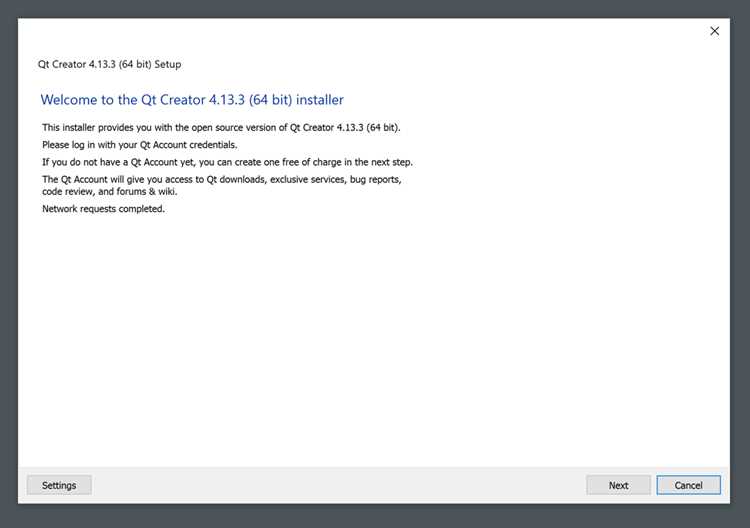
Чтобы установщик Qt корректно функционировал в офлайн-режиме, необходимо указать ему локальный источник пакетов. Для этого используется конфигурационный файл qt-installer.qs или параметр командной строки, задающий путь к локальному репозиторию.
Если используется графический установщик, при запуске нужно выбрать пункт «Add or remove components» и в поле «Repository URL» указать путь к директории, где находится локальный репозиторий, например file:///C:/QtOfflineRepo или file:///home/user/QtOfflineRepo. После подтверждения установщик подгрузит список доступных модулей из локальных метаданных, не обращаясь к серверам Qt.
Для автоматизированной установки без графического интерфейса можно использовать параметр —config, указывающий на заранее подготовленный JSON-файл. В нём задаются параметры установки: путь, версия, компоненты и отключение сетевых проверок. Пример:
qt-offline-installer.exe —config qt-offline-config.json —no-force-online
В конфигурационном JSON-файле должны быть поля repository с локальным путём и packages с перечнем компонентов. Такой способ подходит для развёртывания Qt на нескольких машинах с одинаковыми настройками.
Перед запуском установщика рекомендуется временно отключить сетевые интерфейсы или ограничить выход в интернет через брандмауэр, чтобы убедиться, что установка действительно выполняется только из локального источника. Это гарантирует корректную офлайн-работу и предотвращает обращение к внешним серверам.
Установка Qt Offline на Windows
Для установки Qt в офлайн-режиме на Windows требуется подготовленный установочный пакет или локальный репозиторий. Процесс установки выполняется через стандартный офлайн-инсталлятор qt-offline-installer.exe.
- Создать каталог, например C:\QtOfflineRepo, и разместить в нём все скачанные пакеты и файлы конфигурации.
- Запустить установщик с правами администратора, чтобы избежать ограничений при записи в системные каталоги.
- На этапе выбора репозитория указать путь к локальной директории в формате file:///C:/QtOfflineRepo.
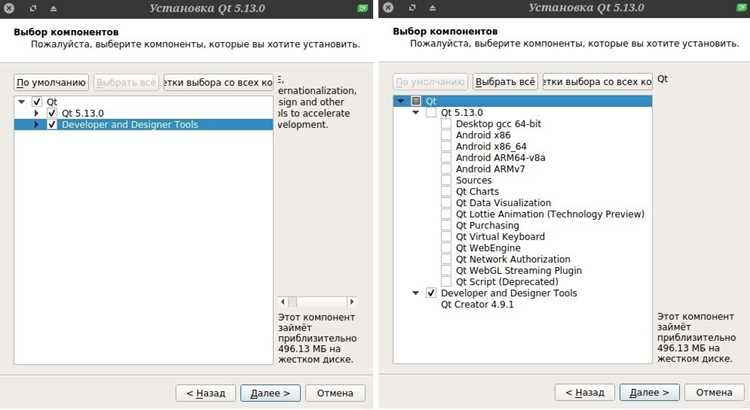
- В списке компонентов отметить нужные версии Qt, компиляторы (например, MSVC 2019 или MinGW 8.1) и инструменты, включая Qt Creator.
- Задать путь установки, например C:\Qt, избегая пробелов и кириллических символов в названии.
- Запустить установку и дождаться завершения копирования файлов.
После установки необходимо убедиться, что переменные окружения настроены корректно. В системной переменной PATH должен присутствовать путь к каталогу C:\Qt\Tools\mingw\bin или к соответствующему компилятору, используемому в проекте. Это обеспечит правильную работу qmake и других инструментов командной строки.
Для проверки можно открыть командную строку и выполнить:
qmake -v
Установка Qt Offline на Linux
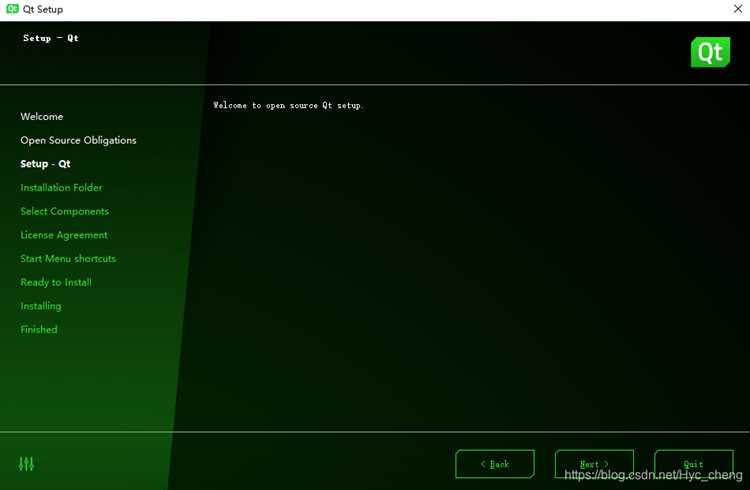
Для установки Qt на Linux без интернета требуется офлайн-установщик и локальный репозиторий с выбранными компонентами. Установщик запускается из терминала с правами пользователя, имеющего доступ к каталогам установки.
Пошаговая инструкция:
- Создать каталог для локального репозитория, например ~/QtOfflineRepo, и поместить туда все загруженные пакеты.
- Открыть терминал и перейти в каталог с офлайн-установщиком, например chmod +x qt-offline-installer.run для добавления прав на выполнение.
- Запустить установщик командой:
./qt-offline-installer.run —no-force-online —repository file:///home/user/QtOfflineRepo
- Выбрать необходимые версии Qt и компоненты, включая компиляторы (GCC, Clang) и Qt Creator, указав путь установки, например ~/Qt.
После завершения рекомендуется добавить в переменную окружения PATH путь к бинарным инструментам Qt, например:
export PATH=~/Qt/Tools/QtCreator/bin:$PATH
Для проверки корректной установки выполнить:
qmake -v
Проверка работоспособности и настройка окружения Qt
После установки Qt Offline необходимо убедиться, что среда разработки функционирует корректно и все инструменты доступны для сборки проектов.
- Проверка переменных окружения:
- Для Windows добавить в PATH путь к папке с компилятором и бинарными файлами Qt, например C:\Qt\Tools\mingw\bin.
- Для Linux добавить путь к бинарным инструментам в PATH, например export PATH=~/Qt/Tools/QtCreator/bin:$PATH.
- Проверка работы qmake:
- Тестирование Qt Creator:
- Запустить Qt Creator и проверить возможность создания нового проекта.
- Выбрать установленный компилятор и соответствующую версию Qt в настройках Kits.
- Собрать минимальный проект Hello World и убедиться, что приложение запускается без ошибок.
- Проверка модулей:
- Убедиться, что подключаемые модули, такие как Qt Widgets, Qt Network и Qt Quick, доступны в списке компонентов при добавлении в проект.
Если при проверке возникают ошибки, необходимо проверить корректность путей, наличие всех необходимых библиотек и прав доступа к каталогам установки. Только после успешного тестирования можно приступать к полноценной разработке приложений с использованием установленной среды Qt.
Вопрос-ответ:
Почему при установке Qt Offline появляются ошибки о недостающих компонентах?
Чаще всего это происходит из-за того, что локальный репозиторий не содержит все выбранные модули или версии компилятора. Чтобы исправить ситуацию, нужно проверить структуру папок репозитория и убедиться, что в каталоге archives присутствуют все скачанные пакеты для конкретной версии Qt. Также стоит сверить соответствие архитектуры (x86 или x64) с установленным компилятором.
Как проверить, что установка Qt Offline прошла корректно на Windows?
После завершения установки рекомендуется выполнить несколько шагов: добавить путь к бинарным файлам Qt и компилятору в переменную окружения PATH, открыть командную строку и выполнить qmake -v. Если вывод показывает версию Qt и компилятор, среда готова к работе. Дополнительно можно создать простой проект в Qt Creator и собрать его, чтобы убедиться, что инструменты работают без ошибок.
Можно ли использовать один офлайн-пакет для установки Qt на нескольких компьютерах?
Да, локальный репозиторий можно переносить на другие машины. Для этого достаточно скопировать всю структуру папок, включая archives и meta, и указать путь к репозиторию в установщике на каждом компьютере. Важно, чтобы версии Qt и архитектура совпадали с компиляторами на каждой системе.
Какие шаги нужно выполнить для создания локального офлайн-репозитория Qt на Linux?
Сначала создают каталог для репозитория, например ~/QtOfflineRepo, затем загружают все необходимые пакеты через онлайн-установщик с параметром —mirror. После этого проверяют структуру папок и метаданные. При установке офлайн-установщик запускается с указанием пути к локальному репозиторию через команду ./qt-offline-installer.run —repository file:///home/user/QtOfflineRepo —no-force-online. Затем выбираются версии Qt и компоненты для установки.
Как настроить Qt Creator для работы с установленной офлайн версией Qt?
После установки нужно открыть Qt Creator, перейти в раздел «Kits» и добавить новый комплект, указав путь к установленной версии Qt и компилятору. Проверить, что выбран правильный qmake. Затем создать тестовый проект, собрать и запустить его, чтобы убедиться, что все модули и библиотеки доступны. Если сборка завершается с ошибками, следует проверить пути к бинарным файлам и переменные окружения.
Как правильно подготовить офлайн-установщик Qt для использования на нескольких компьютерах с разными версиями Windows?
Для работы на нескольких машинах следует убедиться, что офлайн-установщик включает все необходимые версии Qt и компиляторов, совместимых с каждой системой. Рекомендуется создать локальный репозиторий с полным набором выбранных компонентов, включая Qt Creator, Qt Core, Widgets, GUI и дополнительные модули. После копирования репозитория на другие компьютеры в установщике нужно указать путь к локальному источнику через параметр Repository URL. Для проверки корректности установки на каждой машине стоит выполнить qmake -v и собрать минимальный проект, чтобы убедиться, что выбранная версия Qt и компилятор работают без ошибок.

 Загрузка...