Содержание статьи
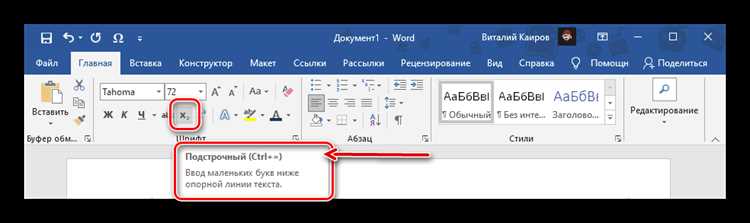
В Word сноски оформляются автоматически с помощью встроенного инструмента, который добавляет цифры в виде надстрочного индекса. Однако стандартный размер таких цифр может не всегда соответствовать требованиям оформления документа. Изменение размера цифр сносок позволяет сделать текст более аккуратным и читаемым, особенно в научных и технических документах.
Для изменения размера цифр сносок можно использовать несколько методов: настройка шрифта вручную, применение стилей, а также работа с надстрочным индексом. Каждый из способов подходит для разных ситуаций и уровня владения программой. Важно учитывать, что корректное отображение маленьких цифр сносок сохраняется при печати и экспорте в PDF, если выполнена правильная настройка.
В статье представлены конкретные инструкции по созданию и настройке маленьких цифр для сносок в Word. Рассмотрены как базовые, так и более тонкие настройки, которые помогут контролировать внешний вид сносок без нарушения стандартов оформления.
Создание сносок с помощью встроенных инструментов Word
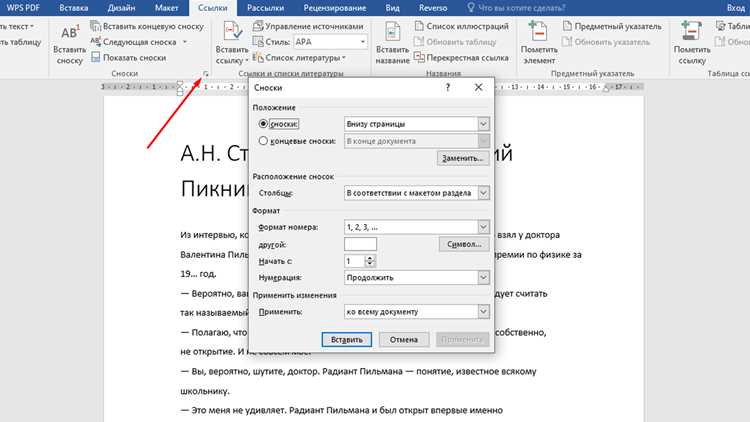
Для добавления сноски в документ Word необходимо использовать встроенную функцию, которая автоматически пронумерует ссылки и вставит надстрочные цифры.
- Установите курсор в том месте текста, где требуется вставить сноску.
- Перейдите на вкладку Ссылки на панели инструментов.
- Нажмите кнопку Вставить сноску. Word добавит номер сноски в виде надстрочного индекса и создаст соответствующий номер внизу страницы.
- Введите текст сноски в нижней части страницы рядом с автоматически проставленным номером.
Word автоматически будет обновлять номера сносок при добавлении или удалении, сохраняя последовательность.
Если требуется использовать сноски в конце документа, вместо обычных сносок можно вставить концевые сноски через меню Вставить концевую сноску на той же вкладке.
Для быстрого доступа к созданным сноскам можно использовать навигацию по документу с помощью панели ссылок или сочетания клавиш Alt + Ctrl + F.
Настройка размера шрифта для цифр сносок вручную
Цифры сносок в тексте Word по умолчанию имеют размер шрифта, совпадающий с основным текстом, но с применением надстрочного индекса. Для уменьшения размера можно изменить шрифт непосредственно в формате сноски.
Алгоритм действий для изменения размера цифр сносок вручную:
| Шаг 1 | Выделите цифру сноски в теле документа. Для удобства можно использовать сочетание клавиш Ctrl + G и перейти к конкретной сноске. |
| Шаг 2 | Откройте панель форматирования шрифта, нажав Ctrl + D или через правый клик и пункт Шрифт. |
| Шаг 3 | Установите меньший размер шрифта (обычно от 8 до 10 пунктов, в зависимости от основного текста). |
| Шаг 4 | Проверьте, чтобы был включен параметр надстрочный в разделе эффектов шрифта, чтобы цифра отображалась корректно. |
| Шаг 5 | Повторите те же действия для цифр сносок в нижнем колонтитуле (если требуется единообразие оформления). |
Для быстрого изменения размера всех сносок одновременно удобнее использовать стили, однако ручная настройка позволяет контролировать отдельные цифры при необходимости.
Использование надстрочного индекса для оформления цифр сносок
Надстрочный индекс – стандартный способ оформления цифр сносок в Word. Этот формат уменьшает цифру и поднимает её выше базовой линии текста.
- Выделите цифру сноски в основном тексте или в области сносок.
- Откройте меню Шрифт с помощью сочетания клавиш Ctrl + D или через контекстное меню.
- В разделе Эффекты установите флажок Надстрочный.
- Подтвердите изменения, нажав ОК. Цифра примет вид надстрочного индекса.
При необходимости можно настроить размер шрифта для надстрочной цифры, чтобы дополнительно уменьшить её. Это делают в том же окне настройки шрифта, уменьшив значение размера, обычно на 2–4 пункта меньше основного текста.
Чтобы применить надстрочный индекс к нескольким сноскам одновременно, выделите все нужные цифры с помощью мыши или комбинации клавиш, затем примените форматирование по описанному алгоритму.
Важно использовать надстрочный индекс именно для цифр сносок, так как он сохраняет правильное расположение и обеспечивает удобочитаемость без смещения строки.
Автоматическое форматирование сносок через стили Word
В Word сноски автоматически получают стиль с названием «Сноска» (Footnote Text). Чтобы настроить размер цифр сносок, необходимо изменить этот стиль. Для этого откройте вкладку «Главная», найдите список стилей и выберите «Сноска». Нажмите «Изменить». В появившемся окне установите нужный размер шрифта, например 8 или 9 пунктов, а также включите верхний индекс, если требуется. Подтвердите изменения – все сноски в документе автоматически обновятся.
Для изменения внешнего вида номеров сносок в тексте используется стиль «Номер сноски» (Footnote Reference). Аналогично откройте список стилей, найдите «Номер сноски», выберите «Изменить» и настройте размер шрифта и форматирование (верхний индекс). Это позволяет синхронизировать оформление номеров и сделать их компактными.
Если стили «Сноска» или «Номер сноски» отсутствуют в списке, откройте любой текст сноски, выделите цифру, затем создайте новый стиль на её основе или воспользуйтесь командой «Выделить все экземпляры» и измените форматирование.
Использование стилей упрощает редактирование и поддерживает единообразие оформления сносок на протяжении всего документа. При необходимости можно создать пользовательские стили и применить их через панель стилей.
Редактирование уже созданных сносок для изменения размера цифр
Для изменения размера цифр сносок в тексте выделите любую цифру сноски и нажмите Ctrl+Shift+F или откройте вкладку «Главная» и выберите изменение размера шрифта. Установите желаемый размер, например 8 или 9 пунктов.
Если цифры сносок автоматически форматируются как верхний индекс, убедитесь, что в настройках шрифта активирован параметр верхний индекс. Это сохранит корректное отображение даже при уменьшении размера.
Для изменения размера цифр в теле сносок выделите текст сносок, откройте стиль «Сноска» через панель стилей и измените размер шрифта в окне редактирования стиля. Подтвердите изменения – все сноски примут новый размер.
Чтобы изменить размер только конкретных цифр сносок без влияния на весь документ, выделите нужные цифры, снимите применение стиля и вручную измените размер и форматирование шрифта.
После редактирования рекомендуется обновить оглавление и проверить автоматическую нумерацию сносок, чтобы убедиться в корректности отображения и соответствия требуемому формату.
Проверка и исправление отображения маленьких цифр на разных устройствах
После настройки размера цифр сносок важно проверить их отображение на устройствах с разным разрешением и версиями Word. Откройте документ на ПК, ноутбуке и мобильных устройствах, чтобы оценить читаемость и правильность позиционирования.
Если цифры сносок выглядят слишком мелкими или смещёнными, убедитесь, что для стилей «Сноска» и «Номер сноски» применён шрифт с хорошей чёткостью при малом размере, например Calibri или Times New Roman.
Для сохранения корректного отображения используйте встроенные стили Word, избегая прямого ручного форматирования, которое может не переноситься на другие устройства.
При проблемах с позиционированием цифр проверьте, включён ли верхний индекс в настройках стиля. Его отсутствие может вызвать неправильное выравнивание сносок.
Если документ экспортируется в PDF, перед сохранением проверьте итоговый файл на нескольких устройствах. При необходимости настройте параметры экспорта, чтобы не изменялся размер и расположение цифр сносок.
Для совместимости с более старыми версиями Word рекомендуется использовать базовые шрифты и не применять слишком мелкие размеры ниже 8 пунктов.
Вопрос-ответ:
Как изменить размер цифр сносок в тексте и внизу страницы одновременно?
Размер цифр сносок в тексте и внизу страницы регулируется через стили Word. Для изменения в тексте следует открыть стиль «Номер сноски» и задать нужный размер шрифта. Для цифр в теле сносок — изменить стиль «Сноска». Все изменения автоматически применятся ко всем существующим сноскам. Если стили не видны, их можно найти через панель стилей или создать новые на основе выделенного текста.
Почему после изменения размера цифр сносок они отображаются неправильно на других устройствах?
Причина чаще всего в различиях версий Word, настройках шрифтов и масштабах экрана. При использовании нестандартных шрифтов или слишком маленького размера цифры могут отображаться размыто или смещённо. Для стабильного результата стоит выбирать стандартные шрифты и не опускать размер ниже 8 пунктов. Также рекомендуется проверять документ на разных устройствах до его окончательной передачи или печати.
Можно ли сделать цифры сносок маленькими без ручного форматирования каждой сноски?
Да, для этого достаточно изменить соответствующие стили: «Номер сноски» для цифр в тексте и «Сноска» для текста и цифр внизу страницы. Ручное форматирование потребует много времени и приведёт к рассогласованию в оформлении. Использование стилей позволяет автоматически применить изменения ко всему документу и сохранить единообразие.
Как вернуть стандартный размер цифр сносок после их уменьшения?
Откройте панель стилей, найдите стили «Номер сноски» и «Сноска», выберите «Изменить» и установите размер шрифта, соответствующий исходному, обычно 10 или 11 пунктов. Если были применены ручные изменения, их нужно снять, выделив цифры и выбрав сброс форматирования. После этого все сноски примут стандартный вид.

 Загрузка...