Содержание статьи
Точная идентификация установленной версии Astra Linux необходима для совместимости программного обеспечения и своевременного обновления системы безопасности. Разные редакции – например, Special Edition и Common Edition – имеют отличия в ядре, доступных пакетах и поддержке корпоративных функций, поэтому проверка версии критична для администраторов и опытных пользователей.
Определение версии осуществляется через системные утилиты: /etc/lsb-release, hostnamectl или cat /etc/os-release. Важно обращать внимание не только на номер релиза, но и на сборку ядра Linux, так как обновления безопасности и совместимость драйверов зависят от конкретной комбинации ядро–версия.
Регулярная проверка версии особенно актуальна при развертывании корпоративных приложений, требующих конкретной редакции Astra Linux. Наличие актуальной версии повышает стабильность системы, обеспечивает поддержку шифрования файловой системы и совместимость с корпоративными средствами аудита и мониторинга.
Проверка версии через командную строку
Альтернативный способ – использовать команду lsb_release -a, если пакет lsb-release установлен. Эта команда отображает подробную информацию о версии, кодовом имени и описании системы. Результат полезен при автоматизации проверки на нескольких машинах, так как позволяет быстро сравнивать версии без визуального анализа файлов.
Для быстрой проверки версии ядра выполните uname -r. Это особенно важно для оценки совместимости драйверов и обновлений безопасности. При необходимости можно объединить несколько команд в одну строку: cat /etc/os-release && uname -r, чтобы получить полное описание версии Astra Linux и используемого ядра за один запуск терминала.
Определение версии через графический интерфейс
Для проверки версии Astra Linux через графический интерфейс начните с меню «Система» на панели задач. В разных редакциях меню может называться «Приложения» или «Главное меню», но обычно значок в виде шестерёнки открывает настройки системы.
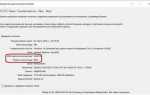
В разделе «О системе» отображается основная информация о дистрибутиве. Здесь вы увидите полное название версии, номер релиза и тип ядра. Например, для редакции «Cерверная» будет указано «Astra Linux SE 2.13».
Если стандартного пункта «О системе» нет, используйте «Настройки → Сведения о системе». В этом окне указаны:
- Версия Astra Linux и её кодовое имя.
- Разрядность системы (32-bit или 64-bit).
- Версия установленного ядра Linux.
Для пользователей графической оболочки Fly или Special Edition информация о версии может находиться в нижнем правом углу экрана. Нажатие на значок уведомлений часто открывает всплывающее окно с данными о сборке.
В некоторых сборках есть утилита «Системный монитор» или «System Info». Она показывает детализированные сведения, включая:
- Версию дистрибутива и дату сборки.
- Модули ядра и загруженные драйверы.
- Наличие обновлений и патчей безопасности.
При работе с несколькими пользователями убедитесь, что у вас есть права администратора для полного доступа к информации о системе. Некоторые поля могут быть скрыты для ограниченных учётных записей.
Для быстрого подтверждения версии можно сделать скриншот окна «О системе» и сохранить его. Это удобно при передаче данных в службу поддержки или при документации IT-инвентаризации.
Использование файла /etc/os-release для версии
Файл /etc/os-release содержит точные сведения о дистрибутиве и его версии. Для проверки версии Astra Linux достаточно открыть его любым текстовым редактором или использовать команду cat /etc/os-release. Внутри файла ключевые поля – VERSION_ID и PRETTY_NAME – показывают конкретную версию и наименование релиза, например, VERSION_ID="2.12" и PRETTY_NAME="Astra Linux Special Edition 2.12". Это позволяет однозначно определить точный релиз системы без обращения к графическим инструментам или сторонним утилитам.
Для автоматизированных сценариев полезно извлекать версию с помощью командной строки: grep '^VERSION_ID=' /etc/os-release | cut -d '"' -f2. Такой подход гарантирует корректное получение данных при создании скриптов обновления или мониторинга, так как значения в /etc/os-release официально поддерживаются разработчиками Astra Linux и не изменяются произвольно. Хранение этой информации в текстовом файле делает проверку совместимой со всеми редакциями системы, включая SE и CE.
Проверка версии ядра Linux в Astra Linux
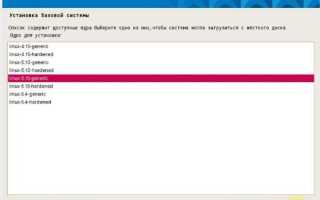
Для определения версии ядра в Astra Linux используется стандартная команда uname. В терминале достаточно ввести uname -r, после чего система выведет точный номер текущего ядра, например 5.10.0-13-amd64. Этот метод работает независимо от графической оболочки и позволяет быстро получить актуальную информацию.
Для пользователей, предпочитающих графический интерфейс, информация о ядре доступна через меню «Система» → «О системе». В разделе сведений отображается версия ядра, но важно помнить, что этот способ может показывать сокращённую информацию по сравнению с терминалом.
Дополнительно рекомендуется использовать cat /proc/version, чтобы увидеть полные сведения о компиляторе и сборке ядра. Это помогает при диагностике проблем с совместимостью программного обеспечения и позволяет точно идентифицировать ядро для установки специализированных модулей или патчей.
Определение редакции и сборки системы
При необходимости проверки конкретного релиза пакетов рекомендуется выполнить
rpm -qa | grep astra– список установленных компонентов Astra;- сравнить их версии с официальными репозиториями на сайте Astra Linux;
- использовать
lsb_release -aдля проверки совместимости приложений с редакцией.
Эти методы позволяют быстро подтвердить соответствие установленной сборки требованиям безопасности и корпоративным стандартам.
Проверка обновлений и актуальности версии
Обновления системы проверяются через пакетный менеджер APT. Выполните sudo apt update, чтобы обновить индекс пакетов, и sudo apt list --upgradable для просмотра пакетов, требующих обновления. Для критических исправлений ядра и безопасности используйте sudo apt full-upgrade.
Astra Linux выпускает обновления по веткам: «Сервер» и «Рабочая станция». Разные ветки имеют собственные патч-релизы. Проверка актуальности версии подразумевает сверку вашей версии с последним патчем для вашей ветки на сайте разработчика или через утилиту ast-update-check.
Для автоматического мониторинга безопасности рекомендуется настроить периодический запуск apt update && apt upgrade -s через cron. Это позволяет заранее выявлять пакеты, требующие внимания, без непосредственного вмешательства пользователя.
Если ваша версия устарела более чем на один минорный релиз, рекомендуется плановое обновление с использованием ISO-образа последнего стабильного выпуска. Это гарантирует совместимость системных компонентов и сохранение поддержки драйверов оборудования.
Вопрос-ответ:
Как узнать точную версию Astra Linux на моём компьютере?
Чтобы определить версию Astra Linux, можно воспользоваться системной командой в терминале. Обычно достаточно открыть терминал и ввести команду cat /etc/os-release или lsb_release -a. После выполнения вы увидите строку с названием дистрибутива и номером версии, что позволит точно понять, какая сборка установлена.
Можно ли узнать версию системы без доступа к терминалу?
Да, если терминал недоступен, информацию о версии часто можно найти через графический интерфейс. Например, в меню настроек или разделе «О системе» отображается название дистрибутива и его версия. В некоторых версиях Astra Linux также есть значок в панели задач, где можно посмотреть сведения о системе.
Отличается ли способ проверки версии в разных редакциях Astra Linux?
Да, способы могут немного отличаться в зависимости от редакции. В редакции «Special Edition» терминал и команды остаются одинаковыми, но графические меню могут иметь другие названия. В версиях для серверов чаще применяют только командную строку, так как графическая оболочка может быть ограничена или отсутствовать.
Что делать, если команда для проверки версии не выводит информацию?
Если стандартные команды не показывают результат, возможно, системные файлы с информацией повреждены или недоступны. В этом случае можно проверить версию через установочные журналы системы или через пакетный менеджер: например, команда dpkg -l | grep astra отобразит пакеты, связанные с дистрибутивом, что поможет определить версию по установленным компонентам.
Можно ли определить версию Astra Linux удалённо на другом компьютере?
Да, для удалённого компьютера можно использовать SSH-подключение. После входа на удалённый узел через терминал выполняются те же команды, что и локально, например cat /etc/os-release. Это позволяет получать точную информацию о версии системы без физического доступа к устройству.
Как проверить текущую версию Astra Linux на моем компьютере?
Для того чтобы узнать версию Astra Linux, можно использовать несколько способов. Один из самых простых — через терминал. Откройте терминал и введите команду cat /etc/os-release. В выводе будет указана информация о версии системы, включая её имя и номер выпуска. Также версию можно проверить через графический интерфейс: в настройках системы найдите раздел «О системе» или «Информация о системе», где обычно отображается номер версии и дата выпуска. Эти методы подходят как для десктопных, так и для серверных установок Astra Linux.

 Загрузка...