Содержание статьи
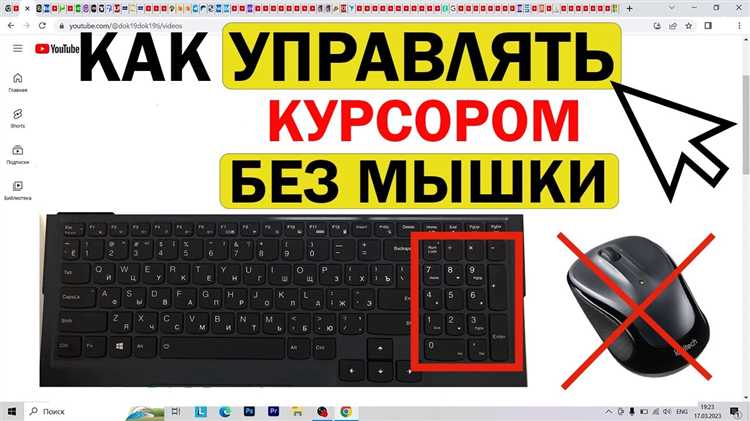
Для навигации по тексту и документам эффективны клавиши Ctrl + стрелки в Windows и Option + стрелки на macOS – они перемещают курсор по словам или абзацам. Комбинации Shift + стрелки позволяют выделять текст без мыши, а Ctrl + C и Ctrl + V обеспечивают мгновенное копирование и вставку. В браузерах Ctrl + T открывает новую вкладку, Ctrl + W закрывает текущую, а Ctrl + L переводит фокус на адресную строку.
Использование клавиатурных навигационных панелей ускоряет работу с файлами. В Windows Win + E открывает проводник, Alt + стрелка вверх возвращает на уровень выше, а F2 переименовывает выделенный объект. На macOS Finder поддерживает Command + Shift + G для быстрого перехода к папке и Command + Delete для перемещения файлов в корзину.
Для пользователей, стремящихся полностью отказаться от мыши, рекомендованы утилиты типа AutoHotkey на Windows и Keyboard Maestro на macOS, позволяющие создавать макросы и кастомные сочетания клавиш. Это сокращает повторяющиеся действия и делает управление системой более эффективным, особенно при работе с несколькими приложениями одновременно.
Навигация по рабочему столу и открытие приложений клавишами

Для быстрого перехода по рабочему столу Windows используйте сочетания клавиш Win + D, чтобы свернуть все окна и открыть доступ к иконкам. Для возврата к предыдущему состоянию нажмите те же клавиши повторно.
Выбор конкретного значка на рабочем столе осуществляется клавишами со стрелками. После активации рабочего стола с помощью Win + D используйте стрелки вверх/вниз/влево/вправо, чтобы выделить нужное приложение.
Для запуска выделенной программы нажмите Enter. Если требуется открыть контекстное меню приложения, используйте клавишу Shift + F10 или клавишу меню на клавиатуре, расположенную справа от пробела.
Для переключения между окнами открытых приложений применяйте Alt + Tab. Если удерживать Alt и многократно нажимать Tab, можно циклически просматривать все запущенные программы.
Меню «Пуск» можно открыть клавишей Win. Для поиска приложений сразу после открытия нажмите начните вводить название, а затем Enter для запуска.
Если на рабочем столе много иконок, применяйте Tab для переключения между панелями, например, рабочий стол → область уведомлений → панель задач. Это позволяет быстро добраться до скрытых элементов.
Для запуска стандартных утилит Windows без мыши используйте Win + R для вызова окна «Выполнить», введите имя программы, например «notepad» или «calc», и нажмите Enter. Такой метод ускоряет доступ к часто используемым инструментам.
На MacOS рабочий стол активируется сочетанием Control + F3, после чего стрелками выбираются иконки приложений. Открытие выбранного приложения происходит с помощью Enter, а быстрый поиск через Spotlight доступен через Cmd + Space.
Использование сочетаний клавиш для работы с окнами и панелями
Для быстрого переключения между открытыми окнами в Windows применяется сочетание Alt + Tab. Удерживая Alt и нажимая Tab, можно просмотреть миниатюры всех запущенных приложений и выбрать нужное, а Ctrl + Alt + Tab позволяет зафиксировать выбор без удержания клавиши.
Изменение размера и положения окон без мыши осуществляется с помощью Win + Стрелки. Win + Стрелка вверх разворачивает окно на весь экран, вниз сворачивает или возвращает в исходный размер, влево и вправо фиксируют окно по половине экрана для работы с двумя приложениями одновременно.
Для работы с панелью задач полезны комбинации Win + T и Win + цифра. Win + T циклически выделяет иконки программ на панели задач, а Win + 1–9 открывает или переключает на приложение, закрепленное на соответствующей позиции. Это ускоряет доступ к часто используемым программам без мыши.
Сочетания клавиш также позволяют управлять системными меню и контекстными панелями. Например, Alt + Пробел открывает меню текущего окна, где стрелками выбираются функции «Развернуть», «Свернуть» или «Закрыть», а F10 активирует панель меню большинства приложений, позволяя перемещаться по вкладкам клавишами стрелок.
В некоторых программах удобно использовать Ctrl + Shift + Esc для вызова Диспетчера задач, а внутри него Tab и Стрелки позволяют переключаться между вкладками и процессами. Это особенно полезно, если окно зависло и мышь не отвечает.
Для организации рабочего пространства можно комбинировать Win + Home, чтобы свернуть все окна кроме активного, и Win + D, чтобы мгновенно показать рабочий стол. Сочетания Win + Shift + Стрелка перемещают окно между мониторами, что облегчает работу с несколькими дисплеями без использования мыши.
Перемещение по тексту и редактирование документов без мыши
Для быстрого перемещения по тексту в большинстве текстовых редакторов используются сочетания клавиш с клавишей Ctrl и стрелками. Ctrl + стрелка влево/вправо перемещает курсор по словам, а Ctrl + стрелка вверх/вниз – по абзацам. Это значительно ускоряет навигацию в длинных документах.
Выделение текста без мыши осуществляется с помощью клавиш Shift в комбинации со стрелками. Shift + стрелка влево/вправо выделяет символы, Shift + Ctrl + стрелка – целые слова, а Shift + Home/End позволяет быстро выделять строки.
Перемещение к началу или концу документа осуществляется клавишами Ctrl + Home и Ctrl + End. Эти сочетания полезны для мгновенного перехода к заголовкам, оглавлению или последним абзацам, без необходимости скроллить мышью.
Использование функций поиска и замены через клавиши Ctrl + F и Ctrl + H ускоряет работу с текстом. После открытия окна поиска можно использовать Enter для перехода к следующему совпадению и Shift + Enter для возврата к предыдущему.
Редактирование текста с клавиатуры включает удаление и копирование блоков с помощью сочетаний Ctrl + C, Ctrl + X и Ctrl + V. Для форматирования абзацев удобно использовать Ctrl + B, Ctrl + I и Ctrl + U, что исключает необходимость ручного выбора текста мышью.
- Alt + стрелка вниз/вверх в некоторых редакторах позволяет быстро менять порядок абзацев.
- Ctrl + Shift + стрелка выделяет блоки текста для мгновенного редактирования.
- F2 в файловых менеджерах и текстовых редакторах часто используется для быстрого переименования или редактирования выбранного элемента.
Для эффективного редактирования документов рекомендуется создавать собственные сочетания клавиш и использовать навигационные горячие клавиши редактора. В Microsoft Word, LibreOffice и Google Docs большинство стандартных команд доступно без мыши, включая работу с таблицами, ссылками и стилями, что позволяет полностью контролировать текст клавиатурой.
Управление файловой системой через клавиатурные команды
В Windows для навигации по файловой системе без мыши используется комбинация клавиш Win + E для открытия Проводника. Далее стрелками вверх и вниз выбираются папки и файлы, а Enter открывает выбранный объект. Клавиша Backspace возвращает на уровень выше, а Alt + стрелка влево/вправо позволяет перемещаться по истории открытых папок.
Для быстрого поиска конкретного файла внутри открытой папки достаточно нажать Ctrl + F или просто начать ввод имени, что мгновенно активирует строку поиска. Чтобы выделить несколько последовательных элементов, удерживайте Shift при выборе стрелками; для выбора несмежных файлов используется Ctrl + стрелки + пробел.
Создание и удаление файлов управляется через сочетания Ctrl + Shift + N для новой папки и Delete для удаления выбранного объекта. Важным моментом является использование Shift + Delete для обхода корзины и окончательного удаления, что ускоряет работу без визуального контроля мышью.
Для управления контекстным меню клавишей Shift + F10 открывается меню действий для выбранного файла, аналог правого клика. Здесь доступны команды переименования (F2), копирования (Ctrl + C), вставки (Ctrl + V) и свойств (Alt + Enter), позволяя полностью оперировать объектами без графического интерфейса.
На уровне командной строки эффективны сочетания в Windows PowerShell или cmd: cd для перехода между каталогами, dir для просмотра содержимого, mkdir для создания папки и del для удаления файлов. Использование клавиш Tab для автодополнения путей и стрелок для истории команд сокращает количество вводимых символов и ускоряет навигацию по системе.
Работа в браузере и переключение вкладок с клавиатуры

Для эффективного управления браузером без мыши важно освоить комбинации клавиш. В большинстве современных браузеров, включая :contentReference[oaicite:0]{index=0} и :contentReference[oaicite:1]{index=1}, переключение между вкладками осуществляется с помощью Ctrl+Tab для перехода к следующей и Ctrl+Shift+Tab для возврата к предыдущей. Эти сочетания работают независимо от количества открытых вкладок.
Для быстрого доступа к конкретной вкладке используют Ctrl+цифра. Например, Ctrl+1 открывает первую вкладку, а Ctrl+9 сразу перемещает на последнюю. Это особенно полезно при работе с десятками открытых страниц, когда поиск нужной вкладки вручную занимает слишком много времени.
Навигация по веб-страницам также возможна без мыши. Прокрутку вверх и вниз обеспечивает клавиша Page Up/Page Down, а для точного перемещения к началу или концу страницы используются Home и End. В сочетании с клавишей Shift можно выделять текст при прокрутке для копирования.
Адресная строка доступна через Ctrl+L или Alt+D, что позволяет мгновенно вводить URL или искать информацию в поисковой системе. После ввода адреса достаточно нажать Enter для перехода, а Tab используется для перемещения между интерактивными элементами страницы, такими как кнопки и формы.
Для управления вкладками без мыши полезно освоить создание и закрытие вкладок с клавиатуры: Ctrl+T открывает новую вкладку, Ctrl+W закрывает текущую. Если нужно восстановить случайно закрытую вкладку, комбинация Ctrl+Shift+T вернет последнюю закрытую страницу.
Дополнительные функции включают открытие ссылок в новых вкладках без использования мыши: Shift+Enter или Ctrl+Enter автоматически открывают выбранный URL в отдельной вкладке. Использование этих методов существенно ускоряет серфинг и обеспечивает полный контроль над браузером только с клавиатуры.
Настройка горячих клавиш и клавиатурных макросов для ускорения работы
Горячие клавиши позволяют мгновенно выполнять команды без использования мыши. Для Windows стоит активировать сочетания вроде Win + E для открытия проводника или Win + D для сворачивания всех окон. В Linux ключевые комбинации задаются через настройки среды рабочего стола, например, Ctrl + Alt + T для терминала в Ubuntu.
Макросы автоматизируют последовательность действий. В программах вроде Microsoft Excel можно записывать макросы через вкладку «Разработчик», назначая им сочетания клавиш. Это экономит время при регулярных операциях, например, форматировании таблиц или применении сложных формул.
Для универсальной настройки клавиш на уровне системы можно использовать сторонние утилиты: AutoHotkey в Windows позволяет создавать скрипты с произвольными действиями, включая запуск приложений, вставку текста и управление окнами. В Linux аналогичные возможности дает xbindkeys.
При создании макроса важно минимизировать количество нажатий и задержек между действиями. Слишком длинные последовательности снижают скорость работы и увеличивают риск ошибки. Оптимальная длина макроса – 3–5 команд, которые повторяются чаще всего.
Назначение горячих клавиш следует продумывать логично: команды, используемые ежедневно, располагаются на близких к пальцам клавишах. Например, Ctrl + Shift + S для сохранения проекта или Alt + Q для выхода из текущего окна. Это снижает нагрузку на кисть и ускоряет выполнение.
Многие редакторы и IDE позволяют сохранять профили горячих клавиш для разных проектов. В Visual Studio Code можно экспортировать JSON-файл с комбинациями, что удобно при работе на нескольких устройствах или после переустановки программы.
Проверка конфликтов клавиш обязательна. Системные сочетания могут перекрываться с пользовательскими макросами. AutoHotkey и xbindkeys предоставляют функции диагностики, позволяя выявлять пересечения и переназначать команды без потери функционала.
Регулярный анализ использования горячих клавиш помогает оптимизировать рабочий процесс. Ведите список макросов, которые реально ускоряют задачи, и удаляйте редко используемые. Это обеспечивает чистую и эффективную систему команд, полностью заменяющую мышь при стандартных операциях.
Вопрос-ответ:
Можно ли полностью управлять компьютером без мыши?
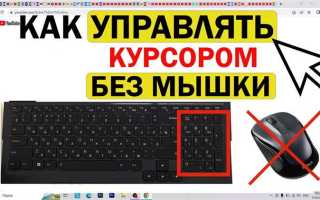
Да, практически все функции операционной системы можно выполнять с помощью клавиатуры. Для этого используются сочетания клавиш, навигация по меню и специальные режимы, позволяющие перемещать курсор и открывать приложения. Это особенно полезно, если мышь сломалась или вы работаете на ноутбуке без внешнего устройства ввода.
Какие сочетания клавиш помогут переключаться между окнами программ?
В Windows для переключения между открытыми окнами используется комбинация Alt+Tab. Зажав Alt и нажимая Tab, можно выбрать нужное окно. Также полезна комбинация Win+Tab, которая открывает обзор всех рабочих областей и позволяет перемещаться между ними стрелками и Enter. На macOS для этого применяется Command+Tab. Эти сочетания ускоряют работу и позволяют обходиться без мыши.
Как управлять текстом и курсором в документах только с клавиатуры?
Для перемещения курсора используются стрелки на клавиатуре. Ctrl+стрелка позволяет перемещаться по словам, а Home и End — переходить к началу или концу строки. Для выделения текста применяются Shift+стрелки, а Ctrl+Shift+стрелка выделяет слова. Копирование, вставка и вырезание выполняются с помощью Ctrl+C, Ctrl+V и Ctrl+X. Это дает возможность полностью редактировать текст без мыши.
Есть ли специальные функции для управления курсором без мыши?
Да, в системах Windows есть «Клавиши мыши». Активировав их в настройках специальных возможностей, можно перемещать курсор с помощью цифровой клавиатуры. Это полезно, если обычная мышь недоступна или вы предпочитаете работать руками на клавиатуре. На других системах есть аналогичные инструменты, позволяющие управлять курсором и щелчками клавишами.
Можно ли открывать контекстное меню и выполнять клики без мыши?
Да, для открытия контекстного меню используется клавиша Menu или сочетание Shift+F10 на большинстве клавиатур. Навигация по пунктам меню выполняется стрелками, а выбор подтверждается Enter. Левый клик мыши часто заменяется клавишей Enter, а правый — Menu или Shift+F10. Это позволяет полностью управлять программами без использования мыши.
Какие сочетания клавиш позволяют полностью управлять окнами без использования мыши?
На большинстве операционных систем можно управлять окнами с помощью клавиатуры. Например, в Windows комбинация Alt + Tab позволяет переключаться между открытыми окнами, а Win + стрелки управляют их расположением на экране. Ctrl + Esc открывает меню «Пуск», а стрелки и Enter помогают перемещаться по элементам интерфейса. В Linux и macOS тоже есть аналогичные сочетания: в macOS Cmd + Tab переключает приложения, а Ctrl + F4 закрывает окна. Использование этих комбинаций позволяет перемещаться и управлять программами без мыши.
Можно ли полностью набирать текст и форматировать документы без мышки?
Да, это возможно. Для набора текста достаточно клавиатуры, а для форматирования чаще всего есть встроенные горячие клавиши. В текстовых редакторах Word или LibreOffice, например, Ctrl + B делает текст жирным, Ctrl + I — курсив, Ctrl + U — подчеркивание. Перемещаться между абзацами и таблицами помогают стрелки, Page Up/Page Down и Tab/Shift + Tab. Кроме того, сочетания вроде Alt + H в Word открывают вкладку «Главная», откуда можно выбрать другие параметры форматирования с клавиатуры. Такой подход позволяет полностью работать с документами без мыши, хотя сначала может потребоваться привыкнуть к множеству комбинаций.

 Загрузка...