Содержание статьи
Определение модели корпуса ПК начинается с осмотра внешних маркировок. Большинство производителей наносят серийный номер и модель на задней или нижней панели, часто рядом с вентиляционными отверстиями или на боковой крышке. Метки могут быть выполнены в виде наклеек с QR-кодом, штрих-кода или тиснения на металле. При наличии QR-кода его сканирование через смартфон позволяет получить точную информацию о производителе и серии корпуса.
Если маркировка отсутствует, идентификация корпуса возможна по характерным конструктивным особенностям. Размеры форм-фактора (ATX, microATX, mini-ITX), расположение слотов для плат расширения, количество и тип отсеков для накопителей, а также дизайн передней панели и системы охлаждения часто однозначно указывают на модель или линейку. Сравнение этих параметров с официальными характеристиками на сайте производителя помогает точно определить модель.
Внутренние элементы корпуса также дают подсказки. Расположение монтажных отверстий для материнской платы, тип креплений для кулеров и радиаторов, наличие фильтров для пыли и конструкция кабель-каналов варьируются между сериями. Фотографирование внутреннего пространства и сопоставление с официальными изображениями на ресурсах производителей или специализированных базах данных ускоряет идентификацию.
Дополнительно стоит проверять упаковку и документацию, если они сохранились. Коробка обычно содержит точное название модели, а инструкция по сборке указывает совместимые компоненты и размеры. При отсутствии документов комбинация визуального осмотра, измерений и анализа конструктивных деталей позволяет определить корпус с точностью до конкретной модели и производителя.
Проверка наклеек и шильдиков на корпусе

На большинстве корпусов производители размещают идентификационные наклейки с информацией о модели, серийном номере и дате выпуска. Обычно они находятся на задней панели, внутри боковой крышки или на нижней части корпуса. Осмотрите все плоские поверхности и углы, поскольку шильдики могут быть маленькими и полупрозрачными.
Шильдики часто содержат код производителя, который начинается с буквенного префикса, например «NZXT-«, «Corsair-» или «Fractal-«. Эти коды позволяют точно определить серию корпуса. Если на наклейке присутствует QR-код, его можно просканировать мобильным приложением для быстрого перехода к официальной документации.
Проверяйте состояние наклеек: потертые или частично стертые шильдики могут указывать на замену корпуса или ремонт. В таких случаях рекомендуется сверить серийный номер с информацией на сайте производителя, чтобы убедиться в подлинности корпуса и его совместимости с комплектующими.
Некоторые производители размещают дополнительные шильдики с техническими характеристиками, включая максимальный размер видеокарты, тип совместимых материнских плат и поддержку систем охлаждения. Эти данные помогают определить возможности корпуса без необходимости разбирать ПК. Например:
| Производитель | Модель корпуса | Макс. длина GPU | Совместимость мат. плат |
|---|---|---|---|
| NZXT | H510 | 381 мм | ATX, mATX, ITX |
| Corsair | iCUE 4000X | 360 мм | ATX, mATX, ITX |
| Fractal Design | Meshify C | 315 мм | ATX, mATX, ITX |
Для точной идентификации корпуса рекомендуется делать фотографии всех шильдиков и наклеек. Это помогает при обращении в сервис или поиске инструкций. Особенно важно фиксировать информацию на заводских наклейках внутри корпуса, так как они обычно содержат наиболее достоверные данные о модели и ревизии.
Использование документации и коробки от ПК
Коробка от ПК и прилагаемая документация содержат точные сведения о модели и спецификациях корпуса. На упаковке обычно указываются серийный номер, точная модель корпуса и совместимые форм-факторы материнской платы (ATX, microATX, Mini-ITX). В инструкции к корпусу часто есть схемы расположения разъёмов, размеры внутренних отсеков для накопителей и габариты вентиляционных отверстий, что позволяет точно определить модель даже без внешнего осмотра.
Если коробка сохранена, серийный номер можно сверить на сайте производителя, что подтвердит версию корпуса и дату выпуска. Руководство пользователя нередко содержит информацию о поддерживаемых системах охлаждения и высоте процессорного кулера, что помогает сопоставить корпус с имеющимися компонентами. Даже неполная документация, например лист спецификаций, позволяет идентифицировать корпус по комбинации уникальных элементов – количеству слотов расширения, форме передней панели и расположению USB-портов.
Определение по форм-фактору материнской платы
Форм-фактор материнской платы определяет не только её физические размеры, но и совместимость с корпусом, блоком питания и системами охлаждения. Наиболее распространённые форм-факторы: ATX, microATX, Mini-ITX и E-ATX. Знание точного форм-фактора позволяет подобрать корпус с нужным количеством монтажных отверстий и достаточным пространством для компонентов.
ATX – стандартный формат с размерами 305×244 мм. Он поддерживает до семи слотов расширения PCIe, несколько модулей оперативной памяти и обычно располагает большим количеством портов SATA и M.2. Корпуса формата Mid-Tower и Full-Tower подходят для ATX, но Mini-Tower часто не совместим.
MicroATX сокращает длину платы до 244×244 мм, сохраняя основные функции ATX, но уменьшая количество слотов расширения. Этот формат удобен для компактных систем и чаще всего устанавливается в корпуса Mini-Tower и Mid-Tower с ограниченным пространством.
Mini-ITX имеет размеры всего 170×170 мм и обычно оснащается одним слотом PCIe и двумя слотами для оперативной памяти. Корпуса для Mini-ITX максимально компактные, но требуют внимательного выбора блоков питания и систем охлаждения из-за ограниченного пространства.
E-ATX превышает стандарт ATX по ширине, достигая 305×330 мм. Часто используется в рабочих станциях и игровых ПК с большим количеством видеокарт или памятью высокой ёмкости. Для установки такой платы нужен Full-Tower или специализированный корпус с увеличенным внутренним пространством.
Чтобы определить форм-фактор без разборки корпуса, можно использовать спецификации производителя платы или измерить расстояние между монтажными отверстиями и длину/ширину платы. Дополнительно стоит сверяться с маркировкой слотов PCIe и количеством разъёмов памяти – это ускоряет точное сопоставление с совместимым корпусом.
Сравнение внешнего вида с фотографиями производителей

Первый шаг при идентификации корпуса – сопоставление его формы и расположения элементов с официальными изображениями производителей. Обратите внимание на характерные элементы: расположение USB-портов, тип вентиляторов, наличие прозрачной боковой панели, подсветку RGB и форму фронтальной панели. Например, у моделей :contentReference[oaicite:0]{index=0} фронтальная панель всегда гладкая с вертикальной линией вентиляции, а у :contentReference[oaicite:1]{index=1} сетчатый фронт для оптимального охлаждения, что сразу выделяет их на фото.
Сравнивая фотографии, важно учитывать масштабы и ракурсы. Часто производители публикуют фронтальные, боковые и внутренние виды корпуса. Если корпус оснащён уникальными креплениями для накопителей или необычной системой кабель-менеджмента, эти детали заметны на официальных изображениях и позволяют точнее определить модель. Практически все современные фото на сайтах брендов имеют метки размеров и цветовых вариантов, что помогает отличить, например, стандартную черную версию от лимитированной с белым каркасом и RGB-подсветкой.
Для ускорения поиска можно использовать инструменты обратного поиска изображений, загружая фото корпуса. Сравнение с галереями производителей позволяет исключить похожие модели и выявить точное совпадение. Кроме того, проверяйте наличие фирменных логотипов и характерных решёток вентиляции – у :contentReference[oaicite:2]{index=2}, например, вентиляционные отверстия имеют уникальный ромбовидный узор, который сложно спутать с другими брендами, что делает визуальное сравнение особенно эффективным.
Сканирование системы с помощью программного обеспечения

Для точного определения модели материнской платы и корпуса ПК удобнее всего использовать специализированное программное обеспечение. Инструменты вроде CPU-Z и Speccy позволяют получить детальную информацию о чипсете, модели BIOS, версии контроллеров и даже типе корпуса, если производитель оставил соответствующие метаданные в системе. Эти программы сканируют как аппаратные компоненты, так и системные файлы, формируя отчет с точными идентификаторами оборудования.
HWInfo и SiSoftware Sandra предоставляют расширенные возможности анализа. С их помощью можно выявить скрытые параметры, включая серийные номера и ревизии платы, которые не отображаются стандартными средствами Windows. Важной функцией является возможность экспорта данных в формат CSV или HTML, что облегчает сравнение информации с официальными спецификациями производителя.
При работе с программами для сканирования рекомендуется запускать их с правами администратора и отключать ненужные фоновые процессы для уменьшения риска ошибок при считывании данных. Результаты сканирования лучше сверять с официальными базами производителей корпусов и материнских плат, чтобы избежать путаницы с модифицированными или OEM-версиями. Такой подход обеспечивает точность определения как модели, так и конкретного исполнения компонентов ПК.
Проверка серийного номера на сайте производителя
Серийный номер (Serial Number, S/N) – уникальный идентификатор, который позволяет точно определить модель и конфигурацию ПК. Он обычно указан на задней панели корпуса, на наклейке с штрихкодом, либо внутри корпуса на материнской плате. Для ноутбуков S/N часто находится под аккумулятором или на дне корпуса.
Первый шаг – перейти на официальный сайт производителя. Для этого используйте проверенные ссылки, например: Dell – support.dell.com, HP – support.hp.com, Lenovo – support.lenovo.com. На этих ресурсах есть специальные разделы “Проверка гарантии” или “Поиск по серийному номеру”.
На странице проверки серийного номера обычно требуется ввести комбинацию букв и цифр без пробелов. Некоторые сайты дополнительно просят указать страну или регион использования ПК, чтобы корректно отобразить результаты.
После ввода серийного номера система выдаёт точную модель устройства, тип корпуса и установленное оборудование. Например, на сайте Dell при вводе S/N появляется информация о процессоре, объёме памяти, типе накопителя и версии BIOS.
Если система сообщает об ошибке или не находит серийный номер, проверьте корректность ввода. Частая причина – перепутанные буквы O и цифры 0, I и 1. Также убедитесь, что используете официальный сайт производителя, а не сторонние ресурсы.
Для ноутбуков иногда отображается дата выпуска и срок гарантии. Эти данные помогают определить, соответствует ли аппарат заявленной комплектации и производительности.
В случае корпоративных или кастомных сборок производитель может не распознавать серийный номер полностью. В таком случае дополнительно проверяют модель материнской платы или используют специализированные утилиты производителя для идентификации.
Регулярная проверка серийного номера особенно полезна при покупке подержанного ПК. Это гарантирует, что устройство не восстановлено из неисправных компонентов и соответствует заявленным характеристикам, а также позволяет проверить, не истёк ли срок гарантии.
Определение по особенностям вентиляции и портов
Первые признаки модели корпуса можно заметить по конфигурации вентиляционных решеток. Корпуса формата ATX часто имеют крупные фронтальные и верхние сетки для установки 120–140 мм вентиляторов, в то время как Mini-ITX модели ограничены одной фронтальной решеткой и боковым забором воздуха.
Расположение и количество портов на передней панели также дают ключ к идентификации. Современные корпуса высокого класса имеют два USB 3.0, один USB-C и разъемы для аудиопанели, а бюджетные версии ограничиваются одним USB 2.0 и стандартными джеком для наушников и микрофона.
Некоторые модели выделяются наличием фильтров для пыли. Металлические сетки с магнитным креплением указывают на корпуса производителей типа Cooler Master или Fractal Design, в то время как пластиковые съемные вставки характерны для бюджетных серий.
Верхняя вентиляция часто сигнализирует о поддержке жидкостного охлаждения. Если отверстия рассчитаны на три 120 мм вентилятора, это почти всегда Mid Tower с поддержкой радиатора 360 мм. Мини-корпуса ограничиваются одним-двумя вентиляторами, что помогает с точной идентификацией.
Порты расширения на задней панели раскрывают специфику корпуса. Количество слотов PCI и их расположение указывают на совместимость с платами ATX или Micro-ATX. Например, семь слотов с вертикальной секцией для GPU почти всегда присутствуют в Full Tower.
Некоторые производители добавляют уникальные элементы: подсветку вентиляции, прорези под водяное охлаждение или нестандартные USB-панели. Эти детали помогают быстро определить модель без сверки серийного номера.
Для точного определения рекомендуется совместить визуальную проверку вентиляции и портов с фотографиями на официальных сайтах производителей. Даже минимальные отличия в форме решеток или высоте портов позволяют отделить одну модель от другой.
Вопрос-ответ:
Как узнать точную модель моего системного блока?
Чтобы определить модель компьютера, можно посмотреть на наклейки на корпусе или задней панели блока. Часто производители размещают там стикеры с серийным номером и моделью. Если наклейки отсутствуют, стоит открыть корпус и посмотреть маркировку на материнской плате — там обычно указаны производитель и модель, которые помогут определить точную сборку вашего ПК.
Где искать информацию о названии корпуса ПК?
Название корпуса обычно указано на коробке, если она сохранилась, или на наклейке внутри корпуса. Иногда производители размещают логотип и модель на передней или задней панели. Если информации на корпусе нет, можно сравнить его внешний вид с каталогами на официальных сайтах производителей или использовать фото для поиска похожих моделей онлайн.
Можно ли определить модель компьютера через операционную систему?
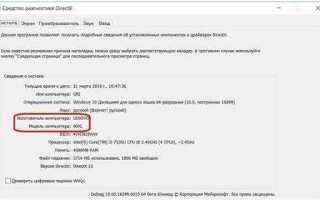
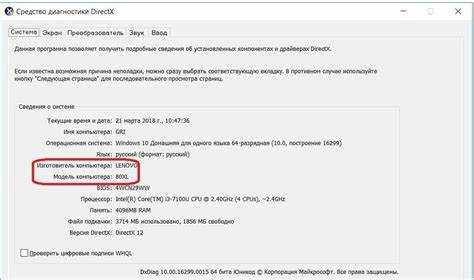
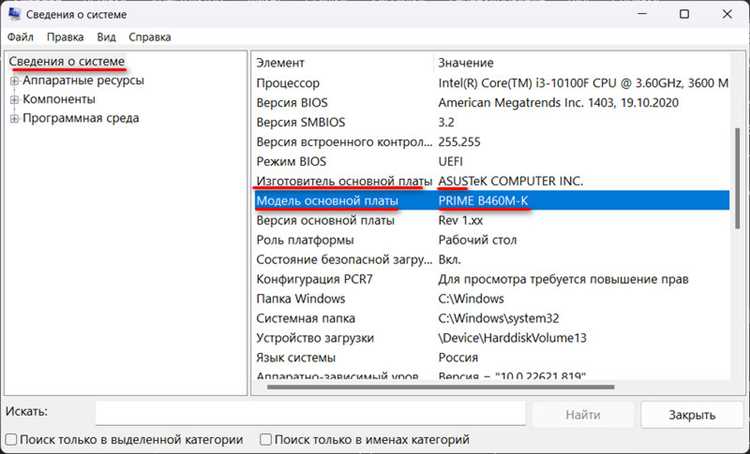
Да, многие параметры можно узнать без вскрытия корпуса. В Windows, например, через команду «msinfo32» в меню «Выполнить» откроется окно с информацией о системе, включая модель материнской платы и BIOS. Эти данные помогают уточнить модель сборки и иногда позволяют узнать конкретный корпус, особенно если ПК был куплен как готовая сборка от известного производителя.
Как отличить оригинальный корпус от похожего китайского аналога?
Обратить внимание стоит на качество сборки, логотипы и маркировку. Оригинальные корпуса имеют ровные швы, аккуратную окраску и фирменные наклейки с серийным номером. Китайские аналоги могут иметь отличия в размерах, расположении отверстий для вентиляторов или незначительные дефекты. Сравнение с официальными фотографиями и документацией помогает определить подлинность.
Есть ли способ определить корпус ПК без открытия системного блока?
Можно использовать внешний осмотр: размеры, расположение USB-портов, количество мест под диски, форму панели и вентиляционные решетки. Эти особенности часто уникальны для конкретной модели корпуса. Также можно сфотографировать ПК и найти похожие модели через поисковые системы или на сайтах производителей, что позволяет установить название корпуса без вскрытия.
Как определить точную модель корпуса моего компьютера?
Чтобы узнать модель корпуса ПК, сначала осмотрите его внешние панели на наличие наклеек или гравировок с названием производителя и серийным номером. Если маркировки отсутствуют, можно открыть боковую панель и проверить внутренние детали — иногда производители размещают информацию на металлической рамке или внутри корпуса рядом с блоком питания. Также помогает поиск по уникальным особенностям конструкции, например, форме передней панели, расположению слотов для дисков и вентиляционных отверстий. В некоторых случаях производитель указывает модель на упаковке или в документации к компьютеру.

 Загрузка...