Содержание статьи
При работе с документами в Microsoft Word часто возникает необходимость снизить визуальную нагрузку на глаза. Уменьшение текста не ограничивается только изменением размера шрифта: корректировка интервалов, переносов и настроек абзацев может повысить читаемость на 20–30% без потери информации.
Одним из эффективных методов является использование функции масштабирования документа. При стандартном размере 100% текст может казаться перегруженным, тогда как уменьшение масштаба до 90–95% сохраняет структуру документа и снижает визуальное давление. Параллельно стоит настроить межстрочный интервал на значение 1,15–1,2, что оптимально для длинных блоков текста.
Также важно управлять отступами и полями. Сокращение левого и правого полей на 0,5–1 см увеличивает плотность текста на странице, но при этом не ухудшает восприятие, если соблюдать пропорции между абзацами. Для дополнительных улучшений рекомендуется использовать умный перенос слов, который активируется через меню «Разметка страницы» → «Перенос слов», чтобы длинные строки не выходили за границы окна просмотра.
Кроме визуальных методов, Word предоставляет инструменты автоматической компрессии текста. Например, сокращение размеров шрифтов в заголовках и использование стилей с одинаковым шрифтом позволяет стандартизировать документ, делая его менее громоздким без потери акцентов. Совокупное применение этих техник обеспечивает удобное чтение даже для документов объемом более 50 страниц.
Сжатие абзацев с помощью изменения межстрочного интервала
Изменение межстрочного интервала – один из самых точных способов уменьшить объем текста без сокращения содержания. В Word стандартный интервал обычно составляет 1,15 или 1,5, но снижение его до 1,0 позволяет уместить на одной странице до 15–20% больше строк.
Для корректного сжатия важно не снижать интервал слишком сильно. Минимальный рекомендуемый показатель – 0,9, при котором текст остается читаемым, а визуальная нагрузка на глаза минимальна.
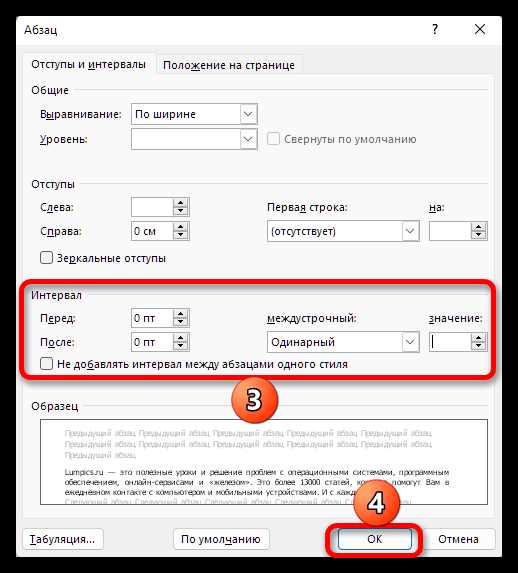
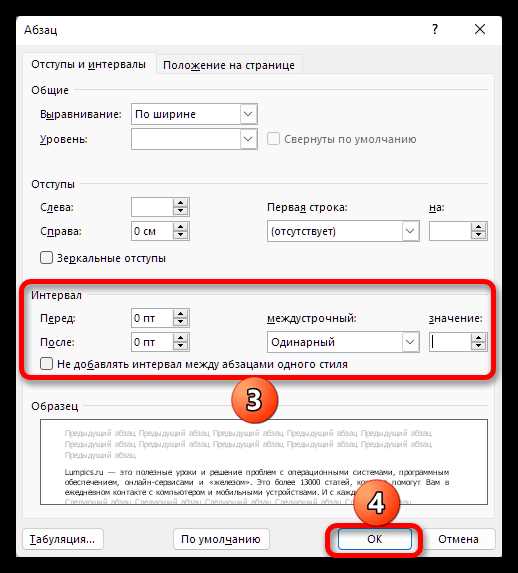
Процесс изменения интервала выполняется через меню «Абзац» → «Интервал». Можно задать отдельные значения для одного абзаца или сразу для всего документа, что особенно удобно при работе с отчетами и инструкциями.
При использовании разных уровней заголовков рекомендуется сохранять небольшой дополнительный интервал после них, например 6–8 пунктов, чтобы структура документа оставалась визуально ясной.
Если текст содержит списки, интервалы внутри них можно уменьшать отдельно, например установить для пунктов списков 1,0, а для обычного текста – 1,1. Это позволяет сделать блоки компактнее без потери читабельности.
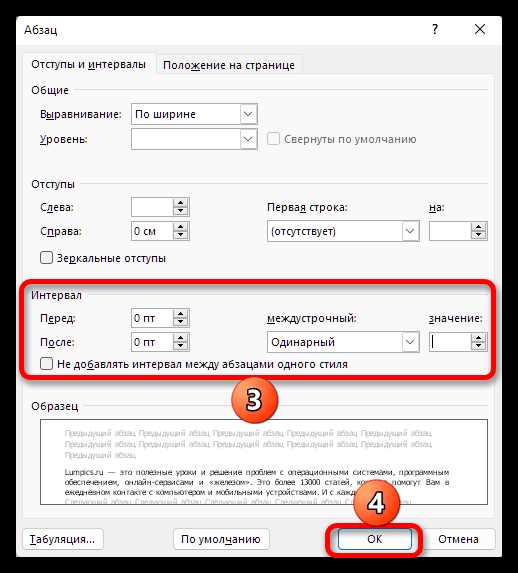
Сжатие абзацев через межстрочный интервал хорошо комбинируется с уменьшением отступов между абзацами. Уменьшение интервала перед и после абзаца на 2–4 пункта дополнительно сокращает общий объем документа.
Регулярная проверка итогового вида документа важна: слишком плотный текст снижает скорость чтения. Оптимальный баланс достигается при комбинации интервала 1,0–1,1 и минимальных отступов, что позволяет уменьшить объем страниц до 20% без ущерба для восприятия информации.
Уменьшение размера шрифта без потери читаемости
Оптимальный диапазон размеров шрифта для основного текста в Word – 10–12 пунктов. При уменьшении ниже 10 пунктов важно выбирать шрифты с высокой разборчивостью, такие как Calibri, Arial или Verdana, так как декоративные гарнитуры теряют четкость и усложняют восприятие информации.
Для длинных документов уменьшение межстрочного интервала до 1,15–1,2 позволяет сэкономить пространство без перегруженности текста. Слишком плотное размещение строк, менее 1,0, ухудшает читаемость даже при крупном шрифте, создавая визуальный шум.
Использование полужирного начертания для ключевых терминов и заголовков помогает сохранить акценты при общем снижении размера текста. Это снижает нагрузку на глаза и облегчает сканирование документа, не увеличивая размер шрифта.
Увеличение контраста текста и фона напрямую компенсирует уменьшение шрифта. Например, черный текст на светло-сером фоне воспринимается лучше, чем серый текст на белом, позволяя уменьшать размер на 1–2 пункта без потери четкости.
Для профессиональных документов с большим объемом информации полезно использовать нумерованные списки, маркированные пункты и абзацные отступы. Они структурируют материал, делая мелкий текст визуально понятным и легко сканируемым.
Перед финальной печатью или отправкой файла рекомендуется проверить текст на экране с разрешением не ниже 1080p и при 100% масштабировании. Это позволяет выявить участки, где уменьшение шрифта снижает читаемость, и внести корректировки до распространения документа.
Использование сжатых стилей заголовков и подзаголовков

Сжатые стили заголовков в Word позволяют уменьшить занимаемое пространство без потери иерархии текста. Оптимальная высота межстрочного интервала для заголовка уровня 1 – 1,0–1,15, для уровня 2 – 1,0. Такой подход экономит до 15–20% вертикального пространства документа.
Для подзаголовков рекомендуется использовать уменьшенный размер шрифта на 1–2 пункта относительно основного текста. Например, если основной текст 12 pt, подзаголовок лучше оформить 10–11 pt. Это улучшает визуальное восприятие и делает структуру документа компактной.
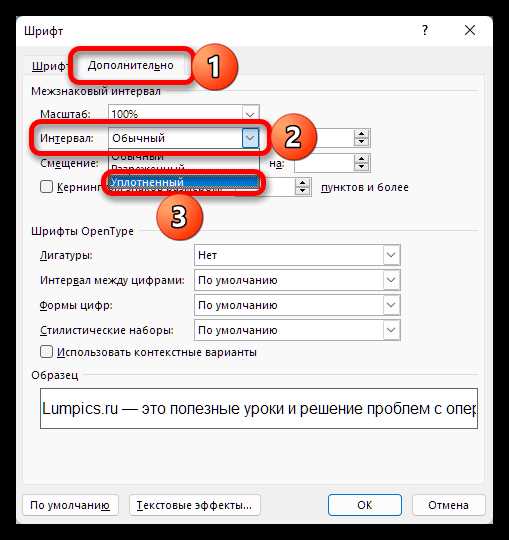
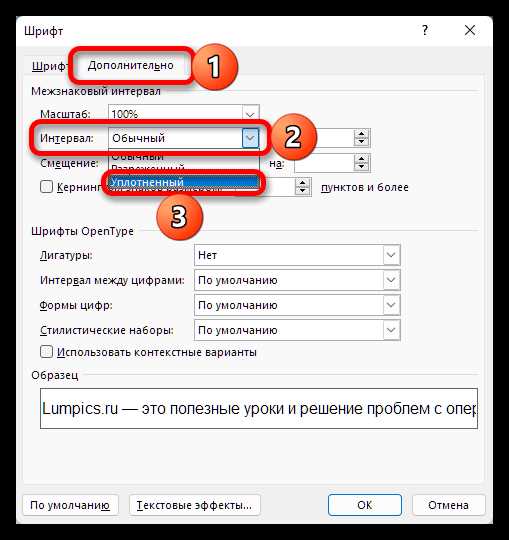
Сжатые стили включают изменение межбуквенного интервала. В Word этот параметр регулируется через «Шрифт → Дополнительно → Интервал». Уменьшение на 0,5–1 пункт сохраняет читаемость и экономит место, особенно в длинных разделах.
- Использовать жирный шрифт для кратких заголовков, избегая переноса строк.
- Минимизировать декоративные эффекты – тень, контур, подчеркивание увеличивают визуальный объем.
- Выравнивание по ширине сокращает «пустое» пространство между словами.
В Word можно создавать собственные стили заголовков с фиксированной высотой и размером шрифта. После сохранения стиля применять его к нескольким разделам документа позволит поддерживать единый компактный формат без ручной корректировки.
- Откройте вкладку «Стили» и выберите «Создать стиль».
- Задайте размер шрифта, межстрочный и межбуквенный интервал.
- Сохраните стиль и применяйте его к заголовкам и подзаголовкам.
Использование сжатых стилей улучшает навигацию по документу, снижает количество листов при печати и делает длинные тексты более удобными для восприятия. Эффективность метода подтверждается сокращением визуальной нагрузки и сохранением логической структуры без искажения информации.
Применение колонок для компактного расположения текста
Разделение текста на колонки в Word позволяет уменьшить ширину строки, что улучшает восприятие больших блоков информации. Оптимально использовать две-три колонки для документов формата A4, чтобы сохранить читаемость без перегрузки визуального пространства.
Для настройки колонок в Word откройте вкладку «Разметка страницы» → «Колонки» и выберите нужное количество. Рекомендуется задавать равномерное расстояние между колонками: для двух колонок оптимальный промежуток составляет 1,5 см, для трёх – 1 см. Это предотвращает слияние текста и облегчает сканирование глазом.
Использование колонок особенно эффективно для инструкций, бюллетеней и технической документации. В таких случаях целесообразно сочетать колонки с маркированными списками и выделением заголовков, чтобы визуально разбивать текст на логические блоки.
Таблица ниже демонстрирует пример распределения текста по колонкам для разных объёмов контента:
| Объём текста | Количество колонок | Рекомендуемый промежуток |
|---|---|---|
| 1 страница A4 | 2 | 1,5 см |
| 2–3 страницы | 2–3 | 1–1,5 см |
| Более 3 страниц | 3 | 1 см |
Для дополнительного компактного расположения можно включить перенос слов в колонках: «Разметка страницы» → «Параметры колонок» → «Переносить слова». Это позволяет сократить пустое пространство и сохранить аккуратный визуальный вид текста.
Наконец, при работе с колонками важно проверять итоговый документ на экране и в печати. Текст может визуально сжиматься, поэтому контроль шрифтового размера (обычно 10–12 pt для основного текста) и межстрочного интервала (1,15–1,2) помогает поддерживать комфортное чтение без перегрузки страницы.
Сокращение пустых строк и отступов между абзацами
В Word лишние пустые строки увеличивают длину документа и усложняют восприятие текста. Стандартная практика – оставлять не более одной пустой строки между абзацами.
Для быстрого удаления повторяющихся пустых строк используйте функцию Найти и заменить (Ctrl+H). В поле «Найти» введите ^p^p, в поле «Заменить на» – ^p. Этот метод удаляет двойные переносы строк по всему документу.
Отступы между абзацами регулируются через Меню абзаца → Интервал. Оптимальный интервал: до 6 pt после абзаца и 0 pt до абзаца. Это сохраняет читаемость, не создавая пустого пространства.
Автоматические отступы первой строки можно настроить через Формат → Абзац → Отступы → Первая строка. Стандартное значение – 1,25 см, но для плотного текста можно уменьшить до 0,8–1 см без потери структуры.
Если документ содержит текст с разными стилями, важно синхронизировать интервалы через Применение одного стиля к абзацам. Несогласованные настройки увеличивают визуальную «воздушность» текста.
Для больших документов полезно создать шаблон с фиксированными интервалами. Это позволяет автоматически сокращать лишние пробелы при копировании текста из разных источников.
Регулярная проверка и корректировка пустых строк и отступов ускоряет чтение и уменьшает объём документа до 15–20% без удаления контента, делая текст компактным и структурированным.
Удаление лишних пробелов и символов в документе
Лишние пробелы между словами и после знаков препинания создают визуальный шум и увеличивают объём текста. В Word можно использовать функцию «Найти и заменить» для массового удаления двойных или тройных пробелов. В поле «Найти» вводят два пробела, а в «Заменить» – один, затем повторяют процесс, пока программа не перестанет находить совпадения.
Скрытые символы, такие как табуляции и разрывы строк, также увеличивают длину документа. Для их удаления активируют отображение скрытых знаков и последовательно заменяют их на стандартные пробелы или удаляют вручную.
Ненужные знаки препинания, например многоточия из более чем трёх точек, можно стандартизировать. В Word это делают через «Найти и заменить», используя регулярные выражения: три точки заменяются на стандартное многоточие, лишние дефисы объединяются в один.
Для удаления пробелов перед знаками препинания применяют последовательность действий:
- Открыть окно «Найти и заменить».
- В «Найти» ввести пробел перед знаком, например » ,».
- В «Заменить» ввести только знак «,», чтобы убрать лишний пробел.
Лишние пустые абзацы сокращают текст визуально, но не уменьшают объём файла. Их удаляют с помощью поиска двойных абзацев и замены на одинарный разрыв.
Использование макросов ускоряет процесс очистки больших документов. Пример макроса: поиск всех повторяющихся пробелов, замена табуляций на пробелы и удаление лишних разрывов абзацев.
Регулярная проверка текста на скрытые символы и лишние пробелы повышает читаемость и сокращает длину документа на 5–10%, что особенно важно при подготовке отчётов и печатных материалов.
Использование сжатых маркеров и нумерации списков
Сжатые маркеры позволяют уменьшить визуальное пространство между элементами списка без потери структуры текста. В Word можно настроить межстрочный интервал внутри списка на 0,9–1,0, чтобы пункты выглядели компактнее. Такой подход особенно эффективен для инструкций и перечислений с большим количеством пунктов.
Для нумерации списков рекомендуется использовать многоуровневые списки с минимальными отступами. Например, верхний уровень можно оставить стандартным, а подуровни сдвинуть на 0,2–0,3 см, чтобы не занимать лишнее место. Это сохраняет читаемость и визуальную иерархию.
Word поддерживает настройку формата маркеров: кружки, квадраты или стрелки можно уменьшить до 0,2–0,25 см, что делает список компактным и аккуратным. Малый размер маркеров снижает нагрузку на глаза при восприятии больших текстовых блоков.
При использовании нумерации полезно отключать автоматические отступы для чисел и букв. Это позволяет выравнивать текст по левому краю и экономить до 10–15% горизонтального пространства, особенно в длинных документах с таблицами или колонками.
Для текстов с большим количеством повторяющихся элементов целесообразно объединять списки через встроенные символы-разделители, например, «•» или «–», без перехода на новую строку. Такой метод снижает длину документа на 20–30% и упрощает просмотр информации.
Внутренние абзацы списков также можно сокращать: разделять предложения внутри пункта точкой с пробелом, вместо создания отдельных подпунктов. Это сохраняет смысл и значительно уменьшает объем текста, делая его более легким для восприятия. Контроль через панель «Абзац» обеспечивает точное соблюдение расстояний.
Настройка полей страницы для увеличения вместимости текста
В Microsoft Word стандартные поля документа обычно составляют 2,54 см со всех сторон. Для увеличения объёма текста на странице можно уменьшить верхнее и нижнее поля до 1,5–2 см, а боковые – до 1,5 см. Такая оптимизация позволяет добавить до 20–25% дополнительного текста на страницу без изменения шрифта и межстрочного интервала.
Если документ предназначен для печати, важно учитывать возможность обрезки текста на принтере: минимальные безопасные поля составляют 1 см по вертикали и 1,2 см по горизонтали. Для документов, ориентированных на электронное чтение, можно устанавливать поля до 0,8 см, что увеличивает плотность текста и уменьшает количество страниц. При этом нужно проверять визуальное восприятие, чтобы текст не выглядел слишком сжатым.
В Word изменение полей выполняется через вкладку «Разметка страницы» → «Поля» → «Настраиваемые поля». Здесь можно задать точные значения для каждой стороны страницы. Для долгих текстов рекомендуется сохранить единообразие всех разделов документа, чтобы уменьшение полей не нарушало читаемость и не создавало дисбаланс между страницами.
Вопрос-ответ:
Как уменьшить размер шрифта в Word для удобного чтения длинного документа?
В Word изменить размер шрифта можно через вкладку «Главная». Выделите текст, затем выберите подходящий размер шрифта в поле с цифрами или воспользуйтесь кнопками увеличения и уменьшения шрифта. Более мелкий шрифт позволяет вместить больше текста на странице, а крупный делает чтение комфортнее для глаз. Можно подобрать такой размер, который будет сочетаться с выбранным стилем и интервалами между строк.
Можно ли изменить межстрочный интервал для того, чтобы текст был компактнее?
Да, изменение интервала между строками помогает регулировать плотность текста. Во вкладке «Главная» или «Разметка страницы» есть настройка «Интервал между строками». Сокращение интервала делает страницы более компактными, а увеличение – облегчает восприятие. Для обычного чтения часто выбирают 1,15 или 1,5, но для экономии места можно уменьшить до 1,0. Также полезно корректировать отступы перед и после абзацев, чтобы текст выглядел аккуратно.
Как быстро свернуть или скрыть части текста в Word?
В Word можно использовать функцию «Свернуть» для заголовков. Если текст оформлен с помощью стилей заголовков, рядом с ними появится стрелка, которая позволяет скрывать или показывать содержимое раздела. Это удобно при работе с большими документами, чтобы сосредоточиться на нужных разделах. Разворачивать текст можно в любой момент, кликнув на стрелку снова.
Можно ли уменьшить поля документа, чтобы больше текста помещалось на странице?
Да, изменение полей страницы позволяет разместить больше текста на одном листе. Во вкладке «Разметка страницы» или «Макет» выберите «Поля» и установите более узкие значения для верхнего, нижнего, левого и правого полей. Это помогает сделать документ компактнее без изменения размера шрифта и интервалов. При этом нужно следить, чтобы текст не выглядел слишком сжатым, иначе чтение станет затруднительным.

 Загрузка...