Содержание статьи
Для точного определения шрифта, используемого на веб-странице, достаточно изучить исходный код HTML и CSS. В HTML элементы текстового контента обычно обрамлены тегами p, span, h1–h6, к которым применяются стили через атрибут class или id. В CSS свойства font-family, font-weight, font-style и font-size задают точное отображение текста, и именно они определяют визуальный облик шрифта на странице.
Один из быстрых способов – открыть инструменты разработчика в браузере (обычно клавиша F12) и выбрать интересующий элемент текста. В панели Styles отображается конкретное значение font-family и информация о наследовании шрифта от родительских элементов. Это позволяет определить, используется ли системный шрифт, веб-шрифт через @font-face или подключенный через внешние сервисы типа Google Fonts.
При анализе CSS стоит обратить внимание на каскадность стилей. Например, шрифт может быть переопределён через медиазапросы @media или через более специфичные селекторы. Также важно проверить подключенные CSS-файлы: внешние файлы могут содержать определения шрифтов для разных блоков и устройств. Такой подход гарантирует точное определение всех параметров текста без догадок.
Дополнительно можно использовать инспектор шрифтов браузера, где отображается источник шрифта, формат (woff, woff2, ttf) и путь к файлу. Это особенно полезно для веб-шрифтов, загружаемых динамически. Понимание этих нюансов позволяет не только идентифицировать шрифт, но и корректно использовать его в собственных проектах, сохраняя визуальное сходство и читаемость текста.
Проверка свойства font-family через инспектор браузера
Откройте веб-страницу в любом современном браузере и активируйте инструменты разработчика. В Chrome и Firefox это комбинация клавиш Ctrl+Shift+I (Cmd+Option+I на Mac). В панели выберите вкладку «Элементы» или «Inspector», чтобы увидеть структуру HTML.
Наведите курсор на текст, шрифт которого нужно определить, и кликните по нему правой кнопкой мыши, выбрав «Inspect» или «Просмотреть код элемента». В панели появится HTML-тег с выделенным текстовым узлом.
В правой части окна инспектора отображаются CSS-стили, применённые к выбранному элементу. Найдите свойство font-family – оно показывает перечень шрифтов, через запятую, в порядке приоритета, начиная с основного.
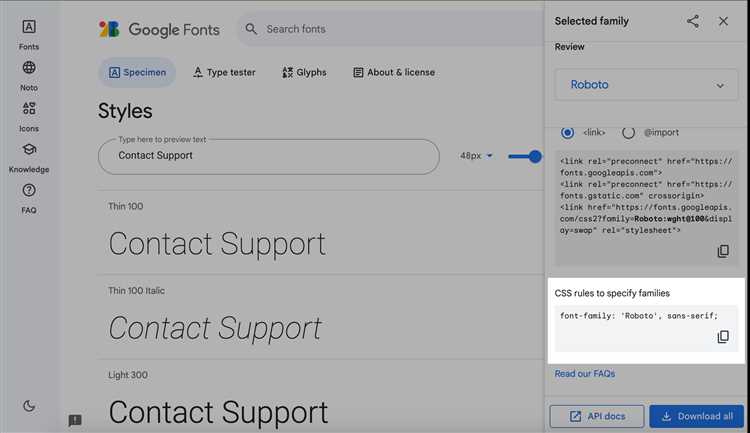
Обратите внимание на перечень запасных шрифтов. Например, запись font-family: "Roboto", Arial, sans-serif; указывает, что браузер использует «Roboto», если он установлен, иначе переходит на Arial, затем на любой доступный шрифт без засечек.
Инспектор позволяет увидеть, откуда наследуется шрифт: из внешнего CSS-файла, встроенного стиля или через правило @import. Наведение на название файла или селектор покажет точный путь к источнику.
Если текст отображается иначе, чем указано в font-family, проверьте включён ли шрифт в системе или подключён через @font-face. Инспектор показывает предупреждения о недоступных веб-шрифтах и позволяет мгновенно проверить альтернативы.
Для детального анализа используйте вкладку «Computed» или «Вычисленные стили». Здесь можно увидеть фактический шрифт, который применил браузер, а также размер, начертание и межбуквенный интервал, что помогает точно воспроизвести стиль на другом сайте или в проекте.
Использование инструментов разработчика для просмотра CSS
Открыв инструменты разработчика в браузере (обычно клавиша F12 или Ctrl+Shift+I), можно сразу перейти на вкладку «Elements» для изучения структуры HTML и применённых к элементам стилей.
Выбор конкретного элемента на странице производится с помощью курсора в режиме инспектора. Это позволяет моментально увидеть все CSS-свойства, влияющие на выбранный блок.
В панели стилей отображаются свойства как из внешних CSS-файлов, так и встроенные в HTML атрибуты. Свойства перекрываются по правилу специфичности, что видно через перечёркнутые строки.
Для шрифтов ключевыми являются свойства font-family, font-weight и font-style. Инструменты разработчика показывают, какой именно шрифт браузер использует на текущем элементе.
Можно временно редактировать CSS прямо в панели: изменяя имя шрифта или его размер, сразу увидите, как это отразится на странице без изменения исходных файлов.
Если шрифт подключён через @font-face, вкладка «Network» позволяет увидеть загруженные файлы шрифтов и их форматы. Это важно для проверки поддержки разных браузеров.
С помощью фильтров и поиска по CSS можно быстро найти все элементы, использующие конкретный шрифт, и понять, где нужно внести изменения для единообразного отображения.
Дополнительно стоит проверять свойства наследования: некоторые элементы используют шрифты родительских блоков. Инструменты разработчика показывают цепочку наследования, что упрощает точную идентификацию источника стиля.
Анализ подключенных веб-шрифтов через network
Первый шаг – открыть инструменты разработчика в браузере и перейти на вкладку Network. Здесь отображаются все сетевые запросы, включая загрузку веб-шрифтов.
Для фильтрации шрифтов используйте встроенный фильтр Fonts. Он покажет только запросы с расширениями .woff, .woff2, .ttf и .otf.
Каждый загруженный файл шрифта имеет URL, который указывает на источник: локальный сервер, CDN или внешнюю библиотеку типа Google Fonts. Сравнение этих URL помогает понять, используются ли кастомные шрифты или стандартные веб-безопасные.
Важно обратить внимание на размер шрифтового файла. Обычно .woff2 имеет меньший вес и загружается быстрее. Большие файлы (>500 КБ) могут влиять на производительность и требуют оптимизации.
Проверка HTTP-заголовков файлов шрифтов даёт информацию о поддерживаемых форматах и кэшировании. Например, заголовок Access-Control-Allow-Origin указывает, разрешена ли загрузка с внешнего домена.
Если шрифты загружаются через CSS, стоит изучить запрос CSS-файла, где прописаны @font-face. Он содержит семейство шрифта, стиль, вес и путь к файлу.
Для анализа сразу нескольких страниц можно использовать фильтр по типу файла и сортировку по размеру или времени загрузки. Это позволяет выявить страницы с избыточной нагрузкой шрифтами.
Рекомендация: сохраняйте информацию о шрифтах с указанием URL, формата и веса. Это упрощает последующую оптимизацию, замену на более лёгкие версии и контроль кроссбраузерной поддержки.
Определение шрифта в inline-стилях и тегах
Чтобы определить шрифт, заданный напрямую в HTML через inline-стили, откройте исходный код страницы или используйте инструменты разработчика браузера (F12). Ищите атрибут style в элементах, например: <p style="font-family: 'Roboto', sans-serif; font-size: 16px;">. Важно проверять точное значение font-family, так как браузер может использовать fallback-шрифты, если основной не загружен. Также обратите внимание на теги, которые сами по себе могут задавать шрифт, например <strong>, <em> или <h1>-<h6>, если для них прописаны inline-стили.
Практический алгоритм определения шрифта через inline-стили:
- Выделите элемент в инспекторе браузера и проверьте секцию Styles, где перечислены все inline и встроенные CSS-свойства.
- Ищите
font-family,font-size,font-weight– эти параметры определяют визуальный стиль текста. - Если шрифт указан через несколько имен (например, ‘Arial’, ‘Helvetica’, sans-serif’), первым используется реально загруженный, остальные служат fallback.
- Для точного анализа можно копировать строку
font-familyи проверять доступность шрифта в системе или через онлайн-сервисы.
Это позволяет идентифицировать даже индивидуальные шрифты, внедрённые в конкретные теги без подключения внешних CSS-файлов.
Выявление наследуемых шрифтов в CSS
В CSS наследование шрифтов работает по цепочке: если для элемента не задано конкретное значение свойства font-family, браузер использует значение родительского элемента. Это позволяет быстро определить, какой шрифт применяется по умолчанию.
Для анализа наследуемых шрифтов используйте инструменты разработчика в браузере. В Chrome или Firefox откройте инспектор, выберите элемент и проверьте вкладку «Computed» (Вычисленные стили), где отображается итоговый шрифт, даже если он не задан напрямую.
Важно помнить, что каскадность CSS влияет на наследование. Если элемент получает font-family через селектор с высокой специфичностью, значение родителя будет игнорироваться. Это помогает выявить реальные источники шрифтов на странице.
Для точного определения наследуемого шрифта можно пройтись по DOM вверх, проверяя font-family каждого родителя. Браузер применяет первое найденное объявление, которое не является inherit или unset.
Особое внимание стоит уделять системным шрифтам, указанным в виде семейства, например, Arial, Helvetica, sans-serif. Даже если в коде указан шрифт Arial, браузер может использовать Helvetica на некоторых устройствах, что важно учитывать при визуальном тестировании.
CSS-переменные также влияют на наследование. Если --main-font определена на :root и используется как font-family: var(--main-font), все дочерние элементы автоматически наследуют значение переменной, что упрощает контроль шрифтов.
Регулярная проверка наследуемых шрифтов помогает обнаруживать непреднамеренные изменения после подключения сторонних библиотек или фреймворков. Такой подход гарантирует, что визуальная консистентность текста сохраняется на всех страницах сайта.
Проверка fallback-шрифтов и приоритета стилей
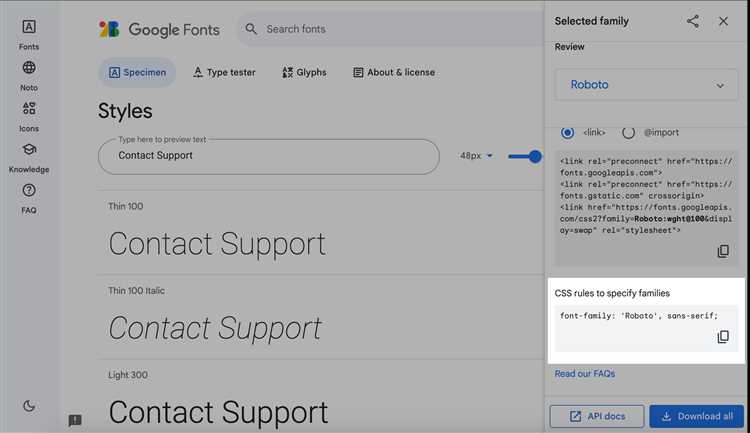
Для начала важно понять, что CSS позволяет задавать несколько шрифтов через свойство font-family, где браузер выбирает первый доступный. Например, строка font-family: "Roboto", "Arial", sans-serif; указывает, что основным будет Roboto, если он недоступен – Arial, а затем любой системный sans-serif. Проверка работает напрямую через инспектор браузера, где видно, какой шрифт применился к элементу.
Приоритет стилей определяется порядком подключения CSS и специфичностью селекторов. Inline-стили имеют более высокий приоритет, чем стили из внешнего файла, а !important полностью переопределяет обычные правила. Это важно учитывать, когда fallback-шрифты не отображаются, хотя они прописаны корректно.
Проверка fallback-шрифтов эффективна через временное отключение основного шрифта в инспекторе. Если текст сразу меняет внешний вид на следующий шрифт из списка, значит порядок и приоритет работают правильно. Такой метод помогает выявить ошибки, когда шрифты не загружаются из-за путей к файлам или ограничений CORS.
Важную роль играет система пользователя. Windows и macOS имеют разные наборы встроенных шрифтов, поэтому указание нескольких fallback-шрифтов гарантирует схожее отображение. Например, после Roboto часто добавляют Arial и Helvetica, чтобы сохранить читаемость на всех устройствах.
Технически стоит проверить специфику шрифтов: вес, наклон и формат. Если основной шрифт имеет только Regular, а в CSS указан Bold, браузер может попытаться синтезировать стиль или перейти к fallback-шрифту с подходящим весом. Отслеживание этого через DevTools показывает реальное поведение при рендеринге.
Таблица демонстрирует пример приоритетного порядка для разных систем и форматов:
| Порядок | Шрифт | Применение |
|---|---|---|
| 1 | Roboto | Основной, загружается с сервера или Google Fonts |
| 2 | Arial | Fallback для Windows |
| 3 | Helvetica | Fallback для macOS |
| 4 | sans-serif | Любой системный шрифт при отсутствии предыдущих |
Использование расширений и онлайн-сервисов для распознавания шрифтов
WhatFont доступен для Chrome и Safari. После активации расширения достаточно кликнуть на элемент текста, и всплывающее окно покажет точное название шрифта, его цвет и применяемый стиль (например, italic или bold). Для веб-разработчиков это удобно при сравнении используемых стилей.
Fontanello работает аналогично, но дополнительно предоставляет информацию о line-height, letter-spacing и font-weight. Это расширение часто используют при верстке сайтов для точного копирования типографики.
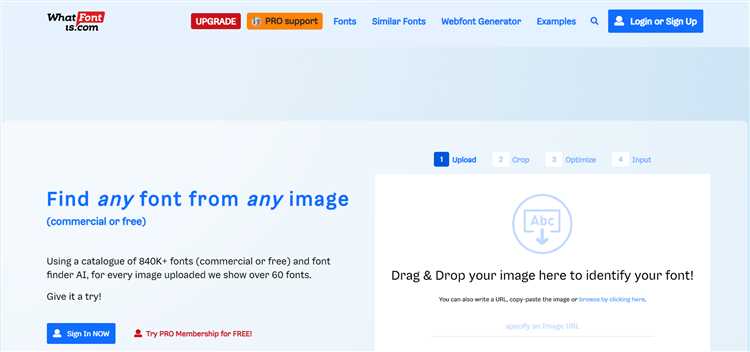
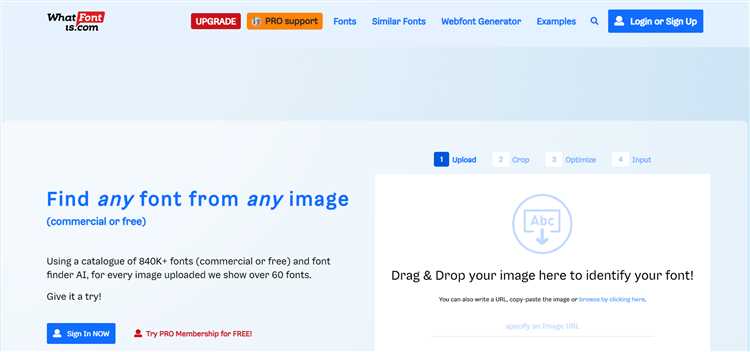
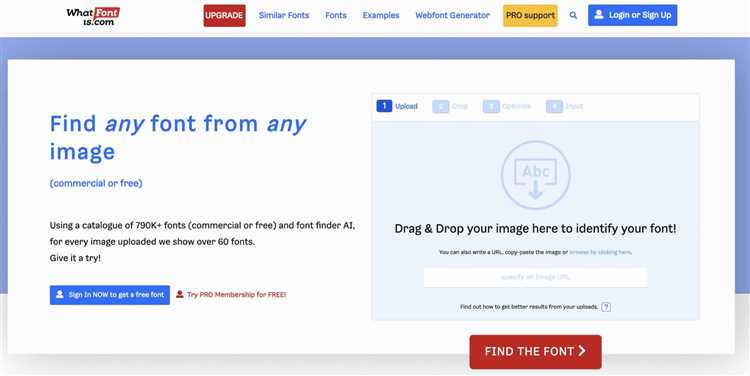
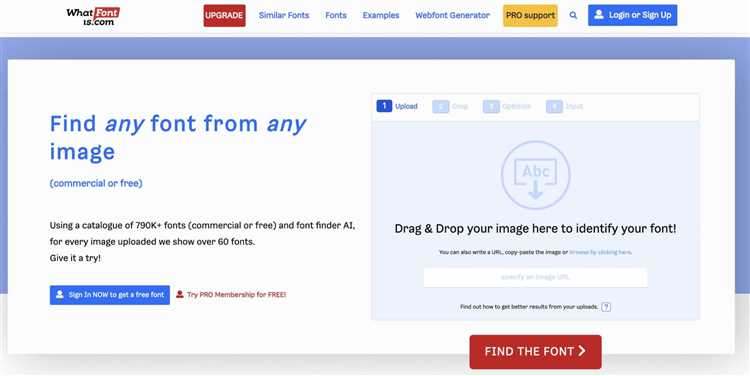
Для пользователей, которые предпочитают онлайн-сервисы, отлично подходит сервис WhatTheFont от MyFonts. Нужно загрузить скриншот текста, и алгоритм анализирует форму букв, предлагая список максимально похожих шрифтов с прямыми ссылками на покупку или бесплатные версии.
Другой онлайн-инструмент – FontSquirrel Matcherator. Он позволяет загружать изображения с текстом и мгновенно получать совпадения по лицевой и контурной структуре букв. Matcherator полезен при работе с нестандартными или редкими шрифтами.
Важно учитывать, что онлайн-сервисы требуют качественных изображений текста: размытые или сильно сжатые изображения снижают точность распознавания. Для оптимального результата рекомендуется использовать изображения с контрастным фоном и не менее 100–150 пикселей высотой символов.
Некоторые расширения интегрируются с DevTools. Например, FontFace Ninja позволяет не только определить шрифт, но и скопировать CSS-код с подключением шрифта. Это ускоряет процесс прототипирования и точной имитации дизайна.
Сочетание расширений и онлайн-сервисов обеспечивает полный контроль: расширения дают мгновенный анализ на странице, а сервисы распознают шрифты из изображений и графических макетов, что делает процесс определения шрифтов универсальным и эффективным.
Вопрос-ответ:
Как узнать, какой шрифт используется на сайте через инструменты браузера?
Чтобы определить шрифт, откройте панель разработчика в браузере (обычно это F12 или Ctrl+Shift+I). Выберите элемент текста, который хотите проверить, и в правой части панели найдите вкладку «Styles» или «Computed». Там будут свойства CSS, включая font-family, font-size и другие характеристики шрифта.
Можно ли определить точное название шрифта, если на сайте используются веб-шрифты?
Да, можно. В свойствах CSS элемента, как правило, указан список шрифтов в font-family. Первый шрифт, который поддерживает браузер, и используется. Если сайт применяет веб-шрифты через сервисы вроде Google Fonts или через файлы .woff/.woff2, панель разработчика покажет точное название подключаемого шрифта, что позволяет его идентифицировать.
Как посмотреть все шрифты, применяемые к разным элементам сайта?
В инструментах разработчика можно выбрать разные элементы страницы и просматривать их свойства CSS. Также в панели «Computed» отображаются итоговые стили для выбранного элемента, включая шрифт. Если нужно увидеть все шрифты сразу, можно использовать расширения для браузеров, которые анализируют страницу и выводят список всех применяемых шрифтов.
Что делать, если сайт использует сложные правила CSS и несколько уровней наследования шрифтов?
В таких случаях лучше смотреть вкладку «Computed» для конкретного текста. Она показывает конечное значение свойства font-family, с учётом всех правил CSS и наследования. Так вы увидите, какой шрифт реально отображается, даже если в коде указано несколько вариантов или подключены стили из внешних файлов.
Можно ли определить шрифт сайта без использования панели разработчика?
Да, это возможно с помощью онлайн-сервисов и расширений для браузеров. Некоторые расширения позволяют кликнуть на текст и сразу показать применяемый шрифт, его размер и стиль. Также есть веб-сайты, куда можно вставить скриншот текста, и они попытаются распознать шрифт по изображению. Такой способ полезен, если нет доступа к инструментам разработчика.
Как узнать, какой шрифт используется на сайте через инструменты браузера?
Чтобы определить шрифт, применяемый на веб-странице, можно воспользоваться встроенными инструментами разработчика в браузере. В Google Chrome, Mozilla Firefox или Microsoft Edge нужно кликнуть правой кнопкой мыши на интересующем тексте и выбрать «Просмотреть код» или «Inspect». В панели разработчика появится выделенный элемент HTML, а в разделе стилей CSS можно увидеть свойство font-family, которое и показывает название используемого шрифта. Если шрифт задан несколькими вариантами через запятую, первый доступный шрифт будет применяться браузером, а остальные служат запасными.

 Загрузка...