Содержание статьи

Для корректной работы печати необходимо убедиться, что принтер правильно распознан операционной системой. На Windows 10 и 11 это можно сделать через Панель управления → Устройства и принтеры, где подключенный принтер отображается в списке активных устройств. Если устройство отсутствует, рекомендуется проверить кабель USB или сетевое подключение и перезапустить службу Print Spooler.
На macOS проверка выполняется через Системные настройки → Принтеры и сканеры. Здесь отображается список подключенных устройств, их состояние и очередь печати. Принтер с ошибкой помечается как Не в сети или Ошибка подключения. В таких случаях следует убедиться в правильности IP-адреса сетевого принтера и наличии драйверов, предоставленных производителем.
Для командной проверки доступности принтера можно использовать терминал. В Windows достаточно выполнить ping IP-адреса сетевого принтера. На Linux и macOS команда lpstat -p отображает статус всех зарегистрированных устройств, включая активные и отключенные. Эти методы позволяют быстро определить, доступен ли принтер для печати и нет ли проблем с соединением.
Дополнительно рекомендуется распечатать тестовую страницу, чтобы убедиться в корректной работе драйвера и качества печати. На большинстве моделей эта функция доступна через контекстное меню принтера в системе. Если тестовая страница не печатается, нужно проверить не только подключение и драйверы, но и наличие бумаги и состояния картриджей, так как аппаратные сбои также влияют на диагностику.
Как узнать, видит ли система принтер

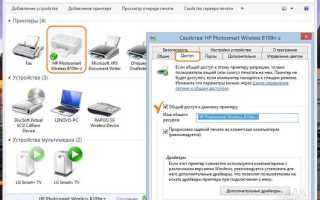
Первый способ проверить подключение принтера – открыть «Панель управления» и перейти в раздел «Устройства и принтеры». Здесь отображаются все устройства, которые система зарегистрировала. Если ваш принтер отсутствует в списке, Windows не распознает его автоматически.
На компьютерах с Windows 10 и 11 можно использовать «Настройки» → «Bluetooth и устройства» → «Принтеры и сканеры». Нажмите «Добавить устройство», чтобы система попыталась обнаружить подключенный принтер. Если обнаружение не происходит, вероятно, требуется установить драйвер или проверить кабель USB.
Для пользователей macOS откройте «Системные настройки» → «Принтеры и сканеры». Наличие принтера в списке слева подтверждает его видимость. При отсутствии можно нажать кнопку «+» для поиска устройства по сети или через USB.
Командная строка предоставляет более технический метод проверки. В Windows введите команду wmic printer list brief. Эта команда выдает список всех зарегистрированных устройств печати, включая статус и тип подключения. На Linux можно использовать lpstat -p для просмотра активных принтеров.
Если принтер подключен по сети, убедитесь, что компьютер находится в той же подсети, что и устройство. Проверка пинга на IP-адрес принтера позволяет определить, отвечает ли он. Отсутствие отклика указывает на проблемы с сетевым соединением или настройками устройства.
Наконец, для всех методов важна актуальность драйверов. Производители часто обновляют программное обеспечение для корректного взаимодействия с системой. Проверка официального сайта или встроенного центра обновлений гарантирует, что устройство будет обнаружено и корректно функционировать.
Проверка состояния драйвера и обновлений
Для начала откройте Диспетчер устройств через поиск Windows или комбинацией клавиш Win + X и выберите пункт «Диспетчер устройств». Найдите раздел Принтеры и убедитесь, что ваш принтер отображается без значков ошибки, таких как желтый треугольник.
Если рядом с устройством присутствует предупреждение, это указывает на устаревший или поврежденный драйвер. Кликните правой кнопкой мыши на принтере и выберите «Свойства», затем перейдите на вкладку Драйвер, чтобы проверить дату выпуска и версию текущего драйвера.
Для обновления драйвера используйте встроенную функцию Обновить драйвер. Windows автоматически попытается найти последнюю совместимую версию через интернет. Если автоматическое обновление не срабатывает, необходимо скачать драйвер с официального сайта производителя.
При скачивании драйвера обратите внимание на соответствие версии операционной системы: для Windows 11 и Windows 10 выпуска после 2020 года требуются специфические 64-битные версии драйверов, несовместимые с устаревшими 32-битными пакетами.
После установки нового драйвера рекомендуется перезагрузить компьютер. Это активирует все системные службы печати и предотвращает конфликты между старой и новой версией драйвера.
Проверку обновлений также можно проводить через Центр обновления Windows. Иногда драйверы принтера распространяются как системные обновления, и их установка повышает стабильность и совместимость оборудования с другими приложениями.
Если принтер поддерживает сетевое подключение, убедитесь, что IP-адрес не изменился после обновления драйвера. Старые сетевые конфигурации могут препятствовать корректной печати и отображению принтера в списке устройств.
Регулярная проверка состояния драйвера и своевременное обновление минимизируют вероятность ошибок печати, снижают нагрузку на очередь заданий и обеспечивают полную совместимость с современными программами обработки документов.
Тестовая печать страницы на Windows

Для проверки корректности подключения принтера в Windows 10 и Windows 11 рекомендуется использовать встроенную функцию «Тестовая страница». Сначала откройте «Параметры» → «Устройства» → «Принтеры и сканеры». Выберите нужное устройство и нажмите «Управление», затем «Печать тестовой страницы».
Тестовая страница содержит несколько стандартных элементов: цветные квадраты для проверки цветопередачи, градиенты для оценки плавности оттенков, а также текстовый блок с системной информацией принтера. Если на распечатке отсутствуют какие-либо цвета или линии, это указывает на необходимость чистки головки или замены картриджей.
Важно убедиться, что драйвер принтера установлен правильно. Для этого в окне «Свойства принтера» на вкладке «Общие» отображается текущий драйвер и его версия. Несоответствие драйвера версии устройства может привести к некорректной печати тестовой страницы, даже если принтер физически подключен.
При печати тестовой страницы через сетевой принтер проверьте, что статус подключения показывает «Готов». Если устройство находится в состоянии «Ожидание» или «Ошибка», выполните перезапуск службы «Print Spooler» через «Службы» Windows. Это часто решает проблемы с отправкой тестового документа.
После успешной печати тестовой страницы рекомендуется сохранить результат как ориентир для дальнейшей диагностики. Если тест выявил дефекты, используйте функцию «Очистка печатающей головки» в настройках принтера. Повторная печать тестовой страницы после чистки позволит объективно оценить эффективность процедуры.
Тестовая печать страницы на macOS

Для проверки корректной работы принтера на macOS первым делом откройте системные настройки и перейдите в раздел Принтеры и сканеры. Здесь отображается список всех подключенных устройств, их статус и очередь печати.
Выберите нужный принтер в списке и нажмите кнопку Открыть очередь печати. В появившемся окне убедитесь, что нет застрявших заданий или ошибок. Если очередь пуста, переходите к следующему шагу.
Чтобы выполнить тестовую печать страницы, кликните Печать тестовой страницы. На большинстве моделей macOS этот пункт доступен через меню Параметры и расходные материалы. Система автоматически формирует документ с информацией о драйвере, подключении и состоянии картриджей.
Если принтер не поддерживает прямую тестовую печать, можно создать простой текстовый документ в TextEdit и выбрать пункт Файл → Печать → Печать. Для проверки цвета и качества рекомендуется включить опцию Качество: Высокое и выбрать печать всех страниц.
При обнаружении проблем с печатью тестовой страницы проверьте следующие элементы:
- Подключение USB или Wi-Fi, стабильность сети;
- Совместимость драйвера с версией macOS;
- Наличие чернил или тонера и корректную установку картриджей;
- Обновления прошивки принтера через официальный сайт производителя.
После успешной печати тестовой страницы рекомендуется сохранить настройки принтера и создать отдельный профиль для типовых заданий. Это ускоряет последующую печать и минимизирует вероятность ошибок при регулярной работе с документами различного формата.
Проверка сетевого принтера по IP-адресу

После получения IP-адреса откройте командную строку на компьютере. В Windows это «cmd», в macOS – «Terminal». Используйте команду ping [IP-адрес], чтобы проверить доступность устройства. Если ответы приходят с временем отклика менее 100 мс, соединение стабильное.
Если пинг не проходит, проверьте сетевые настройки: совпадение подсети, наличие активного DHCP или статической конфигурации, отсутствие конфликтов IP. На крупных офисных сетях может потребоваться проверка маршрутизатора или коммутатора.
Для проверки порта принтера используйте команду telnet [IP-адрес] 9100. Порт 9100 – стандартный для печати по протоколу RAW. Успешное соединение подтверждает, что принтер готов принимать задания. Если соединение не установлено, проверьте firewall или настройки безопасности устройства.
Windows позволяет добавить сетевой принтер через «Панель управления» → «Устройства и принтеры» → «Добавить принтер» → «Принтер по TCP/IP-адресу». При вводе IP система автоматически определяет модель и драйвер. При ошибках указывайте правильный тип устройства: TCP/IP Device и порт Standard TCP/IP Port.
В macOS сетевой принтер добавляется через «Системные настройки» → «Принтеры и сканеры» → «+» → «IP». Рекомендуется выбирать протокол HP Jetdirect — Socket, вводить IP и проверять доступность кнопкой «Проверить соединение».
Дополнительно полезно протестировать печать страницы диагностики. В Windows это делается через свойства принтера → «Печать тестовой страницы». На macOS аналогично через меню «Печать страницы пробной копии». Страница покажет корректность драйвера, доступность картриджей и сетевых функций.
Регулярная проверка сетевого принтера по IP-адресу позволяет выявлять нестабильность сети, конфликты адресов и сбои драйверов. Настройте периодические ping-тесты и храните актуальные IP всех устройств, чтобы минимизировать простои и ускорить диагностику проблем.
Использование диспетчера печати для диагностики ошибок

Диспетчер печати Windows позволяет отслеживать состояние очереди заданий и выявлять сбои принтера. Для его открытия достаточно нажать сочетание клавиш Win + R, ввести команду control printers и выбрать нужное устройство.
В окне диспетчера отображаются активные и ожидающие задания. Задания с ошибками подсвечиваются значком красного круга с белым крестом. Нажатие правой кнопкой мыши на проблемном задании открывает контекстное меню с опциями Повторить, Приостановить, Отменить.
Для диагностики рекомендуется проверить журнал событий печати. В разделе Свойства принтера → Диспетчер очереди → Просмотр журнала фиксируются коды ошибок, например 0x00000709 (недоступный принтер) или 0x0000000b (ошибка драйвера). Эти коды позволяют точно определить источник сбоя.
Если задание зависло, следует использовать функцию Очистить очередь. Это особенно важно при многозадачной печати, когда накопленные задания блокируют последующую обработку. Очистка удаляет все зависшие файлы и освобождает ресурсы системы.
Диспетчер печати поддерживает проверку состояния драйвера и подключения. Через Свойства принтера → Порт можно убедиться, что выбран правильный порт (USB001, TCP/IP) и тестовая страница проходит без ошибок. Неправильный порт часто вызывает повторяющиеся сбои.
Дополнительно рекомендуется отслеживать активность службы печати. В services.msc → Print Spooler можно перезапустить службу при зависании заданий. Регулярный контроль диспетчера печати снижает риск потери документов и ускоряет устранение неисправностей.
Проверка очереди печати и удаление зависших заданий
Для мониторинга очереди печати на Windows откройте «Устройства и принтеры», выберите нужный принтер и нажмите «Просмотр очереди печати». Здесь отображаются все текущие задания, их статус и время отправки. Особое внимание стоит уделять заданиям со статусом «Ошибка» или «Приостановлено», так как они блокируют последующие документы.
Если задание зависло более 5 минут и не обновляет статус, рекомендуется сначала отменить его через контекстное меню. В случаях, когда стандартная отмена не работает, можно использовать командную строку: введите net stop spooler, затем del %systemroot%\System32\spool\PRINTERS\* /Q и net start spooler. Эта последовательность очищает очередь полностью и перезапускает службу печати.
На macOS для проверки очереди откройте «Системные настройки» → «Принтеры и сканеры», выберите принтер и нажмите «Открыть очередь печати». Задания с ошибками можно удалить кнопкой «Отменить», а для зависших процессов иногда требуется перезапуск демона печати через терминал командой sudo cupsctl restart.
Регулярный контроль очереди предотвращает накопление зависших заданий. Рекомендуется проверять очередь после печати больших документов или нескольких заданий одновременно. Для системного анализа можно использовать следующую таблицу состояния очереди принтера:
| Статус задания | Рекомендованное действие | Инструмент |
|---|---|---|
| Приостановлено | Возобновить или удалить | Очередь печати |
| Ошибка | Отменить и проверить принтер | Очередь печати / командная строка |
| В процессе | Ожидать завершения | Очередь печати |
| Зависшее | Перезапустить службу печати | Командная строка / терминал |
Вопрос-ответ:
Как проверить, видит ли компьютер подключенный принтер?
Чтобы убедиться, что принтер распознается системой, откройте «Панель управления» и перейдите в раздел «Устройства и принтеры». Здесь должны отображаться все подключенные устройства. Если ваш принтер присутствует в списке, значит, компьютер его видит. Дополнительно можно проверить через «Диспетчер устройств» наличие принтера в разделе «Принтеры» или «USB-устройства».
Почему принтер подключен, но не печатает?
Даже если принтер виден в системе, могут возникать ошибки печати. Причины могут быть разными: отсутствует драйвер, очередь печати заблокирована, принтер находится в режиме ожидания или возникла ошибка соединения через USB или сеть. Рекомендуется проверить состояние устройства в свойствах принтера и очистить очередь печати, а при необходимости переустановить драйвер.
Как проверить правильность установки драйвера для принтера?
Проверить драйвер можно через «Диспетчер устройств». Найдите свой принтер в списке, кликните правой кнопкой мыши и выберите «Свойства». Вкладка «Драйвер» покажет версию установленного программного обеспечения и его состояние. Если система сообщает о проблемах или драйвер отсутствует, его следует скачать с официального сайта производителя и установить заново.
Можно ли проверить принтер через тестовую страницу?
Да, большинство принтеров поддерживают печать тестовой страницы. Для этого откройте свойства устройства в «Устройства и принтеры» и выберите опцию «Печать тестовой страницы». Это позволяет проверить, работает ли принтер, правильно ли подается бумага, корректно ли отображаются цвета и не возникают ли ошибки при печати.

 Загрузка...