Содержание статьи
Разрешение экрана напрямую влияет на качество отображения контента и комфорт работы с ноутбуком. Для точного определения пиксельной плотности важно учитывать не только стандартные значения вроде 1920×1080 или 3840×2160, но и реальные настройки системы, так как они могут отличаться из-за масштабирования интерфейса и драйверов видеокарты.
На устройствах с Windows 10 и 11 определить разрешение проще всего через меню Параметры → Система → Экран. Здесь отображается текущее разрешение и рекомендуемые варианты для вашего дисплея. Если используется ноутбук с NVIDIA или AMD, дополнительные параметры доступны в их панелях управления, где можно задать нестандартные разрешения и проверить поддерживаемые частоты обновления.
Для macOS информация о разрешении доступна через Системные настройки → Дисплеи. Система автоматически выбирает «оптимальное» разрешение, но пользователь может активировать масштабирование», чтобы увеличить рабочее пространство или текст на экране. В некоторых моделях Retina эффективное разрешение может отличаться от физического количества пикселей, поэтому проверка через системные утилиты позволяет получить точные данные.
Альтернативно можно использовать сторонние программы, такие как Speccy или HWiNFO, которые показывают как текущее, так и максимальное поддерживаемое разрешение. Эти утилиты полезны при подключении внешних мониторов или при выборе игр и приложений, требующих точных параметров дисплея.
Знание разрешения критично для работы с графикой, видео и многозадачности: высокие значения увеличивают детализацию, но повышают нагрузку на видеопроцессор. Регулярная проверка настроек дисплея позволяет корректно адаптировать интерфейс и оптимизировать производительность ноутбука.
Проверка разрешения через настройки Windows
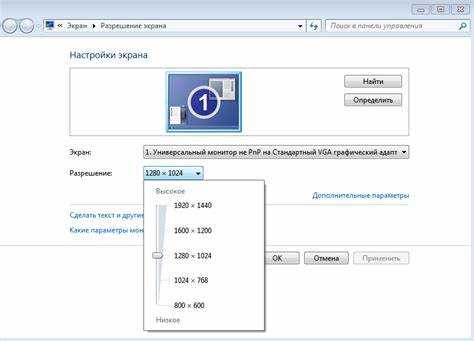
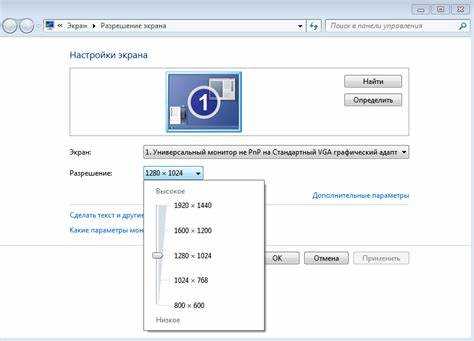
Чтобы точно определить текущее разрешение экрана на ноутбуке с Windows 10 или 11, откройте «Параметры» → «Система» → «Экран». В разделе «Масштаб и разметка» найдите пункт «Разрешение экрана». Рекомендуется выбирать значение с пометкой «Рекомендуемое», которое соответствует нативной матрице дисплея. Для ноутбуков с Full HD это обычно 1920×1080, для 4K – 3840×2160. Если разрешение изменено, Windows автоматически уведомит о необходимости подтверждения изменений, чтобы избежать проблем с отображением.
Дополнительно можно уточнить параметры через «Дополнительные параметры дисплея»:
- Просмотр частоты обновления в Гц – критично для геймеров и графических задач.
- Проверка идентификатора монитора и используемого драйвера видеокарты – помогает убедиться, что выбранное разрешение поддерживается аппаратно.
- Сравнение текущего разрешения с возможными вариантами из выпадающего списка – быстрый способ обнаружить, если система использует менее оптимальный режим.
Эти шаги позволяют точно диагностировать настройки экрана и избежать размытия изображения или некорректного масштабирования интерфейса.
Использование командной строки для получения данных о дисплее
На Windows для быстрого получения разрешения экрана откройте командную строку и выполните команду wmic desktopmonitor get screenheight, screenwidth. Она возвращает точные значения ширины и высоты в пикселях для каждого подключенного монитора. Для подробной информации о видеокарте и поддерживаемых режимах используйте wmic path Win32_VideoController get CurrentHorizontalResolution, CurrentVerticalResolution, VideoModeDescription.
На Linux аналогичные данные можно получить через терминал. Команда xrandr | grep "*" отображает текущий активный режим экрана с разрешением и частотой обновления. Для подробной информации о всех доступных режимах применяют xrandr --query или cat /sys/class/drm/*/modes, что особенно полезно при настройке нескольких мониторов и нестандартных частот.
Просмотр свойств экрана в macOS
Для начала откройте меню Apple в левом верхнем углу экрана и выберите Системные настройки. Здесь находится полный набор инструментов для управления экраном и его характеристиками.
Перейдите в раздел Мониторы. В верхней части окна отображается текущее разрешение экрана, которое обычно указано в пикселях, например 2560×1600 для MacBook Pro 13″.
Если требуется изменить разрешение, выберите опцию Масштабированные. macOS покажет список всех поддерживаемых режимов, включая стандартные и Retina-оптимизированные варианты.
Для точного контроля нажмите Параметры монитора – это позволит увидеть информацию о частоте обновления и цветовой гамме. Стандартная частота для большинства MacBook составляет 60 Гц, но некоторые модели поддерживают до 120 Гц при определенных разрешениях.
macOS также позволяет получить детальную информацию через Об этом Mac → Система → Мониторы. Здесь указывается модель дисплея, серийный номер и максимальная поддерживаемая глубина цвета, например 10 бит на iMac Retina.
Для пользователей, подключающих внешние мониторы, важно проверить, что выбранное разрешение соответствует возможностям кабеля и порта. Thunderbolt и HDMI 2.0 поддерживают 4K при 60 Гц, а DisplayPort может достигать 5K.
При работе с несколькими экранами macOS автоматически предлагает оптимальные значения для каждого дисплея. Вы можете вручную перемещать панели и изменять разрешение отдельно для каждого монитора, чтобы сохранить четкость текста и качество изображения.
Если необходимо максимально точно измерить реальное разрешение, можно воспользоваться встроенной утилитой Инструменты системы → Мониторы → Сведения о дисплее. Здесь указывается текущее разрешение, физический размер экрана и плотность пикселей, что особенно важно для графических и дизайнерских задач.
Определение разрешения через системные утилиты Linux
Применение сторонних программ для точного измерения экрана
Для детального определения разрешения экрана ноутбука часто используют специализированные утилиты, такие как HWiNFO, Speccy или DisplayFusion. Эти программы не только показывают текущую конфигурацию дисплея, но и фиксируют фактическую плотность пикселей (DPI), частоту обновления и поддерживаемые цветовые профили, что особенно важно при работе с графикой и видео высокого качества.
Для постоянного контроля и автоматической подстройки под конкретные задачи рекомендуется использовать DisplayFusion. Программа позволяет сохранять профили разрешений, управлять несколькими мониторами и даже создавать индивидуальные шаблоны для определённых приложений. Такой подход обеспечивает точность измерений и удобство настройки без необходимости вручную проверять параметры через системные настройки Windows или macOS.
Сравнение заявленного и фактического разрешения ноутбука
Заявленное разрешение ноутбука указывается производителем и часто соответствует стандартам, например, 1920×1080 пикселей для Full HD или 3840×2160 для 4K. Однако реальное отображение может отличаться из-за настроек масштабирования Windows или macOS, используемой видеокарты и драйверов. Проверка через системные инструменты, такие как «Параметры экрана» в Windows или «Мониторы» в macOS, показывает фактическую разрешающую способность, с которой работает дисплей.
Фактическое разрешение влияет на четкость текста и детализацию изображений. Например, на ноутбуке с заявленным 2560×1600 пикселей при включенном масштабировании 150% реальная плотность пикселей снижается, что может исказить графику. Для точной оценки рекомендуется использовать утилиты типа DisplayCAL или встроенные тесты пикселей, чтобы сравнить заявленные параметры с физической способностью матрицы.
Особое внимание стоит уделять ноутбукам с высокими показателями PPI (пикселей на дюйм), например, 220–300 PPI. В таких случаях даже небольшое несоответствие разрешения приводит к заметному размытию шрифтов или искажению интерфейса. Оптимизация через драйвер видеокарты позволяет получить максимально близкий к заявленному результат, особенно при подключении внешних мониторов с отличным разрешением.
Практическая рекомендация: при покупке проверять не только маркетинговое значение разрешения, но и отзывы о фактической реализации экрана. Часто пользователи отмечают, что ноутбуки с IPS-матрицами и заявленным 4K при реальной эксплуатации работают с эффективным разрешением ниже указанного из-за предустановленного масштабирования, что важно учитывать для редактирования фото, видео и работы с мелким текстом.
Вопрос-ответ:
Как узнать текущее разрешение экрана моего ноутбука на Windows?
На компьютерах с Windows можно узнать разрешение экрана через настройки дисплея. Для этого нужно щёлкнуть правой кнопкой мыши на рабочем столе и выбрать «Параметры экрана». В открывшемся окне в разделе «Разрешение экрана» будет указано текущее значение, которое чаще всего выражается в пикселях по горизонтали и вертикали, например 1920×1080.
Можно ли определить разрешение ноутбука через свойства монитора?
Да, для этого достаточно открыть «Свойства экрана». В Windows это делается через Панель управления: откройте раздел «Экран» или «Дисплей», выберите вкладку «Настройки» и найдите пункт «Разрешение». Здесь отображается рекомендуемое разрешение, которое соответствует максимальной чёткости изображения вашего экрана.
Есть ли способ узнать параметры экрана без использования системных настроек?
Да, можно воспользоваться информацией о технических характеристиках ноутбука. Часто производители указывают разрешение дисплея на наклейках, в паспорте устройства или на официальном сайте модели. Кроме того, утилиты для просмотра характеристик оборудования, такие как GPU-Z или AIDA64, тоже показывают точные значения горизонтальных и вертикальных пикселей экрана.
Как определить максимальное разрешение, поддерживаемое экраном ноутбука?
Максимальное разрешение экрана обычно указано в спецификациях устройства. Если документация недоступна, можно проверить через свойства графического адаптера: откройте настройки видеокарты, выберите монитор и изучите список поддерживаемых разрешений. На большинстве ноутбуков там отображается наибольшее значение, которое экран способен показывать без искажений.
Почему на некоторых ноутбуках разрешение отличается от заявленного?
Иногда система показывает меньшее разрешение, чем указано в спецификациях, из-за настроек масштабирования или устаревших драйверов видеокарты. В таком случае необходимо проверить установленные драйверы и убедиться, что выбранное разрешение совпадает с рекомендуемым для конкретной модели экрана. Также некоторые ноутбуки имеют панели с возможностью изменения пропорций, что влияет на отображаемое разрешение.

 Загрузка...