Содержание статьи
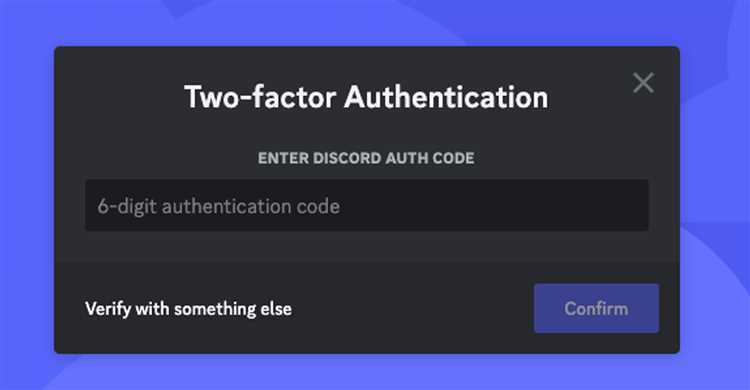
Каждое приложение в Discord имеет уникальный идентификатор, который требуется для интеграции ботов, настройки вебхуков и работы с API. Этот идентификатор состоит из числовой последовательности, привязанной к конкретному приложению и не меняется при переименовании или обновлении.
Чтобы получить ID, сначала нужно включить режим разработчика в настройках Discord. Для этого откройте «Настройки пользователя» → «Расширенные» → активируйте «Режим разработчика». После этого любой объект – сервер, сообщение или приложение – можно идентифицировать с помощью функции «Копировать ID».
Для приложений процесс предельно прост: откройте Discord Developer Portal, выберите нужное приложение в списке, и его ID будет указан в верхней части страницы рядом с названием. Этот номер пригодится для регистрации бота, создания OAuth-ссылок или настройки прав доступа через API. Получение ID занимает меньше минуты и исключает риск ошибок при ручном вводе.
Использование официального портала гарантирует актуальность данных и совместимость с последними версиями API. Дополнительно можно проверить идентификатор через инструменты Discord на десктопе и мобильном приложении, если требуется подтверждение для скриптов или автоматизации.
Таким образом, быстрый доступ к ID приложения обеспечивается сочетанием режима разработчика и панели разработчика Discord, что позволяет интегрировать сервисы и управлять ботами без лишних шагов и путаницы с данными.
Включение режима разработчика в Discord
Чтобы получить доступ к уникальным идентификаторам серверов, каналов и сообщений, необходимо активировать режим разработчика. Откройте Discord на компьютере или в мобильном приложении, перейдите в «Настройки пользователя» через значок шестерёнки в нижнем левом углу. В разделе «Расширенные» включите переключатель «Режим разработчика». На мобильной версии путь: «Профиль → Настройки → Поведение → Режим разработчика».
После активации режима разработчика появится возможность копировать ID объектов. Для этого нажмите правой кнопкой мыши на сервер, канал или сообщение и выберите «Копировать ID». Скопированные значения сохраняются в буфер обмена и могут быть использованы в боте или для отладки API. На мобильной версии зажмите элемент и выберите соответствующую команду в контекстном меню.
Применение режима разработчика особенно полезно для интеграции с внешними сервисами и анализа действий ботов. Все действия безопасны и не изменяют данные пользователей. Включение режима не влияет на стандартный интерфейс и не требует дополнительных прав администратора, что делает его доступным для любого пользователя, работающего с Discord API.
Поиск ID сервера через настройки сервера
В левом меню настроек найдите пункт Обзор или Информация о сервере. Здесь отображаются основные данные, такие как название, регион, уровень верификации и ID сервера, если включён режим разработчика.
Важно: Discord скрывает идентификаторы по умолчанию. Чтобы увидеть ID сервера, необходимо активировать Режим разработчика в настройках приложения. Он находится в разделе Расширенные настройки в профиле пользователя.
После включения режима разработчика вернитесь к настройкам сервера. Щёлкнув правой кнопкой мыши по иконке сервера или его названию, вы увидите пункт Копировать ID. Этот ID уникален для каждого сервера и не меняется при смене имени или иконки.
Для владельцев серверов доступ к ID позволяет интегрировать ботов, настраивать API-запросы и управлять внешними инструментами аналитики. Без него корректная настройка многих функций становится невозможной.
Если сервер большой, используйте поиск в настройках: введите ключевое слово ID в строке поиска параметров. Discord мгновенно выделит соответствующий пункт, что экономит время.
Полученный ID удобно хранить в безопасном месте, например, в менеджере паролей или заметках, чтобы при необходимости быстро вставлять его в скрипты или команды бота без повторного поиска.
Этот способ надёжнее, чем просмотр через сторонние сайты или консоль браузера, так как ID берётся напрямую из интерфейса Discord и гарантированно актуален для вашей версии приложения.
Получение ID пользователя через контекстное меню
В клиенте :contentReference[oaicite:0]{index=0} получение ID пользователя через контекстное меню доступно только после активации режима разработчика. Откройте «Настройки пользователя» → «Дополнительно» и включите переключатель «Режим разработчика». Затем перейдите на сервер или в личные сообщения, наведите курсор на нужного участника, нажмите правую кнопку мыши и выберите пункт «Копировать ID». В мобильной версии удерживайте палец на имени пользователя до появления меню и выберите аналогичный пункт. Скопированное значение представляет собой числовой идентификатор длиной 17–19 цифр.
Контекстное меню отображает дополнительные действия только при активном режиме разработчика, поэтому отсутствие пункта «Копировать ID» указывает на отключённую опцию. Метод работает в каналах, списке участников сервера, личных сообщениях и в окне профиля пользователя. Полученный ID применяется для настройки ботов, модерации, подачи жалоб и интеграции через API.
| Платформа | Действие | Результат |
|---|---|---|
| Windows / macOS | ПКМ по имени → «Копировать ID» | Числовой ID в буфере обмена |
| Android | Долгое нажатие по имени → «Копировать ID» | Числовой ID в буфере обмена |
| iOS | Долгое нажатие по имени → «Копировать ID» | Числовой ID в буфере обмена |
Определение ID канала с помощью правой кнопки мыши
Для быстрого получения ID канала в Discord необходимо включить режим разработчика. Перейдите в «Настройки пользователя» → «Дополнительно» → активируйте «Режим разработчика». После этого клик правой кнопкой мыши по любому текстовому или голосовому каналу откроет контекстное меню с опцией «Копировать ID».
После выбора «Копировать ID» уникальный числовой идентификатор канала автоматически сохраняется в буфер обмена. Его можно вставить в любой текстовый редактор или использовать в скриптах, ботах и API-запросах. Этот метод работает как для публичных серверов, так и для приватных, при наличии соответствующих прав.
Практическая рекомендация:
- Используйте правую кнопку мыши на названии канала, а не внутри него.
- Проверяйте, что режим разработчика включён, иначе опция «Копировать ID» не появится.
- ID канала состоит исключительно из цифр и не содержит пробелов или специальных символов, что упрощает автоматизацию процессов.
Использование консоли Discord для просмотра ID сообщений
В настольном клиенте Discord (Windows/macOS) консоль вызывается сочетанием Ctrl+Shift+I. После открытия перейдите во вкладку «Console» и выполните выбор DOM-элемента через вкладку «Elements». При выделении блока сообщения обращайте внимание на контейнер с классами message-… – внутри него присутствует атрибут id формата chat-messages-<число>. Числовая часть после последнего дефиса является искомым идентификатором.
Если требуется получить ID удалённого или скрытого сообщения, используйте вкладку «Network». Обновите канал, затем отфильтруйте запросы по ключевому слову messages. В ответе сервера отображается JSON-массив объектов, где поле «id» соответствует идентификатору каждого сообщения. Такой способ удобен при массовом анализе переписки или при работе с ботами через API.
Следует учитывать, что ID в Discord API представляет собой Snowflake – 64-битное число, содержащее временную метку создания сообщения, внутренний идентификатор воркера и инкремент. Это позволяет определить точное время отправки без дополнительных запросов, преобразовав Snowflake через стандартный алгоритм декодирования.
Использование консоли оправдано при администрировании серверов, анализе логов или разработке ботов. Метод работает независимо от клиентских настроек и позволяет извлекать идентификаторы напрямую из структуры приложения, что ускоряет интеграцию с API и снижает вероятность ошибки при копировании данных вручную.
Проверка ID ролей в настройках сервера
Для начала убедитесь, что у вас включен режим разработчика в Discord: перейдите в «Пользовательские настройки» → «Расширенные» → активируйте «Режим разработчика». Это позволяет копировать уникальные идентификаторы ролей и каналов напрямую через контекстное меню.
Далее откройте настройки вашего сервера, перейдите в раздел «Роли». Наведите курсор на нужную роль, кликните правой кнопкой мыши и выберите «Копировать ID». Полученный ID представляет собой длинную числовую строку, уникальную для каждой роли, которая пригодится для ботов, скриптов или API-запросов.
Рекомендуется сохранять ID ролей отдельно, особенно если у вас на сервере более 20 ролей. Это ускоряет настройку прав доступа, интеграций и автоматизации. Можно также создать список в формате
- Название роли → ID
- Название роли → ID
для быстрого поиска и редактирования через панель администратора или через сторонние инструменты управления сервером.
Использование сторонних ботов для быстрого получения ID
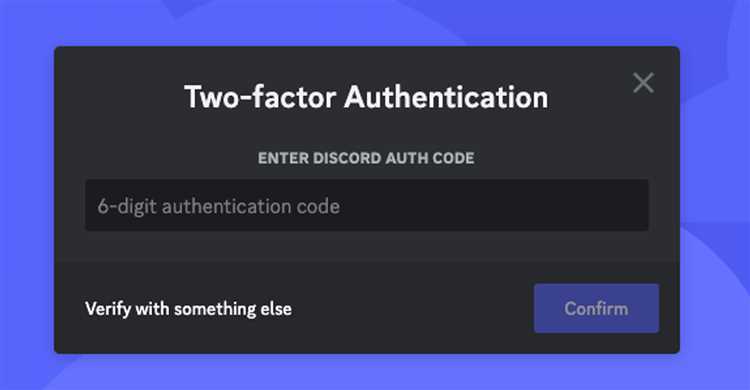
В экосистеме :contentReference[oaicite:0]{index=0} сторонние боты позволяют определить идентификатор приложения без перехода в режим разработчика и ручного копирования данных из панели управления. Метод подходит администраторам серверов, где уже настроены инструменты автоматизации и доступны права на добавление новых интеграций.
Механика проста: большинство таких ботов поддерживают команду вида ?id @пользователь или !id имя, которая возвращает числовой идентификатор. Если приложение связано с конкретным бот-аккаунтом, команда с упоминанием бота отобразит его Application ID. В некоторых случаях используется slash-команда /userinfo, где в ответе отображается поле ID.
При выборе инструмента стоит учитывать задержку ответа и стабильность API-запросов к серверам Discord. Популярные решения обрабатывают команды менее чем за 1–2 секунды при стандартной нагрузке. Если бот размещён на собственном хостинге, проверьте ограничение по rate limit – превышение лимитов приведёт к временной блокировке запросов.
Безопасность зависит от источника добавляемого бота. Использовать следует только решения с подтверждённой верификацией и открытой документацией. Проверяйте количество серверов, на которых установлен бот, и наличие галочки Verified в профиле разработчика, чтобы снизить риск передачи токенов сторонним лицам.
Если требуется получить ID скрытого или недавно созданного приложения, бот должен иметь доступ к серверу, где это приложение установлено. В противном случае команда вернёт ошибку доступа или пустой результат. Это ограничение связано с моделью прав внутри Discord и не обходится без предоставления разрешений.
Метод с использованием сторонних ботов особенно полезен при работе с несколькими тестовыми серверами, когда включение режима разработчика на каждом устройстве неудобно. Автоматизированная команда экономит время и снижает вероятность ошибки при копировании длинного числового идентификатора.
Сохранение и организация найденных ID для удобного доступа
После получения идентификаторов приложений Discord важно сохранить их в структурированном виде. Рекомендуется использовать специализированные менеджеры заметок или облачные сервисы вроде Notion, Google Keep или Evernote, где можно создать отдельную базу данных с полями: название приложения, ID, дата добавления и описание назначения. Такой подход минимизирует риск потери информации и упрощает поиск нужного ID в будущем.
Для удобства навигации лучше разделять ID по категориям: боты, интеграции, пользовательские приложения. В Notion, например, можно создать отдельные страницы с фильтрацией по типу и тегам, что позволяет мгновенно находить нужный идентификатор без ручного пролистывания списка.
Если работа ведётся командой, используйте совместимые облачные таблицы с правами редактирования и комментариев. Google Sheets или Airtable позволяют добавлять заметки и ссылки на репозитории, а встроенные функции поиска и сортировки обеспечивают быстрый доступ к информации даже при большом объёме ID.
Для локального хранения можно применять текстовые файлы в формате CSV или JSON, где каждый ID сопровождается ключевыми атрибутами. Такой метод облегчает автоматическую обработку через скрипты, например, для массовой проверки активности ботов или синхронизации с внешними системами.
Вопрос-ответ:
Что такое идентификатор приложения Discord и зачем он нужен?
Идентификатор приложения — это уникальный числовой код, который присваивается каждому приложению в Discord. Он нужен для точной идентификации приложения, особенно если вы разрабатываете бота или интеграцию. С его помощью можно управлять настройками, проверять права доступа и отслеживать действия конкретного приложения в системе.
Как быстро найти идентификатор своего приложения в Discord?
Самый быстрый способ — открыть портал разработчика Discord, перейти в раздел «Приложения», выбрать нужное приложение, и в его настройках будет указан уникальный ID. Этот номер обычно отображается прямо под названием приложения и легко копируется для дальнейшего использования.
Можно ли узнать идентификатор приложения без доступа к порталу разработчика?
Без доступа к панели разработчика узнать ID напрямую нельзя, так как он предоставляется только владельцу приложения. Однако, если приложение активно и интегрировано в сервер или бот, иногда его ID можно получить через команды бота с правами администратора, если разработчик предусмотрел такую возможность.
Где находится ID бота, созданного через Discord?
ID бота отображается в настройках самого приложения на портале разработчика. После выбора вашего бота в списке приложений вы увидите его идентификатор. Этот код нужен, чтобы подключать бота к серверам, управлять его правами и отслеживать его действия через API Discord.
Что делать, если не удается скопировать идентификатор приложения?
Если стандартное копирование не работает, можно выделить числовой код вручную и вставить его в нужное место. Иногда браузер или настройки безопасности могут блокировать кнопку «Копировать». В таких случаях достаточно просто кликнуть на ID, выделить его, и использовать сочетания клавиш для копирования, чтобы избежать ошибок при вводе.

 Загрузка...