Содержание статьи
Телеграм работает на устройствах с Wi-Fi, поэтому наличие SIM-карты не является обязательным. Для начала необходимо скачать официальное приложение с надежного источника: Google Play для Android или App Store для iOS. Альтернативно можно использовать официальный APK с сайта Telegram, если планшет не поддерживает магазин приложений.
Регистрация аккаунта требует номера телефона для получения кода подтверждения. Если SIM-карты нет, можно использовать виртуальный номер через сервисы типа TextNow или Sms-Activate. Важно выбирать проверенные платформы, которые обеспечивают стабильную доставку SMS и возможность привязки к аккаунту Telegram без блокировки.
После ввода номера и получения кода подтверждения приложение готово к использованию. Рекомендуется включить двухфакторную аутентификацию и синхронизацию с облаком для сохранения чатов и настроек. Это обеспечит полную функциональность мессенджера на планшете, включая групповые чаты, каналы и звонки, без необходимости физической SIM-карты.
Скачивание официального APK Телеграм для Android-планшетов
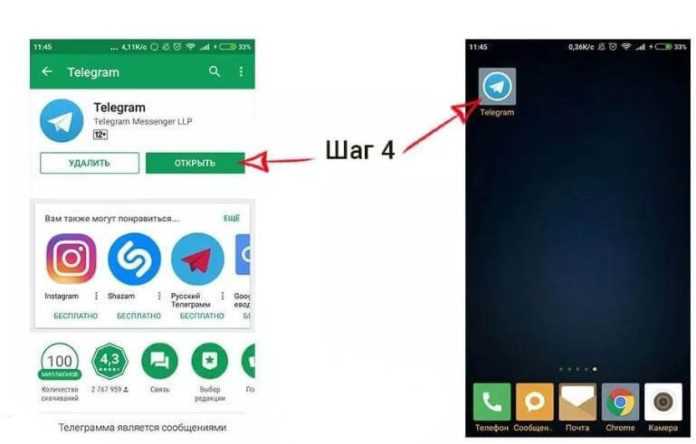
Для установки Телеграм на планшет без SIM-карты оптимально использовать официальный APK-файл, доступный на сайте telegram.org. Версия APK для Android планшетов отличается от мобильной тем, что поддерживает интерфейс с большим экраном и функции многоконечного режима. Перед скачиванием убедитесь, что на устройстве включена опция «Установка приложений из неизвестных источников» в настройках безопасности, иначе установка не начнется.
Рекомендуется загружать APK напрямую с официального сайта, избегая сторонних источников, чтобы исключить риск вредоносного ПО. Размер файла обычно около 40–50 МБ, совместим с Android 5.0 и выше. После скачивания файл сохраняется в папке «Загрузки», и запуск установки выполняется стандартным нажатием на файл. Регулярно проверяйте наличие обновлений APK на сайте, так как новые версии повышают безопасность и добавляют оптимизацию интерфейса для планшетных экранов.
Установка Телеграм через Google Play без SIM-карты
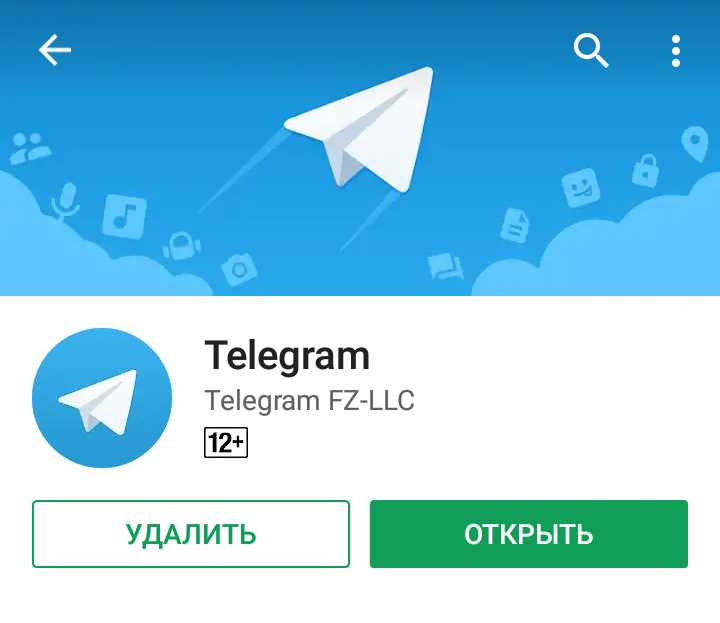
Для начала убедитесь, что планшет подключен к интернету через Wi-Fi. Google Play требует стабильное соединение для загрузки приложений и проверки учетной записи.
Откройте приложение Google Play и войдите в свой аккаунт Google. Наличие SIM-карты не обязательно, но учетная запись должна быть активной и подтвержденной.
В строке поиска введите «Telegram» и выберите официальное приложение, разработанное компанией Telegram FZ-LLC. Обратите внимание на версию и количество скачиваний, чтобы избежать подделок.
Нажмите «Установить». Процесс загрузки и установки не зависит от наличия SIM-карты, поэтому кнопка будет активна сразу при подключении к Wi-Fi.
После установки откройте Telegram и выберите страну. Введите номер телефона, на который вы хотите зарегистрировать аккаунт. Для планшетов без SIM можно использовать номер другого устройства или виртуальный номер.
На указанный номер придет код подтверждения. Введите его в приложении для завершения регистрации. Telegram не требует постоянного присутствия SIM-карты после активации, достаточно первоначальной верификации.
Если у вас нет доступа к физическому номеру, можно воспользоваться сервисами временных номеров, которые поддерживают прием SMS для подтверждения. Важно использовать надежные сервисы, чтобы код был доставлен корректно.
После ввода кода Telegram откроется с полным функционалом: чаты, звонки, каналы и настройки синхронизируются через облако, что делает использование планшета без SIM полностью полноценным.
Регистрация аккаунта с использованием номера друга или виртуального номера
Другой вариант – виртуальный номер. Сервисы вроде SMS-Activate или Receive-SMS-Online предоставляют временные номера, на которые приходит код подтверждения. При выборе сервиса стоит проверять отзывы и наличие номеров для вашей страны, чтобы избежать блокировки.
Процесс регистрации с чужим или виртуальным номером включает несколько шагов:
- Ввод выбранного номера в поле регистрации.
- Ожидание SMS с кодом подтверждения.
- Ввод кода в приложении и завершение регистрации.
- Настройка профиля и проверка доступа к аккаунту.
Важно помнить, что использование чужого номера может ограничивать восстановление доступа в будущем. Если владелец номера сменит SIM или отключит сервис, доступ к аккаунту Телеграм может быть затруднен. Для виртуальных номеров риск выше: они часто одноразовые и не предназначены для долговременного использования.
Рекомендуется сразу привязать адрес электронной почты к новому аккаунту и включить двухфакторную аутентификацию. Это защитит аккаунт и позволит восстановить доступ, даже если номер друга или виртуальный номер перестанет быть доступным.
Подтверждение аккаунта через SMS или звонок на альтернативный номер
Для активации аккаунта на планшете без SIM-карты используйте любой номер, который способен принимать SMS или входящие звонки. Вводить номер нужно в международном формате через код страны, иначе система может не отправить код подтверждения.
Перед вводом номера проверьте три параметра:
- Работает ли номер в сети (есть сигнал, не заблокирован оператором).
- Поддерживает ли приём сервисных SMS.
- Не подключена ли фильтрация коротких номеров или спам-защита.
Если используется номер кнопочного телефона или стационарной линии, предпочтительно выбирать подтверждение через голосовой звонок. Автоматическая система продиктует цифровой код, который необходимо сразу ввести на планшете. Обычно код состоит из 5 цифр, а звонок длится менее 20 секунд.
При работе с виртуальными номерами учитывайте ограничения сервисов. Многие бесплатные номера:
- Не принимают сообщения от сервисов с двухфакторной защитой.
- Задерживают доставку SMS на 1–5 минут.
- Повторно выдают один и тот же номер нескольким пользователям.
Оптимальные источники альтернативного номера:
- Второй личный телефон.
- Рабочая SIM-карта с доступом к SMS.
- Платный виртуальный номер с поддержкой подтверждений аккаунтов.
Если код не пришёл, не запрашивайте его подряд много раз. После 3–4 попыток система может временно заблокировать отправку на 10–30 минут. Лучше подождать 2 минуты и затем выбрать другой способ подтверждения (например, переключиться с SMS на звонок).
Во время голосового подтверждения держите экран ввода кода открытым. Робот обычно повторяет код дважды, но если пропустить первую озвучку, придётся ждать вторую, так как повторный звонок может стать доступен только через несколько минут.
После успешного ввода кода номер больше не требуется для ежедневной работы на планшете. Повторное подтверждение понадобится только при выходе из аккаунта, смене устройства или при включении дополнительной защиты через двухэтапную аутентификацию.
Настройка уведомлений и доступа к контактам без SIM-карты
После установки Telegram на планшет без SIM-карты важно правильно настроить уведомления, чтобы не пропускать сообщения. В разделе «Настройки» → «Уведомления и звуки» можно включить звуковые сигналы, вибрацию и всплывающие уведомления для чатов, каналов и групп. Каждый тип уведомлений настраивается отдельно, что позволяет контролировать нагрузку на устройство.
Для планшетов без SIM-карты ключевым является использование Wi-Fi. Telegram получает уведомления через интернет, поэтому стабильное подключение обеспечивает своевременное оповещение о новых сообщениях. Настоятельно рекомендуется включить постоянное соединение в настройках системы для приложения, чтобы уведомления не задерживались.
Доступ к контактам также возможен без SIM-карты. В разделе «Настройки» → «Конфиденциальность и безопасность» можно предоставить Telegram доступ к локальной адресной книге планшета. Это позволяет автоматически синхронизировать контакты, даже если номера зарегистрированы на другом устройстве.
При предоставлении доступа к контактам необходимо учитывать, что Telegram не требует SIM-карты для идентификации – синхронизация работает через номера, которые вы вводите при регистрации. Это удобно для планшетов, где основной номер используется на смартфоне.
Для оптимизации работы уведомлений стоит включить «Фоновую активность» в настройках планшета. Без этого многие устройства автоматически приостанавливают приложения, что приводит к задержкам уведомлений. Telegram при активной фоновой работе поддерживает мгновенное оповещение.
Если вы используете несколько аккаунтов на одном планшете, рекомендуется отдельно настроить уведомления для каждого аккаунта. Telegram позволяет выбирать уникальные звуки и приоритеты, что помогает различать сообщения без необходимости постоянно проверять приложение.
Возможна ручная настройка уведомлений для отдельных контактов и групп. В меню конкретного чата можно включить или отключить звук, задать индивидуальные всплывающие окна или изменить цвет значка уведомления, что особенно полезно для планшетов, используемых в рабочем режиме без SIM-карты.
Регулярная проверка разрешений в настройках планшета гарантирует, что Telegram имеет доступ к контактам и может отправлять уведомления. Это особенно важно после обновлений системы, так как некоторые версии Android или iPadOS могут автоматически ограничивать фоновую активность и права приложений.
Использование Телеграм через Wi-Fi на планшете без мобильной сети
Для полноценной работы Телеграм на планшете без SIM-карты необходимо стабильное подключение к Wi-Fi с минимальной скоростью 2 Мбит/с. Это позволит отправлять и получать сообщения, загружать медиафайлы и синхронизировать чаты без задержек. Рекомендуется использовать маршрутизаторы с поддержкой стандарта 802.11n или выше, чтобы обеспечить стабильный поток данных даже при одновременном подключении нескольких устройств.
Первичная регистрация в Телеграм требует подтверждения номера телефона. Если SIM-карты нет, можно использовать временный виртуальный номер через сервисы вроде :contentReference[oaicite:0]{index=0} или :contentReference[oaicite:1]{index=1}. После подтверждения учетной записи планшет будет работать полностью через Wi-Fi без необходимости постоянной мобильной сети.
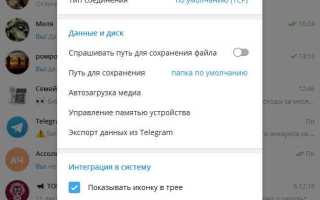
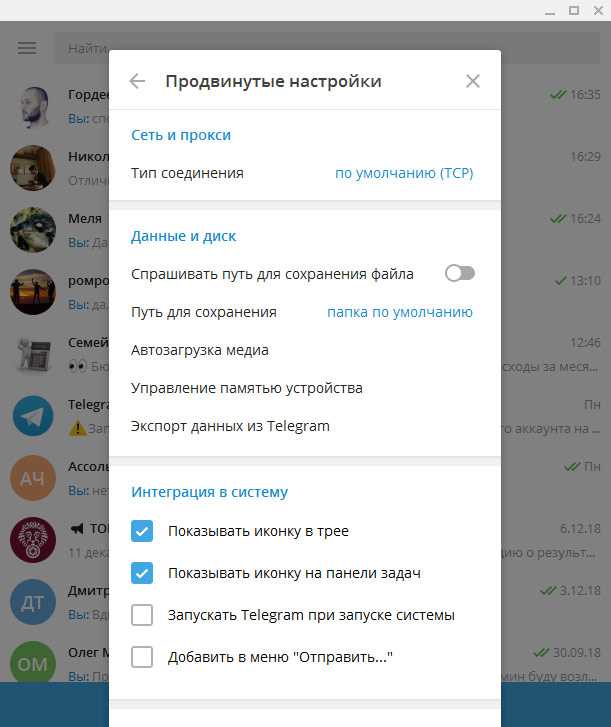
Для оптимизации работы мессенджера на планшетах с ограниченной оперативной памятью стоит отключить автозагрузку медиафайлов. В настройках Телеграм выберите «Данные и память» → «Автозагрузка медиа» → выключите загрузку больших файлов по Wi-Fi, оставив только текстовые сообщения. Это сократит нагрузку на устройство и уменьшит расход трафика.
Если Wi-Fi нестабилен, полезно активировать функцию «Использовать меньше данных». Она доступна в разделе «Настройки» → «Данные и память» → «Экономия трафика». В этом режиме Телеграм снижает качество изображений и видео, ускоряет загрузку сообщений и уменьшает вероятность разрывов соединения на слабых сетях.
Для безопасного использования рекомендуем подключение через приватные Wi-Fi сети с WPA2 или WPA3 и регулярное обновление приложения через официальный магазин :contentReference[oaicite:2]{index=2} или :contentReference[oaicite:3]{index=3}. Это гарантирует защиту данных, поддержку последних функций мессенджера и совместимость с планшетами без SIM-карты.
Решение проблем с авторизацией и входом в аккаунт без SIM
Если планшет не поддерживает SIM-карту, основная сложность при авторизации в Телеграм заключается в получении SMS с кодом подтверждения. Для обхода этой проблемы используйте альтернативные методы получения кода: зарегистрируйте аккаунт через номер домашнего телефона или используйте виртуальные номера, предоставляемые сервисами вроде TextNow или Google Voice. Важно проверять, что выбранный сервис поддерживает приём SMS для регистрации Телеграм.
При попытке входа с уже существующего аккаунта без SIM-карты убедитесь, что у вас активен номер, привязанный к аккаунту. Телеграм отправляет код на указанный номер, и если прямой доступ невозможен, активируйте опцию «Получить код через Телеграм на другом устройстве». Это позволяет использовать авторизацию через подтверждённые устройства, обходя SMS.
Если устройство уже использовалось для входа, включите «Вход по QR-коду». На другом устройстве с рабочим аккаунтом в Телеграме перейдите в Настройки → Устройства → Сканировать QR. Это полностью исключает необходимость ввода кода по SMS и подходит для планшетов без SIM.
Для пользователей, которые используют виртуальный номер, критически важно сохранять доступ к аккаунту сервиса. Потеря доступа к виртуальному номеру приведёт к невозможности восстановления пароля и кода подтверждения. Настройте двухфакторную аутентификацию с отдельным паролем для входа, чтобы обеспечить безопасность без физической SIM.
Если код не приходит, проверьте корректность международного формата номера. Для большинства стран формат должен быть +<код страны><номер>. Неправильное указание кода страны является частой причиной задержки SMS. В некоторых случаях помогает смена сети Wi-Fi на более стабильное соединение, так как Телеграм может блокировать попытки отправки кода через нестабильное подключение.
Возможна ситуация, когда авторизация блокируется системой безопасности Телеграм из-за частых попыток входа без SIM. В этом случае рекомендуется дождаться 24 часов перед следующей попыткой или использовать другой метод подтверждения – через альтернативное устройство с действующим аккаунтом или e-mail, если он был привязан к аккаунту ранее.
Применение временных или одноразовых виртуальных номеров не всегда надёжно. Для долгосрочного использования создайте отдельный рабочий номер для авторизации Телеграм и закрепите его через настройки безопасности. Это позволяет избежать повторных проблем с доступом при переустановке приложения или смене устройства.
Для наглядности алгоритма восстановления доступа без SIM можно использовать такую схему:
| Ситуация | Метод решения |
|---|---|
| Нет SIM-карты и новый аккаунт | Использовать виртуальный номер или номер домашнего телефона |
| Старый аккаунт, планшет без SIM | Вход через QR-код с другого устройства |
| Не приходит код | Проверка формата номера, смена Wi-Fi, ожидание 24 часа |
| Доступ к виртуальному номеру утрачен | Двухфакторная аутентификация с отдельным паролем |
Синхронизация Телеграм с другими устройствами без SIM-карты
Для планшета без SIM-карты синхронизация Телеграм возможна через номер телефона, который уже зарегистрирован на другом устройстве. Необходима привязка аккаунта через QR-код или одноразовый код из основного устройства. Откройте Телеграм на планшете → выберите «Вход по номеру» → введите номер, к которому привязан аккаунт → получите код на основном устройстве. После ввода кода чат-история и медиафайлы автоматически станут доступны на планшете.
Для удобного управления несколькими устройствами рекомендуется:
- Активировать облачное хранение чатов, чтобы новые сообщения сразу синхронизировались.
- Использовать функцию «Сессии» в настройках → «Устройства», чтобы отслеживать подключенные планшеты и ПК.
- Включить двухфакторную аутентификацию для безопасности при входе без SIM-карты.
- При потере доступа к основному телефону применить резервные коды, заранее созданные в настройках безопасности.
Эти меры гарантируют, что планшет без SIM-карты получает полную синхронизацию сообщений и медиа без задержек и потери данных.
Вопрос-ответ:
Можно ли установить Телеграм на планшет без SIM-карты?
Да, Телеграм можно установить на планшет без SIM-карты. Для регистрации потребуется только номер телефона, который может быть как мобильный, так и виртуальный. После получения кода подтверждения приложение будет работать через Wi-Fi, и доступ к мессенджеру будет полным, включая отправку сообщений, звонки и видеочаты.
Как зарегистрироваться в Телеграм на планшете без физической SIM-карты?
Для регистрации можно использовать существующий номер телефона или виртуальный номер, предоставляемый различными сервисами. В приложении Телеграм вводите этот номер, получаете SMS или звонок с кодом подтверждения и вводите его в поле. После этого учётная запись активируется, и мессенджер можно использовать на планшете без SIM-карты.
Работает ли Телеграм на планшете без постоянного подключения к мобильной сети?
Да, Телеграм полностью функционирует через Wi-Fi. После активации аккаунта через телефонный номер, все функции мессенджера доступны без мобильного интернета: отправка сообщений, групповые чаты, звонки, стикеры и мультимедиа. Подключение к Wi-Fi заменяет мобильную сеть и обеспечивает стабильную работу.
Можно ли использовать один номер на телефоне и планшете одновременно для Телеграм?
Да, Телеграм позволяет одновременно работать на нескольких устройствах с одним номером. Если аккаунт уже зарегистрирован на телефоне, достаточно скачать приложение на планшет и пройти авторизацию через код, отправленный на основной номер. Все чаты синхронизируются, а сообщения отображаются на обоих устройствах.
Нужны ли специальные настройки для использования Телеграм на планшете без SIM?
Специальные настройки не требуются. Достаточно подключить планшет к Wi-Fi, установить приложение из официального магазина и пройти авторизацию через номер телефона. После этого приложение будет работать так же, как на смартфоне, включая синхронизацию контактов и уведомления.
Можно ли установить Телеграм на планшет без SIM-карты?
Да, установить Телеграм на планшет без SIM-карты возможно. Для регистрации потребуется только доступ к интернету через Wi-Fi. При запуске приложения нужно указать номер телефона для получения кода подтверждения, после чего можно использовать Телеграм полноценно, отправлять сообщения, создавать чаты и группы.
Как проходит процесс подтверждения номера телефона на планшете без SIM?
Если на планшете нет SIM-карты, можно использовать любой номер, к которому есть доступ на другом устройстве или через онлайн-сервисы для приёма SMS. После ввода номера Телеграм отправляет код подтверждения. Его вводят в приложении на планшете, и учетная запись активируется. После этого приложение работает без ограничений, а сам планшет подключается к интернету через Wi-Fi.

 Загрузка...