Содержание статьи

Добавление музыки в статус WhatsApp стало доступным благодаря встроенной функции для истории, которая позволяет вставлять аудиотреки напрямую из вашего устройства или сторонних приложений. Важно помнить, что WhatsApp поддерживает форматы MP3 и AAC, а длина аудиофайла не должна превышать 30 секунд для корректного отображения в статусе.
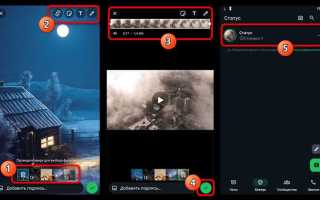
Для начала откройте приложение WhatsApp, перейдите в раздел «Статус» и нажмите на значок камеры или «Добавить статус». На экране редактирования вы можете выбрать видео с уже встроенным звуком, либо записать короткое видео напрямую через приложение. Если вы хотите использовать отдельный музыкальный файл, рекомендуется предварительно объединить его с видео через стандартный медиаредактор на смартфоне.
После добавления видео с музыкой вы можете обрезать аудиотрек, выбрать нужный фрагмент и отрегулировать громкость. WhatsApp позволяет накладывать текст, смайлы и стикеры поверх видео, не влияя на звук. Для оптимального результата убедитесь, что музыка синхронизирована с длительностью видео, чтобы она проигрывалась без обрывов и задержек.
Финальный шаг – проверка воспроизведения перед публикацией. Нажмите на кнопку «Отправить», чтобы статус был доступен вашим контактам. При желании вы можете ограничить просмотр определенными людьми через настройки приватности статуса, сохраняя контроль над тем, кто слышит выбранный трек.
Проверка версии WhatsApp для возможности добавления музыки
Функция добавления музыки в статус доступна начиная с версии WhatsApp 2.23.6.79 для Android и 23.6.0 для iOS. Чтобы проверить текущую версию, откройте настройки приложения, перейдите в раздел «Справка» → «Информация о приложении» и сравните номер версии с указанными. Если версия ниже, обновление через Google Play или App Store обязательно.
На Android можно дополнительно проверить обновления, открыв Google Play, нажав «Мои приложения» и убедившись, что WhatsApp находится в списке последних обновлений. На iOS актуальная версия отображается в App Store на странице приложения, где кнопка «Обновить» позволит установить последнюю сборку, поддерживающую музыкальные статусы.
После обновления рекомендуется перезапустить устройство и проверить наличие иконки «Музыка» при создании нового статуса. Если функция не появляется, убедитесь, что региональные ограничения не блокируют возможность добавления треков – в некоторых странах музыкальные статусы пока недоступны.
Выбор подходящей песни на телефоне или в приложении
Перед добавлением музыки в статус WhatsApp важно точно определить источник трека. На Android чаще используют встроенный плеер Google Play Музыка или приложения вроде Spotify и Яндекс.Музыка, где доступна функция «Скачать оффлайн» для быстрого воспроизведения без потери качества. На iOS лучше заранее сохранить песню в «Медиатеке Apple Music» или использовать приложения с поддержкой формата MP3, чтобы избежать проблем с совместимостью при вставке в статус.
При выборе песни учитывайте её длину: WhatsApp позволяет размещать аудио только до 30 секунд в статусе. Для обрезки можно воспользоваться встроенными функциями в Spotify или сторонними приложениями типа InShot или MP3 Cutter, задав точный фрагмент с нужным началом и концом. Это особенно важно для динамичных треков с переходами, чтобы в коротком фрагменте сохранялась смысловая и эмоциональная нагрузка.
Также стоит обращать внимание на качество аудио: минимальный битрейт для чистого звучания – 128 кбит/с, лучше выбирать 192–320 кбит/с. Если планируется наложение текста или эффектов, убедитесь, что файл поддерживает многоканальный звук. При использовании стриминговых сервисов перед сохранением проверьте лицензионные ограничения, чтобы выбранный трек корректно проигрывался в статусе без сбоев или блокировок.
Создание нового статуса и добавление музыкального файла
Откройте WhatsApp и перейдите на вкладку «Статус». Нажмите на иконку камеры или кнопку «Мой статус» и выберите «Добавить новый». Для добавления музыкального файла необходимо подготовить аудиофайл в формате MP3 или M4A и убедиться, что он сохранен в памяти устройства или доступен через музыкальные приложения с функцией «Поделиться».
После выбора изображения или видео для статуса коснитесь значка нотной записи в верхнем меню или кнопки «Музыка», если она отображается. WhatsApp позволяет синхронизировать аудиотрек с видео продолжительностью до 30 секунд. Используйте встроенный поиск, чтобы найти нужный трек в медиатеке, и предварительно прослушайте его, чтобы убедиться в корректном начале и конце.
Для точной настройки обрезки трека используйте ползунок выбора фрагмента. После установки нужного момента воспроизведения нажмите «Готово» и убедитесь, что аудиофайл отображается в статусе с иконкой музыки. Завершите процесс публикации, нажав «Отправить», и проверьте, что звук воспроизводится на других устройствах, чтобы избежать ошибок кодека или несовместимости форматов.
Настройка длительности и обрезка музыки под статус

WhatsApp позволяет устанавливать аудио для статуса продолжительностью до 30 секунд. Если трек длиннее, его необходимо заранее обрезать.
Для точной нарезки используйте приложения типа WaveEditor или MP3 Cutter. Они поддерживают визуальное редактирование и сохраняют качество звука без сжатия.
Процесс обрезки выглядит так:
- Загрузите трек в выбранное приложение.
- Выделите участок, который будет звучать в статусе (не более 30 секунд).
- Сохраните выделенную часть как отдельный файл в формате MP3 или AAC.
При выборе фрагмента учитывайте важные моменты композиции. Начало песни с резким вступлением обычно привлекает внимание лучше, чем плавные вступления.
Если хочется использовать несколько частей трека, можно создать микс с помощью приложений вроде InShot или CapCut. Они позволяют объединять несколько коротких отрывков в один файл нужной длины.
Обратите внимание на уровни громкости: WhatsApp автоматически нормализует звук, но слишком тихие фрагменты могут потеряться. Рекомендуется проверять результат на тестовом статусе перед публикацией.
Для ускоренной работы удобно заранее подготовить несколько нарезок разных треков и хранить их в отдельной папке. Это экономит время при обновлении статуса.
После обрезки файл легко загружается через стандартный интерфейс WhatsApp, выбирается как аудио и сразу отображается в статусе без дополнительной конверсии.
Проверка воспроизведения музыки перед публикацией

Перед тем как опубликовать музыку в статусе WhatsApp, убедитесь, что трек полностью загружается и воспроизводится без задержек. Откройте выбранный файл через встроенный медиаплеер приложения и проверьте наличие обрывов или скачков звука на протяжении всей длительности.
Особое внимание уделите громкости и качеству звука. Если уровень громкости слишком низкий, WhatsApp автоматически снижает его при конвертации, что делает трек почти неслышным. Используйте настройки эквалайзера телефона или сторонние приложения для нормализации уровня.
Проверьте совместимость формата. WhatsApp поддерживает MP3, M4A и AAC. Треки в других форматах могут не воспроизводиться или терять качество. Ниже приведена таблица с актуальными форматами и их особенностями:
| Формат | Поддержка в WhatsApp | Рекомендации |
|---|---|---|
| MP3 | Полная | Идеально для любых треков, сохраняется качество |
| M4A | Полная | Подходит для музыки с высокой битовой скоростью |
| AAC | Полная | Используется для мобильных записей, небольшие файлы |
После проверки формата и качества, воспроизведите трек на разных устройствах, если есть такая возможность. Это позволит убедиться, что музыка одинаково хорошо звучит как на смартфонах с Android, так и на iOS, где обработка аудио может отличаться.
Обратите внимание на продолжительность трека: оптимальный сегмент для статуса WhatsApp – 30–45 секунд. Если файл длиннее, вырежьте ключевой фрагмент, чтобы он не обрывался неожиданно, и аудитория услышала именно основное музыкальное настроение.
Публикация статуса с музыкой и контроль видимости
После выбора трека и подготовки видео или фото для статуса, откройте раздел «Статус» в WhatsApp и нажмите на значок камеры или карандаша. Выберите медиафайл, к которому хотите добавить музыку, и коснитесь значка нотки для добавления песни из встроенной библиотеки.
WhatsApp позволяет синхронизировать музыку с видео или просто прикрепить аудиофайл к изображению. Для точной синхронизации используйте ползунок времени: перетащите его к нужному фрагменту трека, чтобы музыка начиналась именно с этого момента.
Перед публикацией важно определить аудиторию. Нажмите на «Мои контакты» в нижней части экрана, чтобы открыть настройки видимости:
- «Мои контакты» – статус доступен всем, кто есть в вашей адресной книге;
- «Мои контакты, кроме…» – можно исключить отдельных людей;
- «Поделиться только с…» – выбираете конкретные контакты для просмотра.
Если хотите, чтобы трек не повторялся или не был скачан другими, WhatsApp не предоставляет прямой защиты, но вы можете ограничить видимость только узкой группой контактов. Это снизит вероятность нежелательного распространения.
После настройки видимости и проверки музыки коснитесь «Отправить» или «Добавить в статус». Статус с музыкой будет доступен 24 часа, после чего автоматически исчезнет.
Для контроля, кто просмотрел ваш музыкальный статус, откройте ваш статус и коснитесь значка глаза. Система покажет список контактов, которые воспроизвели ваш контент.
Регулярно проверяйте, что ваши аудиофайлы корректно воспроизводятся на разных устройствах, чтобы избежать ситуации, когда выбранная музыка не отображается у некоторых контактов из-за формата файла или обновлений приложения.
Вопрос-ответ:
Как добавить музыку в статус WhatsApp на iPhone?
На iPhone откройте WhatsApp и перейдите в раздел «Статус». Нажмите на значок создания нового статуса, затем выберите фотографию или видео из галереи. После этого нажмите на иконку добавления музыки, выберите нужный трек из файлов или приложения «Музыка», настройте длину отрезка, который хотите использовать, и сохраните изменения. Музыка будет проигрываться вместе с вашим статусом.
Можно ли добавить песню прямо из YouTube в статус?
WhatsApp не поддерживает прямое добавление музыки с YouTube. Если вы хотите использовать трек с этого сервиса, сначала нужно скачать его в виде аудиофайла через специальные приложения или сайты, а затем добавить этот файл к статусу через WhatsApp. Это позволит музыка воспроизводиться вместе с видео или изображением.
Как уменьшить громкость музыки или сделать её тише в статусе?
После выбора аудиофайла в процессе создания статуса есть возможность редактирования. Некоторые версии WhatsApp позволяют регулировать громкость трека перед публикацией. Если такой функции нет, можно использовать сторонние приложения для редактирования аудио, чтобы сделать трек тише, а затем загрузить готовый файл в статус.
Можно ли поставить разные песни на разные фотографии в одном статусе?
Да, это возможно. Для каждой фотографии или видео, которое вы добавляете в статус, можно выбрать отдельный трек. Таким образом, если вы публикуете несколько слайдов подряд, каждый может иметь свою музыкальную композицию. Главное — добавлять музыку до публикации каждого отдельного элемента статуса.
Почему музыка иногда не воспроизводится у моих друзей в статусе?
Если у ваших контактов не слышна музыка, это может быть связано с форматом аудиофайла или настройками их устройств. Некоторые форматы не поддерживаются WhatsApp, а также громкость может быть выключена или слишком низкой. Убедитесь, что трек совместим с приложением и что у друзей включён звук.

 Загрузка...