Содержание статьи
Длинное тире в ЛибреОфис обозначается как символ Unicode U+2014 и отличается от короткого дефиса или обычного тире по длине и визуальному оформлению текста. Оно используется для разделения частей предложения, выделения вставок и оформления диалогов. В текстовом редакторе LibreOffice Writer его можно вставить несколькими способами, включая сочетания клавиш, меню специальных символов и автозамену.
Для быстрого набора длинного тире рекомендуется использовать сочетание клавиш Ctrl + Num — на цифровой клавиатуре. Этот метод позволяет вставлять символ без открытия дополнительных окон и ускоряет работу при наборе больших объемов текста. При отсутствии цифровой клавиатуры можно использовать меню Вставка → Специальный символ, где доступен полный список Unicode-символов.
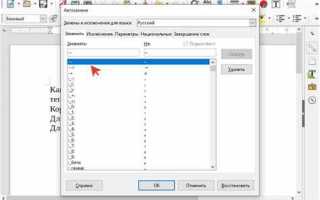
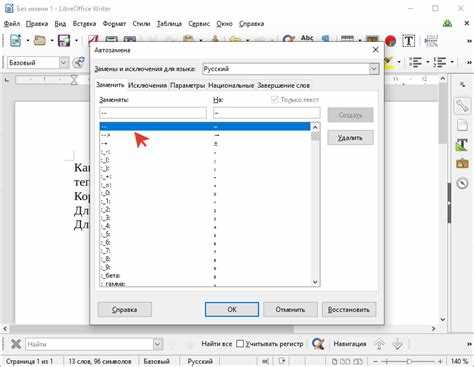
Автозамена в ЛибреОфис позволяет автоматически заменять два коротких дефиса на длинное тире при наборе текста. Для этого достаточно настроить соответствующее правило в разделе Инструменты → Параметры → Автозамена. Такой подход помогает поддерживать единообразное оформление текста и исключает необходимость ручной корректировки уже написанных документов.
Знание правил установки длинного тире важно для корректного форматирования текстов, особенно при работе с официальными документами, статьями и книгами. Правильное использование тире влияет на читаемость и восприятие информации, а также облегчает работу с автоматическими проверками орфографии и стиля.
Использование сочетания клавиш для длинного тире
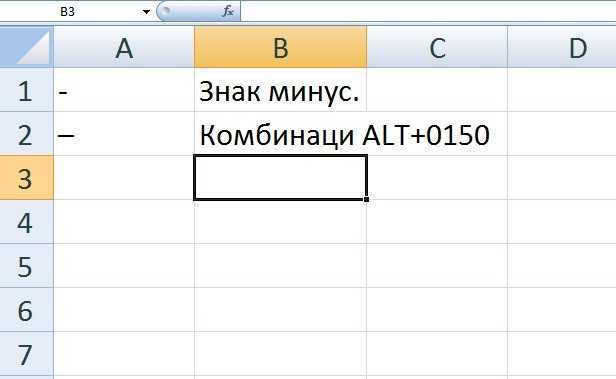
В LibreOffice Writer длинное тире можно вставить с помощью сочетания клавиш Ctrl + Num — на цифровой клавиатуре. При этом важно использовать именно клавишу на отдельной цифровой панели, так как стандартный дефис на основной клавиатуре не будет работать. Если цифровая клавиатура отключена, необходимо активировать Num Lock.
Для ноутбуков без отдельной цифровой панели можно задействовать виртуальную клавиатуру или переназначить комбинацию в настройках. В разделе Сервис → Настройка → Клавиатура доступно создание собственного сочетания для вставки длинного тире, что ускоряет набор текста при работе с диалогами и списками.
Использование клавиатурной комбинации позволяет вставлять тире без дополнительных меню и окон, сохраняя поток набора текста. Это особенно полезно при редактировании больших документов, когда необходимо часто разделять мысли или вставлять вставки между частями предложения.
Вставка длинного тире через меню «Вставка → Специальный символ»
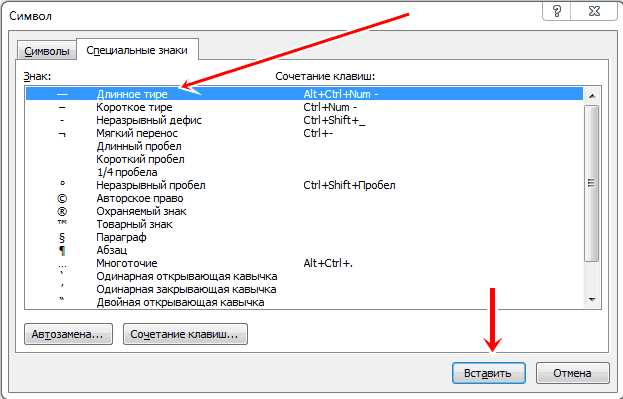
Для вставки длинного тире в LibreOffice Writer через меню используйте следующие шаги:
- Перейдите в меню Вставка → Специальный символ.
- В открывшемся окне выберите шрифт, используемый в документе, чтобы символ отображался корректно.
- Найдите длинное тире по коду Unicode U+2014 или визуально среди доступных символов.
- Дважды кликните по символу или нажмите кнопку Вставить, чтобы добавить тире в текст.
Если длинное тире потребуется вставлять часто, можно использовать закладку Недавно использованные символы для быстрого доступа. Это сокращает время поиска и исключает необходимость запоминать коды Unicode.
Меню специальных символов полезно при работе на ноутбуках без цифровой клавиатуры или когда стандартные сочетания клавиш не работают. Этот метод обеспечивает точное соответствие типографическим требованиям и сохранение правильного форматирования текста.
Настройка автозамены для автоматической замены двойного дефиса
В LibreOffice Writer можно настроить автозамену для замены двух дефисов на длинное тире. Для этого выполните следующие шаги:
- Откройте меню Инструменты → Автозамена → Автозамена при вводе.
- В разделе Заменять добавьте новое правило:
| Что вводить | На что заменять | Пример |
|---|---|---|
| — | – | Текст — продолжение → Текст – продолжение |
После настройки правила каждый раз при наборе двойного дефиса программа автоматически заменяет его на длинное тире. Это сохраняет единообразие оформления текста и уменьшает количество ручных исправлений в больших документах.
Дополнительно можно активировать опцию Применять к текущему документу, чтобы автозамена работала только для выбранного файла. Это полезно, если в некоторых документах необходимо сохранять исходные дефисы без замены.
Применение длинного тире при наборе диалогов и прямой речи

В текстах с диалогами и прямой речью длинное тире используется для обозначения начала реплики. В LibreOffice Writer корректный формат набора достигается следующими способами:
- Перед каждой репликой ставьте длинное тире – без пробела, затем пробел перед текстом.
- Если реплика продолжается после авторской ремарки, используйте длинное тире после ремарки с пробелами с обеих сторон.
- Для нескольких реплик подряд можно применять автозамену, чтобы каждый ввод двойного дефиса автоматически преобразовывался в длинное тире.
Пример правильного оформления:
– Привет, как дела?
– Всё хорошо, спасибо.
Использование длинного тире сохраняет читаемость диалогов, упрощает визуальное разделение реплик и соответствует правилам типографики для русскоязычных текстов.
Замена короткого тире на длинное в уже написанном тексте

Для замены короткого тире на длинное в готовом тексте в LibreOffice Writer используйте инструмент Найти и заменить. Он позволяет быстро исправить все случаи без ручного редактирования.
Пошаговая инструкция:
- Откройте меню Правка → Найти и заменить.
- В поле Найти введите дефис или короткое тире (—).
- В поле Заменить на введите длинное тире (–).
- Нажмите Заменить все, чтобы заменить все вхождения за один раз.
Для точной замены можно использовать опцию С учетом регистра и исключить дефисы внутри числовых диапазонов или формул. Этот метод позволяет сохранить единообразие текста и ускоряет корректировку больших документов.
Использование стилей абзацев для правильного оформления тире

В LibreOffice Writer стили абзацев помогают сохранять единообразное оформление длинного тире в тексте. Для диалогов и вставок рекомендуется использовать отдельные стили с заданными отступами и интервалами.
Создание стиля для абзацев с тире:
- Откройте Формат → Стили и форматирование (или нажмите F11).
- Создайте новый стиль абзаца, например Диалог.
- В настройках Отступы и интервалы задайте левый отступ 1–2 символа для длинного тире и интервал перед абзацем 0,2–0,3 см.
- В разделе Абзац → Выравнивание выберите По ширине или По левому краю в зависимости от требований текста.
После применения стиля длинное тире автоматически будет иметь правильные отступы и визуальное разделение текста, что облегчает редактирование и обеспечивает соответствие типографическим стандартам.
Добавление длинного тире в таблицы и формулы
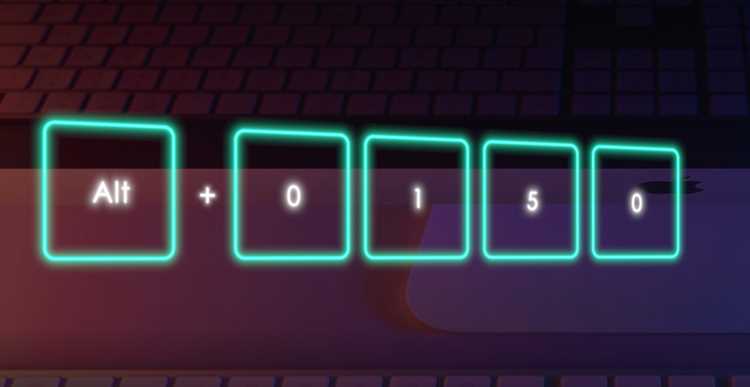
В LibreOffice Writer длинное тире можно использовать не только в тексте, но и в таблицах и формулах. Для корректного отображения важно учитывать особенности этих объектов.
Вставка в таблицы:
- Выделите ячейку, куда необходимо вставить тире.
- Используйте сочетание клавиш Ctrl + Num — или меню Вставка → Специальный символ.
- При необходимости измените выравнивание ячейки, чтобы тире не смещалось относительно текста.
Вставка в формулы:
- Откройте редактор формул через Вставка → Объект → Формула.
- Для длинного тире используйте команду “—” или вставьте символ из специального меню формул.
- Убедитесь, что тире корректно отображается в уравнении и не сливается с другими операторами.
Использование этих методов позволяет сохранять единый стиль документа и корректное отображение длинного тире во всех элементах текста.
Проверка и исправление пробелов вокруг длинного тире
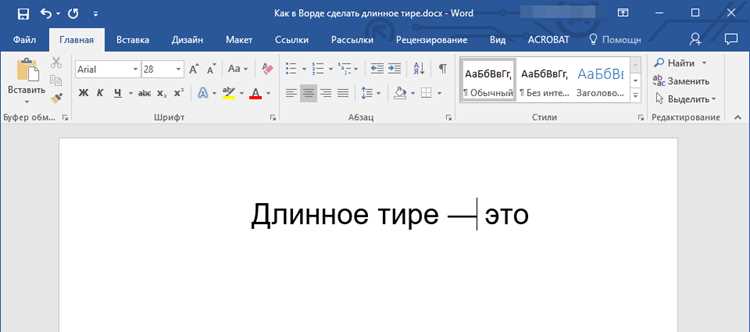
Правильные пробелы вокруг длинного тире влияют на читаемость и соответствие типографическим стандартам. В LibreOffice Writer рекомендуется использовать пробел перед тире только в случае вставки или авторской ремарки, а после тире – всегда один пробел для отделения следующей части предложения.
Для проверки и исправления пробелов можно использовать функцию Найти и заменить:
- Откройте Правка → Найти и заменить.
- В поле Найти введите неправильное сочетание пробелов и тире, например — или — .
- В поле Заменить на введите корректное оформление, например – (длинное тире и один пробел после).
- Нажмите Заменить все для исправления всех случаев.
Дополнительно можно использовать скрытые символы (Ctrl + F10), чтобы визуально проверить пробелы и исключить лишние или отсутствующие пробелы вокруг тире.
Вопрос-ответ:
Как быстро вставить длинное тире с помощью клавиатуры в LibreOffice?
В LibreOffice Writer можно использовать сочетание клавиш Ctrl + Num — на цифровой клавиатуре. Это позволяет вставлять длинное тире без открытия дополнительных меню. На ноутбуках без отдельной цифровой панели можно переназначить комбинацию в настройках клавиатуры через Сервис → Настройка → Клавиатура.
Можно ли автоматически заменять двойной дефис на длинное тире при наборе текста?
Да, для этого нужно настроить автозамену в меню Инструменты → Автозамена → Автозамена при вводе. В поле «Заменять» вводится двойной дефис —, а в поле «На» — длинное тире —. После настройки каждый ввод двойного дефиса будет автоматически заменяться на тире.
Как вставить длинное тире через меню «Специальный символ»?
Откройте меню Вставка → Специальный символ, выберите шрифт документа, найдите символ Unicode U+2014 и дважды кликните по нему или нажмите кнопку Вставить. В разделе «Недавно использованные символы» можно сохранить тире для быстрого доступа при повторных вставках.
Как исправить уже написанный текст, чтобы все короткие тире стали длинными?
Используйте функцию Правка → Найти и заменить. В поле «Найти» введите короткое тире —, а в поле «Заменить на» — длинное тире —. Для исключения числовых диапазонов можно активировать опцию «С учетом регистра» и проверять каждый случай перед заменой.
Какие правила использовать для пробелов вокруг длинного тире?
В тексте пробелы зависят от контекста: перед длинным тире пробел ставится только при вставках или авторской ремарке, после тире всегда используется один пробел. Для проверки пробелов удобно включить отображение скрытых символов Ctrl + F10 и при необходимости исправить через функцию «Найти и заменить».

 Загрузка...