Содержание статьи
MAC-адрес – это уникальный 12-значный идентификатор сетевого интерфейса, который используется для авторизации устройства в Wi‑Fi‑сетях, настройки фильтрации на маршрутизаторе и диагностики подключения. На устройствах iPhone этот параметр можно определить непосредственно через системные настройки без установки сторонних приложений и без подключения к компьютеру.
В актуальных версиях iOS физический MAC-адрес отображается в разделе сведений об устройстве, однако при подключении к Wi‑Fi по умолчанию используется функция «Частный адрес», которая генерирует отдельный MAC-адрес для каждой сети. Это важно учитывать при добавлении устройства в белый список роутера: если включена приватизация, в панели администратора будет отображаться не заводской, а сгенерированный адрес.
Для получения корректного значения необходимо открыть «Настройки», перейти в раздел «Основные», затем выбрать «Об этом устройстве» и найти строку «Адрес Wi‑Fi». Именно это значение соответствует аппаратному идентификатору модуля беспроводной связи. При необходимости просмотра адреса, используемого в конкретной сети, следует открыть параметры активного Wi‑Fi‑подключения и проверить состояние функции «Частный адрес», чтобы определить, какой именно MAC передается маршрутизатору.
Учет различий между аппаратным и частным MAC-адресом позволяет избежать ошибок при настройке фильтрации по MAC, ограничении доступа к корпоративной сети или подключении к оборудованию с жесткой привязкой устройств. Корректное определение адреса через системные настройки обеспечивает точность при администрировании и сетевой диагностике.
В каких случаях требуется узнать MAC-адрес на iPhone
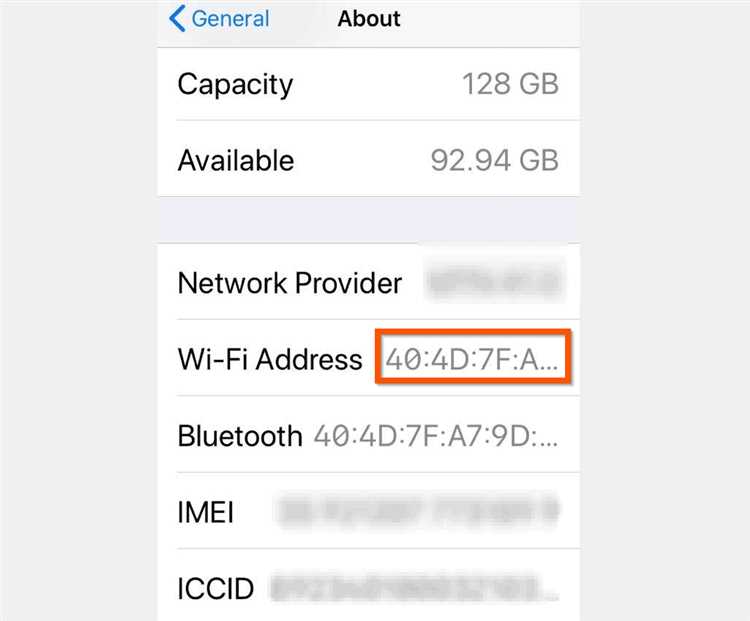
MAC-адрес на iPhone требуется при подключении устройства к сетям с фильтрацией по физическому адресу. Администраторы корпоративных Wi‑Fi или учебных сетей часто разрешают доступ только тем устройствам, чьи MAC-адреса внесены в белый список. Без предоставления точного значения (формат XX:XX:XX:XX:XX:XX) подключение к сети будет автоматически отклонено даже при корректном вводе пароля.
При настройке маршрутизаторов в офисе или дома также может понадобиться MAC-адрес смартфона. В интерфейсе роутера создаются правила:
- резервирование IP-адреса для конкретного устройства;
- ограничение скорости передачи данных;
- блокировка доступа к интернету по расписанию;
- приоритет трафика для VoIP или видеоконференций.
Во всех этих сценариях система идентифицирует устройство именно по MAC-адресу сетевого адаптера.
При обращении в техническую поддержку интернет-провайдера или ИТ-отдела компании могут запросить MAC-адрес для диагностики сетевых конфликтов. Это актуально, если в сети фиксируются дублирующиеся IP-адреса, частые разрывы соединения или некорректная авторизация через DHCP. Точный MAC позволяет проверить логи DHCP-сервера, выявить попытки спуфинга и исключить блокировку устройства на уровне оборудования.
MAC-адрес требуется и при работе с системами контроля доступа, видеонаблюдением или IoT-инфраструктурой, где iPhone используется как управляющее устройство. Некоторые платформы фиксируют список разрешённых клиентов по их физическим адресам для предотвращения несанкционированных подключений. В средах с повышенными требованиями к безопасности это обязательная процедура перед выдачей сетевого доступа.
Дополнительно MAC-адрес может понадобиться при продаже или передаче устройства для проверки подлинности сетевого модуля. Специалисты сервисных центров используют его для сопоставления аппаратных компонентов с данными производителя и исключения замены Wi‑Fi-модуля. Это особенно важно при диагностике нестабильной работы беспроводных сетей или после неофициального ремонта.
Где в настройках iPhone находится раздел с MAC-адресом Wi‑Fi
На устройствах под управлением последних версий iOS путь не менялся: раздел находится внутри общего блока сведений о системе, рядом с серийным номером и IMEI. Пролистайте экран ниже пункта «Bluetooth» – строка «Адрес Wi‑Fi» расположена сразу после него.
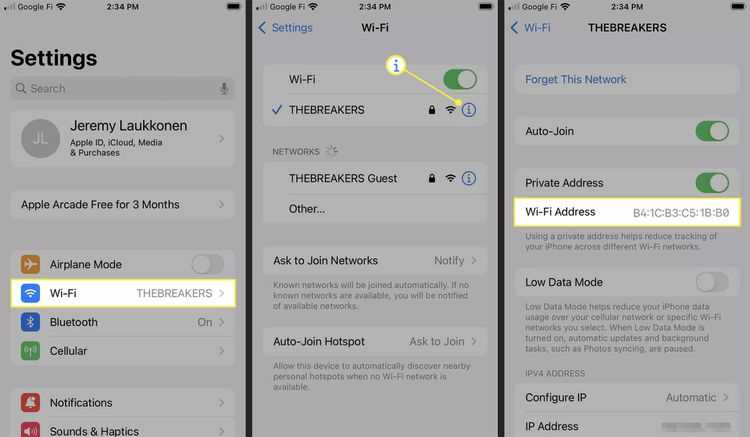
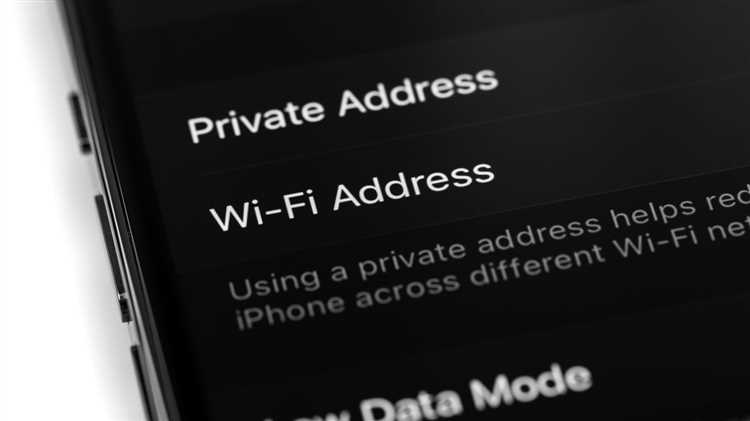
Если требуется проверить MAC‑адрес для конкретной сети, откройте «Настройки» → «Wi‑Fi», нажмите значок «i» напротив активного подключения. Здесь отображается параметр «Частный адрес Wi‑Fi». Это не аппаратный MAC, а сгенерированный системой идентификатор для повышения конфиденциальности.
В iOS начиная с 14 версии по умолчанию активирована функция частного адреса. При включённой опции устройство использует уникальный MAC для каждой сети. Для просмотра реального аппаратного адреса переходите именно в «Основные» → «Об этом устройстве», а не в параметры конкретной точки доступа.
Сравнение двух типов MAC‑адресов на iPhone:
| Тип адреса | Где смотреть | Особенности |
|---|---|---|
| Аппаратный (постоянный) | Настройки → Основные → Об этом устройстве → Адрес Wi‑Fi | Не меняется, используется на уровне оборудования |
| Частный (динамический) | Настройки → Wi‑Fi → «i» рядом с сетью | Генерируется отдельно для каждой сети |
Если строка «Адрес Wi‑Fi» не отображается, проверьте, не установлен ли профиль управления устройством (MDM). В корпоративных конфигурациях некоторые сведения могут скрываться администратором.
Для копирования MAC‑адреса нажмите и удерживайте строку «Адрес Wi‑Fi» в разделе «Об этом устройстве» – появится меню копирования. Это удобно при добавлении устройства в фильтрацию по MAC на маршрутизаторе.
На моделях iPhone, включая устройства последних поколений от компании :contentReference[oaicite:0]{index=0}, структура разделов остаётся идентичной: нужная информация всегда находится в системном блоке сведений об устройстве, а не в расширенных настройках сети.
Как открыть сведения о текущей сети Wi‑Fi для просмотра MAC-адреса
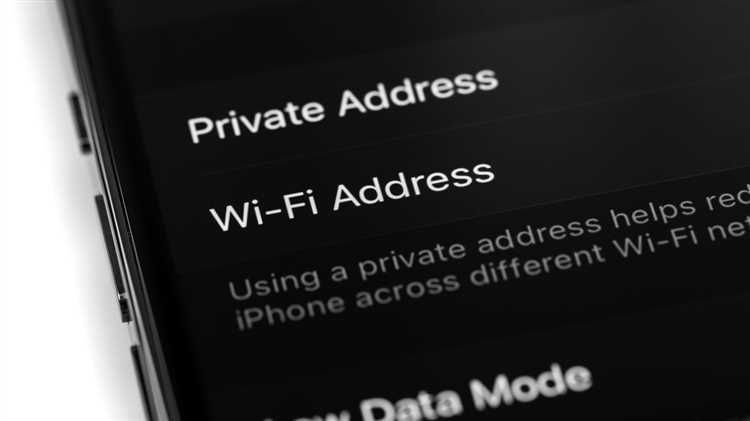
В открывшемся окне пролистайте экран до блока с сетевыми параметрами. Здесь отображаются IP‑адрес, маска подсети, маршрутизатор и строка «Адрес Wi‑Fi» – именно она соответствует MAC‑адресу беспроводного интерфейса. Значение представлено в шестнадцатеричном формате из шести пар символов, разделённых двоеточиями (например, XX:XX:XX:XX:XX:XX).
Если активирована функция «Частный адрес», система использует динамически сгенерированный MAC‑адрес для этой конкретной сети. Переключатель расположен в верхней части карточки подключения. Для просмотра аппаратного (постоянного) адреса отключите «Частный адрес», затем переподключитесь к сети и повторно откройте сведения.
На устройствах с поддержкой двухдиапазонных сетей (2,4 и 5 ГГц) MAC‑адрес Wi‑Fi остаётся единым для интерфейса, однако при включённой приватизации он будет отличаться для каждой сохранённой сети. Это важно учитывать при фильтрации по MAC на роутере или при настройке контроля доступа.
Если пункт «Wi‑Fi» неактивен, сначала включите модуль беспроводной связи переключателем в верхней части раздела. Без активного подключения карточка сети с параметрами не отображается, и строка «Адрес Wi‑Fi» недоступна для просмотра.
Для копирования адреса нажмите и удерживайте строку со значением – в появившемся меню выберите «Скопировать». Это позволяет быстро вставить MAC‑адрес в интерфейс маршрутизатора, систему учёта оборудования или при обращении в техническую поддержку.
Где найти строку «Адрес Wi‑Fi» (MAC-адрес) в информации о сети
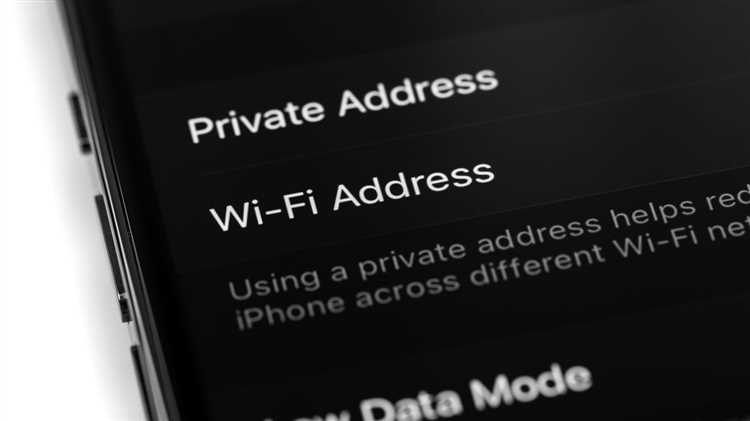
Если нужная строка не видна, проверьте, что устройство подключено к сети: без активного соединения раздел с детальной информацией может быть недоступен. На версиях iOS 14 и новее переключатель «Частный адрес» расположен в том же окне; его состояние напрямую влияет на отображаемое значение. Для копирования адреса удерживайте палец на строке до появления команды «Скопировать», затем вставьте данные в нужное поле без пробелов и дополнительных символов.
Как проверить MAC-адрес, если iPhone не подключен к сети

На любом iPhone MAC-адрес Wi‑Fi сохраняется в системе независимо от наличия активного подключения. Для просмотра откройте «Настройки» → «Основные» → «Об этом устройстве» и найдите строку «Адрес Wi‑Fi». Значение отображается в формате шести пар шестнадцатеричных символов (например, 3C:15:C2:7A:9F:01) и относится к встроенному модулю беспроводной связи, а не к текущей сети.
Если устройство никогда не подключалось к конкретной точке доступа, отображаемый адрес будет аппаратным (заводским). Он используется для идентификации адаптера на уровне канального слоя и не зависит от SIM-карты, Apple ID или статуса сотовой сети.
На устройствах с iOS 14 и новее по умолчанию активирована функция «Частный адрес», из-за которой для каждой сети генерируется отдельный случайный MAC. При отсутствии подключения в разделе «Об этом устройстве» показывается базовый адрес адаптера, но при подключении к новой сети будет применён другой. Для контроля поведения выполните:
- Откройте «Настройки» → «Wi‑Fi».
- Нажмите на значок «i» рядом с сохранённой сетью (если она есть).
- Проверьте состояние переключателя «Частный адрес».
- Отключите его, если требуется использовать постоянный MAC для фильтрации на роутере.
Если список сетей пуст и подключений не было, отключать ничего не требуется – в этом случае используется только аппаратный идентификатор, указанный в разделе «Об этом устройстве».
При сбросе сетевых настроек («Настройки» → «Основные» → «Перенос или сброс iPhone» → «Сброс» → «Сбросить настройки сети») аппаратный MAC не меняется. Однако все ранее сгенерированные частные адреса для сетей будут удалены, и при повторном подключении система создаст новые значения.
Для точной проверки без подключения к интернету достаточно, чтобы модуль Wi‑Fi был включён. Активация режима полёта не препятствует просмотру MAC‑адреса: включите Wi‑Fi вручную после перехода в режим, затем перейдите в раздел «Об этом устройстве» и зафиксируйте значение для последующей настройки фильтрации на маршрутизаторе.
Если требуется передать MAC администратору, переписывайте адрес без ошибок, соблюдая двоеточия и регистр символов (A–F). Неверно введённый символ приведёт к отказу в доступе при использовании фильтрации по MAC на стороне точки доступа.
Чем отличается реальный MAC-адрес от частного адреса на iPhone
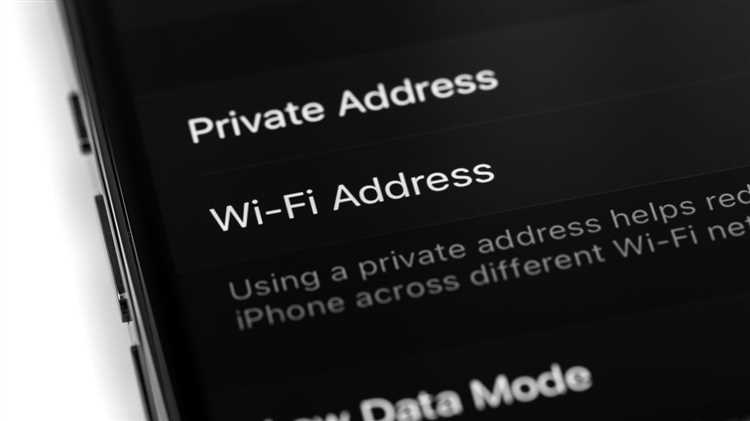
Частный адрес (Private Wi‑Fi Address) – программно сгенерированный MAC, который создаётся системой iOS отдельно для каждой сети Wi‑Fi. Он подменяет реальный идентификатор при подключении к конкретной точке доступа, чтобы снизить отслеживание устройства по постоянному MAC-адресу.
Ключевое различие – постоянство против динамики. Реальный MAC одинаков для всех сетей и остаётся неизменным. Частный формируется индивидуально для каждой Wi‑Fi сети и может автоматически обновляться, если пользователь выберет «Забыть эту сеть» и подключится заново.
С точки зрения администрирования это влияет на контроль доступа. Если в роутере настроена фильтрация по MAC, добавление частного адреса вместо реального приведёт к блокировке при смене сети или регенерации адреса. В корпоративных сетях с RADIUS и журналированием событий требуется указывать именно тот MAC, который фактически используется при подключении – чаще всего это частный, если функция активна.
Безопасность – ещё одно отличие. Реальный MAC позволяет операторам публичных Wi‑Fi сетей сопоставлять посещения пользователя в разных местах. Частный адрес разрывает эту связь, так как в разных сетях iPhone транслирует разные идентификаторы. Это снижает риск пассивного трекинга через точки доступа и системы аналитики.
Проверить, какой адрес используется, можно в настройках конкретной сети Wi‑Fi: если включён параметр «Частный адрес Wi‑Fi», устройство передаёт сгенерированный MAC. Для тестирования совместимости с оборудованием или при подключении к сетям со строгими правилами допуска целесообразно временно отключить частный адрес и переподключиться.
Реальный MAC отображается в разделе «Об этом устройстве» и относится к физическому интерфейсу Wi‑Fi. Он нужен при инвентаризации техники, регистрации устройств в MDM-системах и подготовке сетевой документации. Этот адрес не зависит от конкретной точки доступа и остаётся базовым идентификатором устройства.
Частный адрес рекомендуется оставлять включённым в домашних и публичных сетях для повышения конфиденциальности. Отключение оправдано только при проблемах с авторизацией, ограничениях по MAC-фильтрации или требованиях администратора. В остальных случаях использование динамического MAC снижает вероятность отслеживания без ущерба для обычной работы Wi‑Fi.
Что делать, если MAC-адрес не отображается или меняется
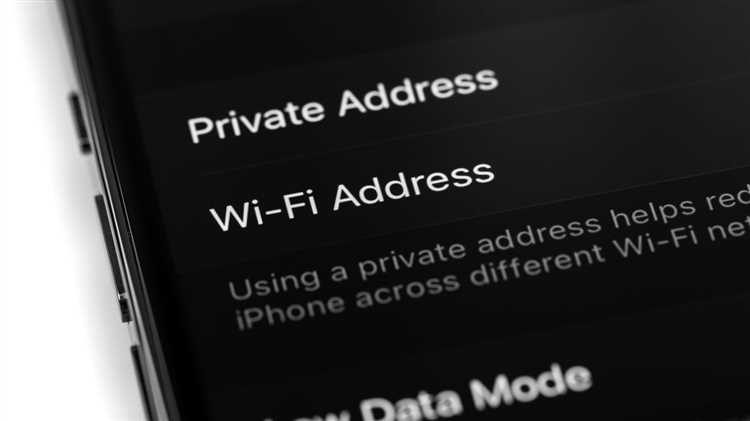
Если на iPhone MAC-адрес не виден в разделе «Настройки → Основные → Об этом устройстве → Wi-Fi адрес», проверьте активность функции «Приватный адрес». Она автоматически генерирует случайный MAC для каждой сети и может скрывать реальный адрес. Для его отображения отключите переключатель «Использовать приватный адрес» в настройках конкретной Wi-Fi сети.
В случае, когда MAC-адрес меняется при каждом подключении, это стандартная функция iOS 14 и выше. Для фиксированного адреса:
- Откройте «Настройки → Wi-Fi» и выберите сеть;
- Нажмите «Информация» (i);
- Отключите «Приватный адрес»;
- Переподключитесь к сети, чтобы устройство использовало реальный MAC.
Если MAC-адрес все равно не отображается, попробуйте следующие методы:
- Перезагрузите iPhone, иногда это устраняет временные ошибки системы;
- Сбросьте сетевые настройки через «Настройки → Основные → Сброс → Сбросить настройки сети»;
- Обновите iOS до последней версии, поскольку баги с MAC-адресами исправляются в патчах.
Для диагностики используйте сторонние приложения, которые отображают сетевую информацию, но только из App Store. Если ни один метод не работает, возможен аппаратный сбой модуля Wi-Fi. В этом случае обращение в авторизованный сервисный центр Apple позволит получить точное определение проблемы и при необходимости замену модуля.
Вопрос-ответ:
Где именно в настройках iPhone посмотреть MAC-адрес Wi‑Fi, если у меня iOS 17?
Откройте «Настройки» и перейдите в раздел «Основные» → «Об этом устройстве». Пролистайте список вниз до строки «Адрес Wi‑Fi» — это и есть MAC‑адрес вашего модуля беспроводной сети. Он отображается в виде шести пар символов, разделённых двоеточиями (например, 00:1A:2B:3C:4D:5E). На iPhone с iOS 17 путь к этому пункту не изменился. Если устройство подключено к сети, вы также можете открыть «Настройки» → «Wi‑Fi», нажать на значок информации (i) рядом с нужной сетью и увидеть строку «Адрес Wi‑Fi» для текущего подключения.
Почему в информации о сети я вижу другой MAC‑адрес, не такой, как в разделе «Об этом устройстве»?
На iPhone используется функция «Частный адрес Wi‑Fi». Она генерирует отдельный MAC‑адрес для каждой сети, чтобы снизить отслеживание устройства в публичных точках доступа. Поэтому в разделе «Об этом устройстве» отображается аппаратный (постоянный) MAC‑адрес, а в свойствах конкретной сети — частный адрес, который может отличаться. Проверить это можно в «Настройки» → «Wi‑Fi» → значок (i) рядом с сетью → пункт «Частный адрес Wi‑Fi». Если переключатель включён, для этой сети применяется другой MAC‑адрес.
Можно ли изменить или вручную задать MAC‑адрес на iPhone через настройки?
Стандартные средства iOS не позволяют вручную прописать произвольный MAC‑адрес. Пользователь может только включать или отключать «Частный адрес Wi‑Fi» для конкретной сети. При включённой функции система автоматически создаёт уникальный адрес для подключения к выбранной точке доступа. Ручная подмена аппаратного MAC‑адреса на iPhone без модификации системы не предусмотрена.
Как узнать MAC‑адрес, если iPhone не подключается к Wi‑Fi и сеть не отображается?
Подключение к сети не требуется. Откройте «Настройки» → «Основные» → «Об этом устройстве» и найдите строку «Адрес Wi‑Fi». Этот адрес отображается независимо от того, подключён ли iPhone к точке доступа. Если раздел не открывается или устройство зависло, попробуйте перезагрузить смартфон и снова проверить информацию.
MAC‑адрес нужен для фильтрации на роутере. Какой именно адрес указывать — из общих сведений или из параметров конкретной сети?
Если на роутере настроена фильтрация по MAC‑адресам, указывать следует тот адрес, который используется при подключении к этой сети. Если функция «Частный адрес Wi‑Fi» включена, то в настройках точки доступа будет отображаться отдельный MAC‑адрес — именно его и нужно добавить в список разрешённых. Если вы отключите «Частный адрес Wi‑Fi» для данной сети, тогда устройство будет подключаться с аппаратным адресом, указанным в разделе «Об этом устройстве» на iPhone.

 Загрузка...