Содержание статьи

Авторизация через портал Госуслуг позволяет использовать единый аккаунт для входа на различные государственные и коммерческие сайты. Такой способ снижает необходимость создавать отдельные логины и пароли для каждого сервиса, обеспечивая безопасность данных через подтвержденную учетную запись.
Для начала потребуется наличие подтвержденного аккаунта на Госуслугах. Если учетная запись не подтверждена, система ограничивает доступ к большинству государственных сервисов, включая оплату штрафов, запись к врачу или получение выписок. Подтверждение аккаунта происходит через паспортные данные и мобильный телефон.
Следующий шаг – выбор сайта, поддерживающего авторизацию через Госуслуги. На странице входа обычно размещена кнопка «Войти через Госуслуги». При первом подключении сайта к вашей учетной записи система запросит разрешение на передачу данных, таких как ФИО, адрес электронной почты и номер телефона.
После подтверждения разрешений пользователь автоматически получает доступ к личному кабинету на сайте без повторного ввода пароля. Это обеспечивает быструю и безопасную авторизацию, сокращает риск ошибок при вводе данных и позволяет управлять всеми подключенными сервисами через единый аккаунт.
В статье будут подробно рассмотрены шаги авторизации, включая подготовку аккаунта, выбор сайта, согласие на передачу данных и возможные ошибки при входе, чтобы процесс был максимально понятным и безопасным для каждого пользователя.
Проверка готовности учетной записи на Госуслугах
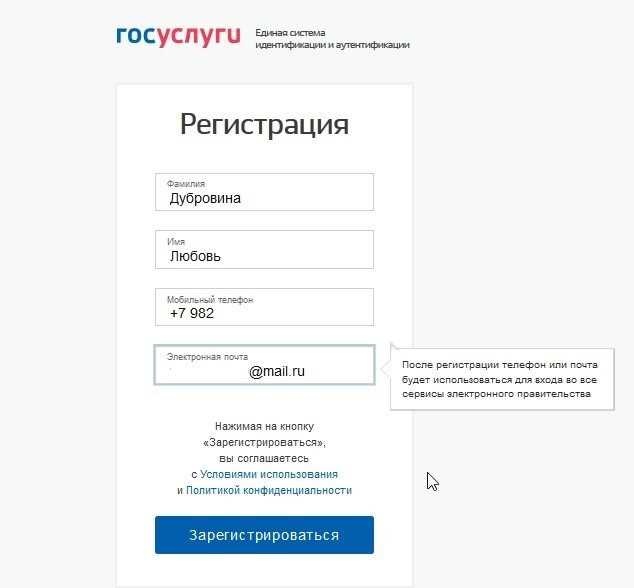
Для успешной авторизации на сторонних сайтах через Госуслуги необходимо убедиться, что ваша учетная запись полностью активна. Начните с входа на официальный портал Госуслуг с использованием логина и пароля.
На главной странице аккаунта обратите внимание на статус учетной записи, который отображается в разделе Профиль. Доступны три уровня подтверждения:
- Стандартная учетная запись – требует подтверждения личности для использования на сторонних ресурсах.
- Подтвержденная учетная запись – позволяет авторизацию через Госуслуги на большинстве сайтов государственных и коммерческих сервисов.
- Полностью подтвержденная учетная запись – обеспечивает полный доступ ко всем возможностям портала и сторонних сервисов.
Если учетная запись имеет статус стандартная, необходимо пройти процедуру подтверждения личности. Для этого выберите Проверка и подтверждение данных в профиле и следуйте инструкциям: загрузите сканы паспорта, подтвердите номер телефона и, при необходимости, посетите пункт обслуживания.
После подтверждения учетной записи рекомендуется проверить доступ к авторизации на тестовом сайте. Попробуйте войти через кнопку Войти через Госуслуги и убедитесь, что система корректно перенаправляет на ваш профиль без ошибок.
Регулярная проверка статуса учетной записи помогает избежать отказа в авторизации на сторонних порталах и обеспечивает корректную работу сервисов, требующих подтвержденную личность.
Подключение сайта к системе ЕСИА для входа через Госуслуги
Для подключения сайта к ЕСИА необходимо зарегистрировать его как приложение на портале разработчика Госуслуг. После авторизации на портале создайте новое приложение, укажите тип интеграции «Вход через Госуслуги» и добавьте корректные URL-адреса для перенаправления после авторизации.
Следующий шаг – получение идентификатора клиента (client_id) и секрета (client_secret). Эти данные обязательны для формирования OAuth-запросов при авторизации пользователей на вашем сайте. Храните client_secret в защищённом виде и не передавайте его в клиентской части приложения.
Интеграция выполняется через протокол OAuth 2.0. На стороне сайта необходимо реализовать endpoint для перенаправления пользователя на страницу авторизации Госуслуг, а также endpoint для обработки callback с кодом авторизации. После получения кода выполняется запрос к ЕСИА на обмен кода на токен доступа.
Токен доступа позволяет получать базовые данные пользователя: ФИО, СНИЛС, адрес электронной почты. Доступ к дополнительным данным требует отдельного согласия пользователя и указания соответствующих прав (scopes) при создании приложения.
После успешного получения данных создается сессия на сайте, и пользователь авторизуется под своей учетной записью Госуслуг. Рекомендуется реализовать механизм обновления токена и обработку ошибок авторизации, чтобы поддерживать стабильный вход и корректное завершение сессий.
Для тестирования интеграции используйте sandbox-режим ЕСИА. После проверки функционала необходимо подать заявку на перевод приложения в рабочий режим, чтобы пользователи могли авторизоваться на вашем сайте через Госуслуги без ограничений.
Настройка кнопки «Войти через Госуслуги» на сайте

Для корректной работы кнопки авторизации через Госуслуги необходимо подключить OAuth-сервис ЕСИА и настроить интерфейс на стороне сайта. Основные шаги включают регистрацию сайта в ЕСИА, получение идентификаторов и интеграцию кода кнопки.
-
Регистрация сайта в ЕСИА: Перейдите в портал ЕСИА и создайте приложение, указав адреса перенаправления (redirect URI), домен сайта и тип авторизации.
-
Получение client_id и client_secret: После регистрации приложение получит уникальные ключи. Client_id используется для идентификации сайта при запросе авторизации, client_secret – для безопасного обмена токенами.
-
Добавление кнопки на страницу входа: Создайте HTML-кнопку с уникальным идентификатором или классом. Пример:
<button id="login-gosuslugi">Войти через Госуслуги</button>
-
Настройка JavaScript для редиректа: При нажатии кнопки пользователь должен перенаправляться на страницу авторизации ЕСИА. Пример кода:
document.getElementById('login-gosuslugi').addEventListener('click', function() { window.location.href = 'https://esia.gosuslugi.ru/oauth/authorize?response_type=code&client_id=ВАШ_CLIENT_ID&redirect_uri=ВАШ_REDIRECT_URI'; }); -
Обработка кода авторизации: После успешного входа ЕСИА перенаправит пользователя на redirect_uri с параметром code. Сервер сайта должен обменять этот код на access_token через защищенный запрос к API ЕСИА.
-
Проверка работы кнопки: После интеграции протестируйте кнопку в разных браузерах и на мобильных устройствах. Проверьте, чтобы переходы на страницу авторизации и обратно работали без ошибок.
Рекомендуется логировать все шаги обмена токенами и обрабатывать возможные ошибки авторизации, чтобы пользователи получали понятные уведомления при сбоях.
Проверка передачи данных пользователя с Госуслуг на сайт
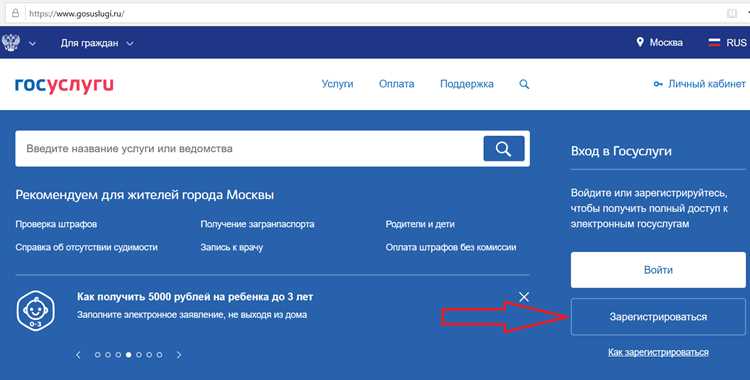
После настройки авторизации через Госуслуги важно убедиться, что данные пользователя корректно передаются на сайт. Начните с проверки ответа сервера ЕСИА. При успешной авторизации сервер возвращает JSON с ключевыми полями: userId, firstName, lastName, email, snils. Все обязательные поля должны быть заполнены и соответствовать информации в учетной записи Госуслуг.
Для тестирования используйте безопасное подключение HTTPS и инструменты типа Postman или встроенные средства браузера (Network tab) для анализа GET/POST-запросов. Проверьте, что токен авторизации корректно передается и сервер сайта возвращает HTTP-статус 200. Любые ошибки 4xx или 5xx указывают на проблемы в конфигурации OAuth или обработке ответа.
Далее сравните полученные данные с тестовым пользователем в ЕСИА. Особое внимание уделите уникальному идентификатору userId и корректности e-mail. Несоответствия могут привести к дублированию учетных записей или некорректной привязке данных.
Для дополнительной проверки создайте логирование всех получаемых полей на сервере сайта. Логи помогут выявить пропущенные или искаженные значения, а также отследить последовательность обмена данными. Регулярное тестирование после обновлений системы ЕСИА предотвращает сбои авторизации.
Наконец, убедитесь, что передаваемые данные не сохраняются в открытом виде. Используйте шифрование и защищенные сессии для передачи чувствительной информации, включая СНИЛС и e-mail, чтобы соответствовать требованиям законодательства о защите персональных данных.
Обработка ошибок при авторизации через Госуслуги
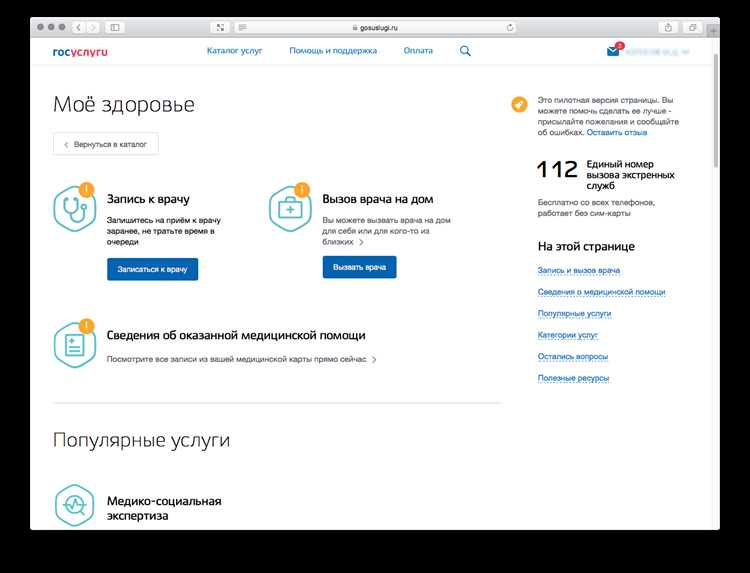
При интеграции авторизации через Госуслуги важно предусмотреть обработку ошибок, чтобы минимизировать прерывания работы пользователей. Основные типы ошибок включают:
| Тип ошибки | Причина | Рекомендации по обработке |
|---|---|---|
| Неверные учетные данные | Пользователь вводит некорректный логин или пароль на портале Госуслуг | |
| Истекший токен авторизации | Сессия пользователя устарела или токен OAuth завершил срок действия | Автоматически перенаправлять пользователя на страницу повторной авторизации. При этом сохранять контекст выполнения действий на сайте. |
| Отказ сервера ЕСИА | Проблемы на стороне Госуслуг (высокая нагрузка, технические работы) | Отображать корректное сообщение о временной недоступности и рекомендовать повторить попытку через 10–15 минут. Логи ошибок фиксировать для анализа. |
| Ошибка передачи данных | Некорректная структура ответа от Госуслуг или нарушение формата JSON | Валидация полученных данных перед авторизацией. В случае ошибки записывать детали запроса и ответа для последующего устранения проблемы. |
| Блокировка учетной записи | Превышено количество неверных попыток входа или выявлены подозрительные действия | Информировать пользователя о блокировке с указанием процедуры восстановления учетной записи через портал Госуслуг. Не хранить пароли на сайте. |
Все ошибки должны логироваться с указанием времени, типа ошибки и идентификатора пользователя. Это позволяет отслеживать частые проблемы и корректировать интеграцию.
Дополнительно рекомендуется внедрять обработку исключений на стороне сервера и клиентские уведомления с понятными инструкциями для пользователя. Это повышает надежность авторизации и снижает количество обращений в службу поддержки.
Тестирование разных сценариев входа и регистрации

После интеграции авторизации через Госуслуги важно провести тестирование всех возможных сценариев входа и регистрации, чтобы исключить ошибки в работе сайта и корректно обрабатывать данные пользователей.
Основные сценарии для проверки:
- Регистрация нового пользователя: проверить создание учетной записи через Госуслуги, корректность передачи ФИО, даты рождения, СНИЛС и электронной почты.
- Вход существующего пользователя: убедиться, что пользователь с уже зарегистрированным профилем может войти без повторной регистрации.
- Смена учетных данных на Госуслугах: проверить, обновляются ли данные на сайте при изменении информации в профиле Госуслуг.
- Попытка входа с некорректными данными: протестировать реакции сайта на неверный логин, пароль или токен, включая корректное отображение ошибок.
- Вход с неполными данными: проверить сценарии, когда часть обязательных полей отсутствует или недоступна из Госуслуг.
- Выход и повторный вход: проверить корректное завершение сессии и возможность повторного входа через Госуслуги без ошибок.
- Одновременный вход с разных устройств: протестировать, как система обрабатывает несколько активных сессий для одного пользователя.
Рекомендации по тестированию:
- Использовать тестовые учетные записи Госуслуг для проверки разных ролей и статусов пользователей.
- Фиксировать логи всех действий при ошибках для последующего анализа и исправления.
- Проверять корректность отображения сообщений об ошибках и инструкций для пользователя.
- Регулярно повторять тесты после обновлений сайта или API Госуслуг.
- Включить сценарии восстановления доступа, если вход не прошел, чтобы убедиться в стабильности работы системы.
Тщательное тестирование этих сценариев снижает риск сбоев при реальной эксплуатации и обеспечивает корректное управление данными пользователей.
Поддержка и обновление интеграции с Госуслугами

После подключения сайта к системе ЕСИА важно регулярно проверять актуальность используемых API и ключей доступа. Госуслуги периодически обновляют протоколы авторизации, что требует синхронизации серверной части сайта с последними версиями документации.
Рекомендуется настроить автоматический мониторинг ошибок при авторизации и логирование всех обращений к сервису ЕСИА. Это позволит своевременно выявлять сбои, связанные с изменениями токенов или сбоем соединения.
Необходимо контролировать срок действия сертификатов и токенов. Истечение их действия блокирует авторизацию пользователей. Оптимальный подход – настроить уведомления за 10–14 дней до окончания срока действия.
При внесении изменений в интерфейс авторизации следует тестировать все сценарии: повторный вход, первый вход нового пользователя, сброс пароля. Это исключает ситуации, когда обновление вызывает сбои для отдельных категорий пользователей.
Рекомендуется вести отдельный репозиторий с версионностью интеграции и документацией изменений. Такой подход позволяет быстро откатиться на предыдущую стабильную версию в случае критических ошибок после обновлений Госуслуг.
Периодически проверяйте соответствие передаваемых данных требованиям закона о защите персональных данных. Любые изменения форматов данных на стороне ЕСИА должны быть отражены в алгоритмах обработки на сайте, чтобы исключить потерю информации или ошибки авторизации.
Вопрос-ответ:
Какие данные нужны для авторизации через Госуслуги на сайте?
Для входа через Госуслуги на сайте потребуется учетная запись ЕСИА. Обычно это логин (номер телефона или email) и пароль, а также подтверждение через одноразовый код, который приходит в SMS или через мобильное приложение. В некоторых случаях может потребоваться подтверждение личности с помощью электронной подписи.
Что делать, если сайт не принимает данные от Госуслуг?
Если сайт не принимает учетные данные, сначала убедитесь, что ваша учетная запись на Госуслугах активна и подтверждена. Проверьте правильность ввода логина и пароля, очистите кэш браузера или попробуйте другой браузер. Если проблема сохраняется, обратитесь в службу поддержки сайта: возможно, требуется обновление интеграции с ЕСИА.
Можно ли использовать авторизацию через Госуслуги на мобильном устройстве?
Да, большинство сайтов поддерживает вход через Госуслуги с мобильных устройств. Процесс идентичен: нажимаете кнопку «Войти через Госуслуги», вводите данные ЕСИА и подтверждаете вход через SMS или мобильное приложение. На мобильных браузерах иногда могут возникать ограничения на всплывающие окна или куки, поэтому рекомендуется использовать актуальные версии браузеров.
Нужно ли повторно регистрироваться на сайте, если я уже авторизован через Госуслуги?
Если сайт поддерживает вход через Госуслуги, повторная регистрация не требуется. После успешного подтверждения учетных данных информация о пользователе автоматически синхронизируется с сайтом. В некоторых случаях могут потребоваться дополнительные данные для завершения профиля, но вводить логин и пароль повторно не нужно.
Как проверить, что интеграция сайта с Госуслугами работает корректно?
Для проверки корректности интеграции достаточно пройти процедуру входа через Госуслуги на тестовом аккаунте. Если данные успешно передаются, пользователь видит профиль и может использовать функции сайта. Также разработчики могут отслеживать логи обмена данными с ЕСИА и проверять ошибки на сервере, чтобы убедиться в стабильной работе интеграции.
Что делать, если при попытке входа через Госуслуги сайт не принимает данные моей учетной записи?
Если сайт не принимает данные вашей учетной записи Госуслуг, сначала проверьте, активна ли ваша учетная запись и подтвержден ли номер телефона и электронная почта на портале Госуслуг. Убедитесь, что вы используете корректный логин и пароль, без лишних пробелов и опечаток. Иногда проблема связана с настройками браузера: очистите кеш и куки, попробуйте другой браузер или включите поддержку JavaScript. Если после этих действий авторизация по-прежнему не работает, проверьте, разрешена ли интеграция с ЕСИА на сайте, через который вы входите. При необходимости обратитесь в поддержку сайта или в службу технической поддержки Госуслуг для уточнения причин сбоя.

 Загрузка...