Содержание статьи

Jupyter Notebook – это интерактивная среда для работы с Python и другими языками программирования, которая позволяет создавать документы с кодом, графикой и текстом. На Mac установка Jupyter требует последовательного выполнения нескольких шагов для корректной настройки.
Первый шаг – проверка наличия Python. На современных версиях macOS Python 3 часто предустановлен, но для стабильной работы рекомендуется установить последнюю версию через Homebrew или с официального сайта Python. После установки важно убедиться, что версия Python соответствует требованиям Jupyter.
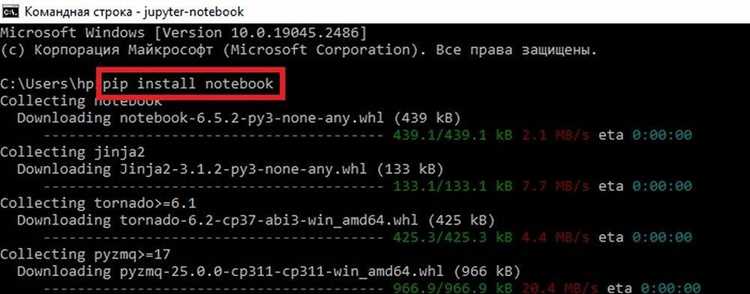
Следующий этап – установка Jupyter Notebook. Наиболее надёжный способ – использование пакетного менеджера pip. Команда pip install notebook устанавливает все необходимые зависимости, включая ядра для выполнения кода и средства визуализации данных.
После установки стоит проверить работоспособность. Запуск jupyter notebook в терминале открывает веб-интерфейс в браузере по умолчанию. Здесь можно создавать новые блокноты, выполнять код и сохранять результаты работы. При необходимости можно настроить отдельное рабочее окружение через virtualenv или conda для изоляции проектов.
Проверка наличия Python и его версии на Mac
Откройте Терминал через Launchpad или Spotlight. Введите команду python3 --version и нажмите Enter. Результат покажет установленную версию Python 3, например Python 3.11.4. Если система сообщает, что команда не найдена, Python 3 не установлен.
Для проверки Python 2 используйте команду python --version. На современных версиях macOS Python 2 может отсутствовать, но это не влияет на работу Jupyter Notebook, так как он требует Python 3.
Если Python 3 не установлен, рекомендуется скачать последнюю стабильную версию с официального сайта python.org или установить через Homebrew командой brew install python.
После установки повторите команду python3 --version, чтобы убедиться, что система распознает интерпретатор. Это гарантирует корректную работу Jupyter Notebook и его зависимостей.
Установка pip и настройка менеджера пакетов
Для установки Jupyter Notebook на Mac необходим рабочий менеджер пакетов Python – pip. Он позволяет управлять библиотеками и зависимостями проекта.
Проверка наличия pip выполняется командой:
python3 -m pip --versionЕсли версия отображается, pip установлен. Если команда не найдена, устанавливаем pip через встроенный скрипт:
curl https://bootstrap.pypa.io/get-pip.py -o get-pip.py
python3 get-pip.py
После установки проверяем работоспособность:
python3 -m pip --versionНастройка менеджера пакетов включает несколько шагов:
- Обновление pip до последней версии:
python3 -m pip install --upgrade pip - Настройка пользовательского каталога для пакетов (не требуется права администратора):
python3 -m pip install --user package_name - Проверка установленных пакетов:
python3 -m pip list - Создание виртуального окружения для изоляции библиотек проекта:
python3 -m venv myenv
source myenv/bin/activate
После активации виртуального окружения все команды pip применяются только к нему, что предотвращает конфликты версий и зависимостей при работе с Jupyter Notebook.
Установка Jupyter Notebook через терминал
Для установки Jupyter Notebook на Mac рекомендуется использовать встроенный терминал и менеджер пакетов pip. Сначала убедитесь, что Python установлен и pip доступен. Откройте терминал и выполните команду:
python3 --version
Она покажет текущую версию Python. Если Python 3 установлен, переходите к установке Jupyter:
pip3 install notebook
Команда скачает и установит все необходимые пакеты. Проверить успешную установку можно командой:
jupyter --version
Она отобразит версию установленного Jupyter Notebook.
Для запуска Jupyter Notebook используйте команду:
jupyter notebook
После выполнения откроется веб-интерфейс в браузере по умолчанию. Все файлы сохраняются в текущей рабочей директории терминала.
Для удобства можно создать виртуальное окружение, чтобы изолировать пакеты проекта:
python3 -m venv myenv
Активируйте окружение:
source myenv/bin/activate
И затем установите Jupyter внутри него:
pip install notebook
Это позволит использовать разные версии библиотек для разных проектов без конфликтов.
| Команда | Назначение |
|---|---|
python3 --version |
Проверка установленной версии Python |
pip3 install notebook |
Установка Jupyter Notebook |
jupyter --version |
Проверка версии установленного Jupyter |
jupyter notebook |
Запуск Jupyter Notebook |
python3 -m venv myenv |
Создание виртуального окружения |
source myenv/bin/activate |
Активация виртуального окружения |
pip install notebook |
Установка Jupyter в виртуальное окружение |
Запуск Jupyter Notebook и доступ через браузер
После установки Jupyter Notebook откройте Терминал на Mac. Для запуска выполните команду jupyter notebook. В ответ вы увидите список сообщений с информацией о текущей конфигурации и адресом локального сервера.
По умолчанию Jupyter запускается на локальном хосте с портом 8888. В терминале будет указан URL вида http://localhost:8888/?token=ваш_токен. Скопируйте этот адрес и вставьте в адресную строку браузера Safari, Chrome или Firefox.
Если порт 8888 уже занят, Jupyter автоматически выберет следующий свободный порт. В таком случае используйте обновленный URL из терминала. Для явного указания порта можно использовать команду jupyter notebook --port=номер_порта.
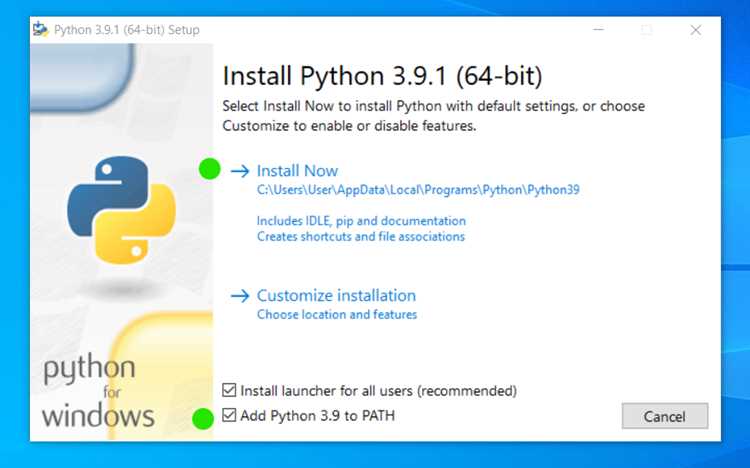
После открытия страницы вы попадете в файловый браузер Jupyter Notebook, где можно создавать новые ноутбуки через кнопку New → Python 3 или открывать существующие файлы с расширением .ipynb.
Для остановки сервера вернитесь в терминал и нажмите Ctrl+C, затем подтвердите завершение работы сервера командой y. После этого доступ через браузер будет закрыт до следующего запуска.
Создание и управление виртуальными окружениями
Для изоляции проектов и управления зависимостями в Jupyter Notebook на Mac используется виртуальное окружение. Рекомендуется применять venv или conda.
Чтобы создать виртуальное окружение с помощью venv, откройте терминал и выполните команду:
python3 -m venv имя_окружения. Это создаст папку с базовой структурой Python.
Для активации окружения используйте:
source имя_окружения/bin/activate. После активации все пакеты будут устанавливаться только внутри этого окружения.
Установка Jupyter Notebook в окружении выполняется командой:
pip install notebook. Это гарантирует, что зависимости проекта не конфликтуют с системными пакетами.
Для управления окружениями с помощью conda создайте новое окружение командой:
conda create -n имя_окружения python=3.11. Активация выполняется через:
conda activate имя_окружения.
Список всех окружений можно получить командой conda env list или ls имя_окружения для venv. Для удаления окружения используйте conda remove -n имя_окружения —all или удаление папки окружения для venv.
Рекомендуется создавать отдельное окружение для каждого проекта. Это упрощает обновление пакетов и предотвращает конфликты версий.
Решение типичных ошибок при установке и запуске
При установке и запуске Jupyter Notebook на Mac могут возникать ошибки, связанные с Python, pip, окружениями или доступом к браузеру. Ниже приведены наиболее частые проблемы и способы их устранения.
-
Ошибка: «command not found: jupyter»
Причина – Jupyter не установлен в активном окружении или путь к Python не добавлен в PATH.
- Проверьте установку Jupyter командой:
pip show jupyter. - Если пакет не найден, установите:
pip install jupyter. - Добавьте Python в PATH, например:
export PATH="$HOME/.local/bin:$PATH"в~/.zshrcи перезапустите терминал.
- Проверьте установку Jupyter командой:
-
Ошибка запуска с SSL или браузером
Jupyter может не открывать браузер или выдавать ошибки SSL при запуске.
- Запустите Notebook с указанием браузера:
jupyter notebook --browser=firefoxили другой установленный браузер. - Если SSL вызывает проблемы, отключите HTTPS временно:
jupyter notebook --no-browser --port=8888и откройте вручнуюhttp://localhost:8888.
- Запустите Notebook с указанием браузера:
-
Ошибка конфликтов пакетов
При установке нескольких библиотек могут возникать конфликты версий Python или зависимостей.
- Создайте виртуальное окружение:
python3 -m venv myenv. - Активируйте окружение:
source myenv/bin/activate. - Установите Jupyter внутри окружения:
pip install jupyter.
- Создайте виртуальное окружение:
-
Ошибка «Kernel error» при запуске ноутбука
Часто связана с несовпадением версии Python или поврежденными ядрами.
- Проверьте доступные ядра:
jupyter kernelspec list. - Удалите поврежденное ядро:
jupyter kernelspec uninstall имя_ядра. - Установите заново ядро для текущего окружения:
python -m ipykernel install --user --name=myenv.
- Проверьте доступные ядра:
-
Ошибка недостатка прав
При установке глобально без прав администратора могут возникать ошибки доступа.
- Используйте
pip install --user jupyterдля установки в домашний каталог. - Или установите через Homebrew:
brew install jupyterlab.
- Используйте
Следуя этим шагам, большинство проблем с установкой и запуском Jupyter Notebook на Mac можно устранить без переустановки системы или Python.
Вопрос-ответ:
Как проверить, установлен ли Python на Mac перед установкой Jupyter Notebook?
Откройте Терминал и введите команду python3 --version. Если Python установлен, система покажет его версию, например, 3.11. Если команда не сработает, нужно установить Python с официального сайта или через Homebrew.
Какая команда используется для установки Jupyter Notebook через pip на Mac?
После проверки наличия Python и pip откройте Терминал и выполните pip3 install notebook. Это скачает и установит все необходимые файлы. После завершения установки можно проверить работу команды jupyter notebook.
Как создать виртуальное окружение для Jupyter Notebook на Mac и зачем оно нужно?
Виртуальное окружение изолирует пакеты проекта, чтобы изменения в одной среде не влияли на другие проекты. Для его создания используйте python3 -m venv myenv, затем активируйте окружение source myenv/bin/activate и установите Jupyter внутри него с pip install notebook.
Почему Jupyter Notebook не запускается после установки и выдает ошибку «command not found»?
Чаще всего проблема связана с тем, что путь к Python или pip не добавлен в переменную PATH, или вы используете другое окружение. Проверьте активацию виртуального окружения и повторно установите Jupyter с pip install notebook. Также можно запустить команду с полным путем к Python, например python3 -m notebook.
Как открыть Jupyter Notebook в браузере на Mac после запуска сервера?
После выполнения команды jupyter notebook в Терминале появится ссылка вида http://localhost:8888/?token=.... Скопируйте её в браузер. Сервер будет работать, пока открыт Терминал. Для удобства можно использовать команду jupyter notebook --no-browser и открыть ссылку вручную.
Как проверить, установлен ли Python на Mac перед установкой Jupyter Notebook?
Чтобы убедиться, что Python уже есть на вашем Mac, откройте Терминал и выполните команду python3 --version. Она покажет текущую установленную версию Python. Если система сообщает, что команда не найдена, Python не установлен или не настроен в пути, и его нужно установить через официальный сайт или менеджер пакетов Homebrew.
Что делать, если Jupyter Notebook не запускается после установки через pip?
Если после установки Jupyter Notebook команда jupyter notebook не открывает интерфейс, сначала проверьте правильность установки с помощью pip3 show notebook. Затем убедитесь, что используете ту же версию Python, через которую установлен пакет. Иногда помогает обновление пакета pip3 install --upgrade notebook или запуск Jupyter через python3 -m notebook. Также стоит проверить переменные среды PATH — возможно, путь к Python или Jupyter не добавлен в системный путь.

 Загрузка...