Содержание статьи
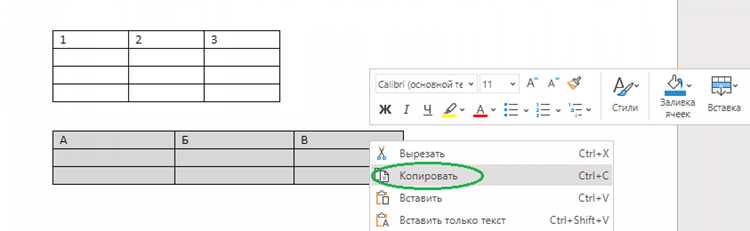
В Notion таблицы используются для структурирования данных и управления проектами. Иногда стандартной сетки недостаточно, и требуется объединить несколько ячеек, чтобы создать единый блок для текста, чисел или ссылок. Понимание правил объединения ячеек помогает избежать потери информации и нарушений структуры таблицы.
Notion не поддерживает прямое объединение ячеек, как в Excel, но можно использовать комбинацию блоков, колонок и форматирования текста для визуального слияния. В статье рассматриваются конкретные методы, позволяющие объединять ячейки без удаления содержимого и с сохранением возможности редактирования.
Пошаговое руководство охватывает проверку типа таблицы, выбор ячеек, способы слияния с переносом данных и восстановление исходной структуры. Примеры и рекомендации помогают создавать аккуратные таблицы для отчетов, планов задач и баз данных.
Следуя описанным методам, можно оптимизировать таблицы Notion под конкретные задачи, минимизируя ручную работу и сохраняя удобство редактирования. Это особенно полезно для крупных проектов с множеством связанных элементов и повторяющихся структур.
Проверка типа таблицы перед объединением ячеек
В Notion существуют два основных типа таблиц: встроенные таблицы на странице и таблицы базы данных. Перед объединением ячеек важно определить тип таблицы, так как методы слияния зависят от структуры.
Для проверки типа таблицы выполните следующие шаги:
- Кликните на таблицу, чтобы активировать панель инструментов.
- Обратите внимание на заголовок таблицы и наличие фильтров или сортировки. Если таблица имеет фильтры и свойства, это таблица базы данных.
- Встроенная таблица на странице не поддерживает свойства и фильтры, она ограничена простым содержимым ячеек.
Определение типа таблицы важно для выбора способа объединения:
- Встроенные таблицы можно визуально объединять с помощью добавления текста в одну ячейку и удаления соседних, создавая впечатление слияния.
- Таблицы базы данных не позволяют объединять ячейки напрямую. Вместо этого рекомендуется использовать дополнительные колонки, группы или объединять контент внутри одной ячейки с помощью форматирования текста.
После проверки типа таблицы планируйте дальнейшие действия. Для больших таблиц базы данных лучше создавать объединённые блоки отдельно, чтобы не нарушить связи и фильтры.
Выбор ячеек для слияния
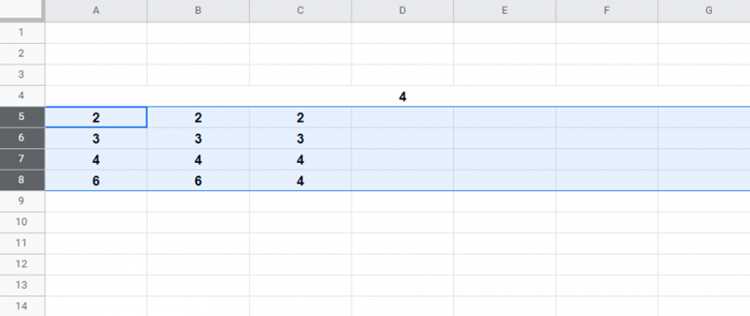
Рекомендуется учитывать следующие моменты:
- Расположение: объединять лучше соседние ячейки по горизонтали или вертикали. Диагональное слияние невозможно в стандартной сетке Notion.
- Содержимое: убедитесь, что текст, числа или ссылки не потеряются при объединении. Для этого скопируйте данные из всех ячеек в одну перед слиянием.
- Форматирование: ячейки с различными стилями текста могут потребовать ручного выравнивания после объединения.
- Количество ячеек: не объединяйте слишком большое число ячеек, чтобы сохранить читаемость и возможность редактирования.
Практический совет: для баз данных Notion используйте одну ячейку для объединённого контента и добавляйте дополнительный столбец, если требуется отображение отдельных элементов. Это предотвращает потерю связей и фильтров.
Выбор правильных ячеек упрощает последующее форматирование и делает таблицу более структурированной и понятной для других пользователей.
Использование встроенных функций Notion для объединения
Notion не поддерживает прямое объединение ячеек как в классических таблицах, но встроенные инструменты позволяют создавать визуальное слияние и объединять содержимое.
Основные методы объединения с помощью функций Notion:
- Использование колонки «Текст»: добавьте текст из нескольких ячеек в одну, копируя или вставляя содержимое с сохранением форматирования.
- Команды «/ссылка» и «/текст»: создают блоки, которые можно поместить в одну ячейку, объединяя содержимое разных источников.
- Перетаскивание блоков: блоки текста можно объединять вертикально в одной ячейке, создавая впечатление слияния нескольких ячеек.
- Группировка колонок: для баз данных можно использовать группировку свойств, чтобы объединить визуально несколько колонок под одной меткой.
Практическая рекомендация: перед объединением создайте резервную копию таблицы, чтобы избежать потери данных. Слияние ячеек через встроенные функции лучше применять для небольших блоков, чтобы не нарушить общую структуру таблицы.
Объединение содержимого ячеек без потери данных
Для сохранения данных при объединении ячеек в Notion важно сначала перенести содержимое всех ячеек в одну. Это позволяет избежать удаления текста, ссылок или формул.
Метод пошагово:
- Создайте новую ячейку или выберите одну из существующих для объединения содержимого.
- Скопируйте данные из остальных ячеек в эту ячейку. Используйте Enter для разделения строк, чтобы сохранить читаемость.
- Проверяйте форматирование: если данные включают списки или ссылки, убедитесь, что они отображаются корректно.
- После переноса можно удалить пустые ячейки или оставить их для визуального разделения.
Пример объединения в таблице:
| Название | Описание |
|---|---|
| Проект A | Планирование этапов, Сбор данных, Анализ рисков |
Использование этой методики позволяет сохранить всю информацию и визуально объединить ячейки, не нарушая структуру таблицы и возможности редактирования.
Отмена объединения и восстановление отдельных ячеек
В Notion отмена объединения ячеек требует ручного восстановления содержимого, так как встроенной функции «разделить ячейки» нет. Для сохранения данных используйте резервные копии или временные блоки.
Алгоритм восстановления:
- Скопируйте текст из объединённой ячейки в отдельные блоки, используя Enter или разделение по строкам.
- Создайте новые ячейки в таблице на месте объединённых.
- Вставьте соответствующую информацию в каждую ячейку, следя за порядком и форматированием.
- При необходимости примените списки или форматирование для сохранения структуры данных.
Совет: перед объединением ячеек храните оригинальные данные в отдельной колонке или на другой странице Notion. Это позволяет быстро восстановить структуру без ошибок и потери информации.
Для таблиц базы данных рекомендуется создавать дополнительные свойства и использовать группы, чтобы визуально восстановить разделённые ячейки без нарушения фильтров и связей.
Сочетание объединённых ячеек с форматированием текста
После объединения ячеек важно сохранить удобочитаемость и визуальную структуру данных с помощью форматирования текста. Notion позволяет применять стили к отдельным блокам внутри одной ячейки.
Практические рекомендации:
- Используйте жирный текст для заголовков или ключевых слов внутри объединённой ячейки.
- Применяйте курсив для уточняющих деталей или комментариев.
- Создавайте списки с помощью Enter + тире или встроенных списков Notion, чтобы разделять пункты внутри одной ячейки.
- Для ссылок и медиа вставляйте их отдельными блоками, сохраняя видимость и порядок информации.
- Выравнивание текста через пробелы или форматирование блока помогает визуально разграничивать данные, имитируя несколько ячеек.
Использование этих методов позволяет объединённым ячейкам сохранять структурированность и легкость восприятия, даже при большом объёме текста или данных.
Советы по организации таблицы после объединения ячеек
После объединения ячеек важно поддерживать порядок и читаемость таблицы. Для этого рекомендуется пересмотреть структуру колонок и строки, а также применить визуальные обозначения.
Практические рекомендации:
- Используйте отдельные колонки для важных категорий данных, чтобы объединённые ячейки не создавали путаницу.
- Добавляйте разделители или пустые строки между объединёнными блоками для улучшения визуального восприятия.
- Сохраняйте последовательность и логику данных: объединяйте ячейки только в пределах одного логического блока.
- Для больших таблиц базы данных применяйте фильтры и сортировку, чтобы объединённые ячейки не нарушали аналитическую структуру.
- Регулярно проверяйте таблицу на дублирующийся или потерянный контент после объединения.
Соблюдение этих правил упрощает работу с таблицами Notion, делает данные понятными для всех пользователей и сохраняет функциональность фильтров и связей в базе данных.
Вопрос-ответ:
Можно ли объединять ячейки в любой таблице Notion?
В Notion прямое объединение ячеек, как в Excel, поддерживается только частично. Встроенные таблицы на странице позволяют визуально объединять данные, копируя содержимое нескольких ячеек в одну. Для таблиц базы данных рекомендуется использовать группировку колонок или объединять текст внутри одной ячейки с помощью форматирования. Это позволяет сохранить структуру и не нарушить фильтры или свойства.
Как сохранить текст и ссылки при объединении нескольких ячеек?
Перед объединением важно перенести содержимое всех ячеек в одну. Для этого скопируйте текст, разделяя строки с помощью Enter, чтобы сохранить читаемость. Ссылки и медиа можно вставлять отдельными блоками. Такой подход позволяет объединять данные без их потери и сохраняет возможность дальнейшего редактирования.
Что делать, если нужно вернуть исходное состояние после объединения ячеек?
В Notion нет функции «разделить ячейки». Для восстановления создайте новые ячейки и вручную распределите данные из объединённой ячейки. При этом можно использовать резервную копию таблицы или временные блоки для сохранения оригинальной информации. Для баз данных рекомендуется создавать отдельные свойства и группировать их визуально, чтобы восстановить структуру без потери связей.
Как оформить объединённые ячейки, чтобы информация оставалась понятной?
После объединения ячеек применяйте форматирование текста: жирный текст для заголовков, курсив для уточняющих деталей, списки для отдельных пунктов. Выравнивание текста и разделители помогают визуально разграничить данные. Эти приёмы сохраняют читаемость и упрощают восприятие информации, даже если в одной ячейке объёмный контент.

 Загрузка...