Содержание статьи
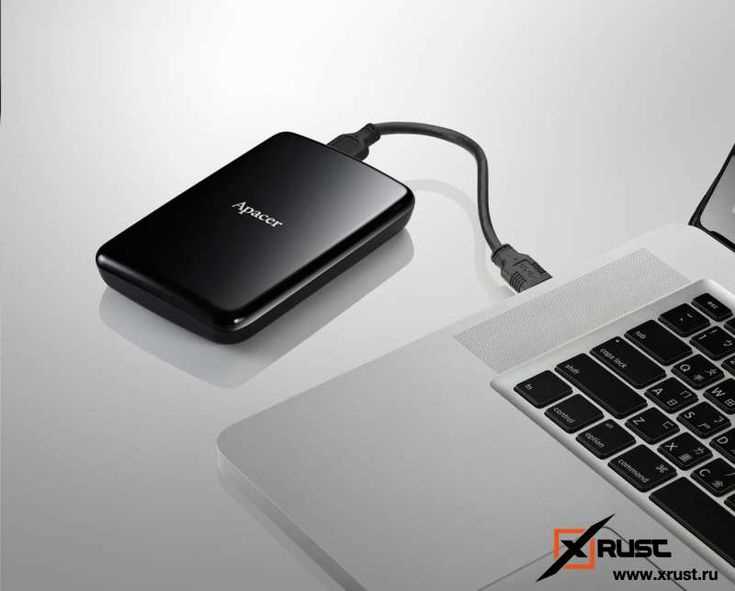
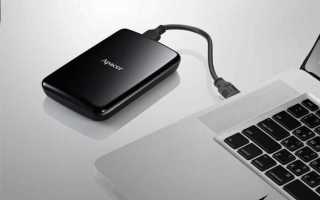
Внешние жесткие диски используются для хранения резервных копий, фотографий, видео и рабочих файлов. При неправильном отключении устройство может повредить структуру данных или файловую систему. Даже кратковременное прерывание питания во время записи данных способно сделать диск временно недоступным без последующего восстановления.
Перед извлечением важно убедиться, что система завершила все операции с накопителем. Индикатор активности на корпусе устройства часто сигнализирует о продолжающемся доступе. Если вынуть кабель в этот момент, можно потерять последние изменения или нарушить загрузочные сектора.
Безопасное отключение проводится через встроенные инструменты Windows, которые завершают работу процессов и снимают блокировку с устройства. Правильное завершение соединения продлевает срок службы диска и снижает риск повреждения файловой системы. Ниже приведены практические шаги и методы, помогающие избежать ошибок при отключении внешних накопителей.
Почему важно правильно извлекать внешний жесткий диск
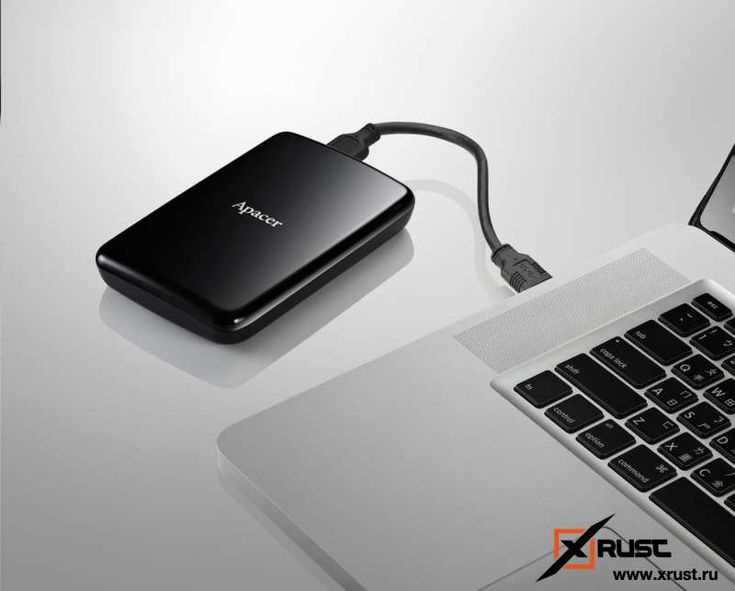
При внезапном отключении внешнего жесткого диска компьютер может не успеть завершить операции записи. Это приводит к повреждению таблицы размещения файлов и потере данных. Даже если файлы видны после повторного подключения, они могут содержать ошибки или быть частично повреждены.
Современные операционные системы используют кэширование, при котором информация сохраняется не сразу на диск, а временно в оперативной памяти. Если отключить устройство без безопасного извлечения, часть данных из кэша может не записаться, что делает файлы недоступными.
Неправильное отключение также может сократить срок службы накопителя. Внезапное обесточивание вызывает повышенный износ магнитных пластин и считывающих головок. Для устройств с собственным питанием это создает дополнительную нагрузку на контроллер и увеличивает риск сбоев при последующих подключениях.
Безопасное извлечение инициирует завершение всех процессов, закрытие файловых потоков и сброс кэша. После подтверждения системой можно быть уверенным, что данные сохранены, а диск готов к отключению без последствий.
Что происходит при неправильном извлечении устройства
При резком отключении внешнего жесткого диска операционная система теряет доступ к файловой структуре во время активных операций. Это вызывает сбой в таблицах размещения файлов и приводит к потере метаданных. После повторного подключения диск может отображаться как «неопознанное устройство» или требовать форматирования.
Незавершённые процессы записи особенно опасны для файлов большого объёма, таких как видео или архивы. В таких случаях часть данных остается в буфере, не успевая записаться на диск, что делает файл нечитаемым. Повторное открытие таких файлов может повредить систему из-за ошибок обращения к поврежденным секторам.
Повторяющиеся случаи неправильного извлечения увеличивают количество сбойных секторов. Это влияет на производительность и может привести к появлению щелчков или задержек при доступе к данным. При накоплении ошибок диск начинает терять стабильность и требует проверки средствами CHKDSK или аналогичными утилитами.
Даже при отсутствии видимых последствий внутренняя структура данных может быть нарушена. Поэтому каждое безопасное извлечение уменьшает риск логических ошибок и продлевает срок службы устройства.
Как определить, что диск всё ещё используется системой
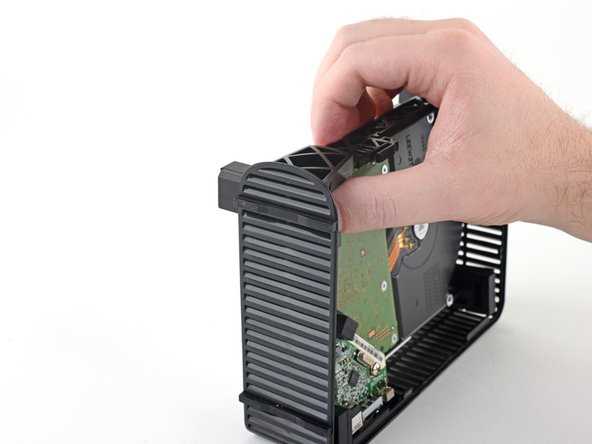
Перед отключением внешнего жесткого диска необходимо убедиться, что операционная система не выполняет с ним активных операций. Проверка нескольких признаков помогает избежать ошибок и повреждения данных.
- Индикатор активности. Если световой индикатор на корпусе устройства мигает или горит постоянно, диск занят процессами чтения или записи. Отключение в этот момент может прервать работу файловой системы.
- Открытые программы и файлы. Файлы, хранящиеся на внешнем диске, не должны быть открыты в приложениях. Даже фоновое обращение к документу или медиаплееру блокирует устройство.
- Проводник Windows. При попытке безопасного извлечения через значок на панели задач система выдаёт сообщение, если диск используется. В этом случае необходимо закрыть приложения или подождать несколько секунд, пока операции завершатся.
- Командная строка. Команда chkdsk с параметром /f показывает, занято ли устройство системой или другими процессами. Если диск заблокирован, следует завершить работу приложений, указанных в отчёте.
После завершения всех операций индикатор активности гаснет, и система подтверждает возможность безопасного извлечения. Только после этого можно отключать устройство от порта USB.
Пошаговое извлечение диска через значок на панели задач Windows
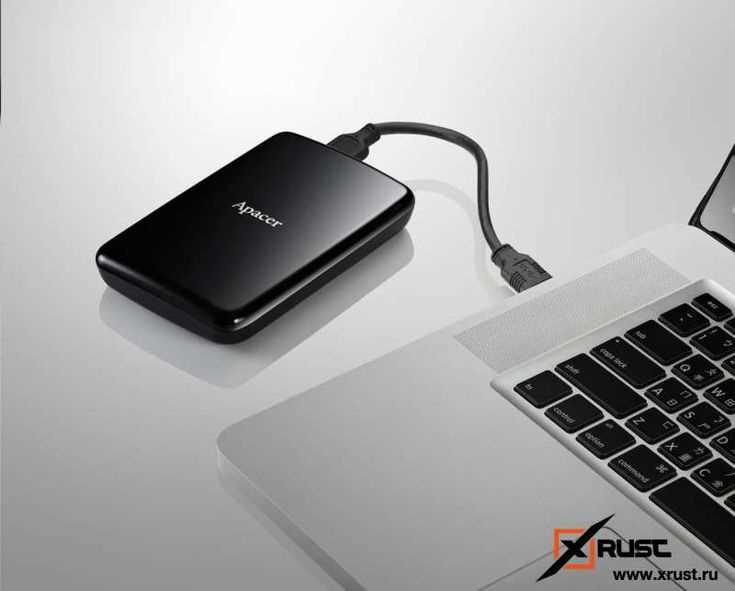
Встроенная функция безопасного извлечения устройств в Windows завершает все операции с внешним накопителем и снимает блокировку файловой системы. Следует использовать этот способ перед отключением кабеля USB.
- Найдите значок «Безопасное извлечение устройства и дисков» в правой части панели задач. Если значок скрыт, нажмите стрелку «Показать скрытые значки».
- Щёлкните по значку левой кнопкой мыши. В списке отобразятся все подключённые внешние накопители.
- Выберите нужный диск. После выбора система начнёт завершение активных операций и отключение служб, работающих с устройством.
- Дождитесь уведомления «Оборудование можно извлечь». Это сообщение подтверждает, что диск больше не используется и безопасен для отключения.
- Отключите кабель USB от компьютера. Если питание подаётся отдельно, сначала отсоедините USB, затем выключите блок питания диска.
Если уведомление не появляется, а система сообщает, что устройство занято, необходимо закрыть программы, использующие файлы с этого диска, и повторить попытку извлечения.
Как безопасно отключить диск через проводник Windows
Проводник Windows позволяет отключить внешний жесткий диск без использования панели задач. Этот способ удобен, если значок безопасного извлечения отсутствует или не реагирует на нажатие.
Процедура выполняется в несколько шагов:
| Действие | Описание |
|---|---|
| 1. Открыть «Этот компьютер» | Нажмите комбинацию клавиш Win + E или откройте ярлык «Проводник» на панели задач. |
| 2. Найти внешний диск | Определите устройство по имени или букве, присвоенной системой, например (E:) или (F:). |
| 3. Закрыть все открытые файлы | Проверьте, что с диска не запущены документы, видео или приложения. Оставленные открытыми файлы блокируют устройство. |
| 4. Щёлкнуть правой кнопкой по диску | В контекстном меню выбрать пункт «Извлечь». Windows автоматически завершит активные процессы и подготовит диск к отключению. |
| 5. Дождаться уведомления | После короткой задержки появится сообщение «Теперь устройство можно извлечь». Только после этого отключайте кабель USB. |
Если команда «Извлечь» недоступна, можно обновить список устройств через пункт «Управление дисками» или перезапустить проводник, чтобы система корректно определила состояние накопителя.
Действия при сообщении «Устройство используется»
Рекомендуется выполнить следующие действия:
- Закрыть все файлы и программы, открытые с диска. Это могут быть документы, видеоплееры, архиваторы или редакторы изображений.
- Проверить фоновые процессы через Диспетчер задач. Завершите процессы, которые активно используют внешний диск или вызывают доступ к его файловой системе.
- Использовать функцию «Отключить устройство» повторно. После закрытия всех программ система обычно позволяет безопасно извлечь диск.
- Подождать несколько минут, если система проводит фоновое индексирование или резервное копирование. В этот период диск может быть временно заблокирован.
- Если диск продолжает быть занят, перезапустите проводник Windows или выполните безопасное извлечение через Диспетчер устройств, отключив устройство вручную после завершения процессов.
Следование этим рекомендациям минимизирует риск потери данных и снижает вероятность повреждения файловой системы внешнего жесткого диска.
Как извлечь диск при зависании или отсутствии реакции системы
Если внешний жесткий диск не реагирует на команды безопасного извлечения, следует использовать альтернативные методы, чтобы минимизировать риск повреждения данных.
Алгоритм действий включает следующие шаги:
- Закрыть зависшие программы. Используйте Диспетчер задач (Ctrl + Shift + Esc) и завершите процессы, которые могут обращаться к диску.
- Отключить фоновое индексирование и резервное копирование, если оно активно. Эти службы могут удерживать диск в занятом состоянии.
- Использовать «Управление дисками». Найдите устройство в списке, щёлкните правой кнопкой мыши и выберите Извлечь или Отключить. Это завершает активные подключения на системном уровне.
- Перезапустить проводник Windows. В окне «Диспетчер задач» выберите процесс explorer.exe, завершите его и запустите заново через «Файл» → «Запустить новую задачу». После этого система может снять блокировку диска.
- В крайнем случае безопасного извлечения временно отключите питание или перезагрузите компьютер. После перезапуска устройство можно безопасно извлечь через стандартные методы.
Следование этим шагам позволяет избежать повреждения файловой системы и уменьшает вероятность потери данных при зависании внешнего накопителя.
Рекомендации по уходу и хранению внешнего жесткого диска
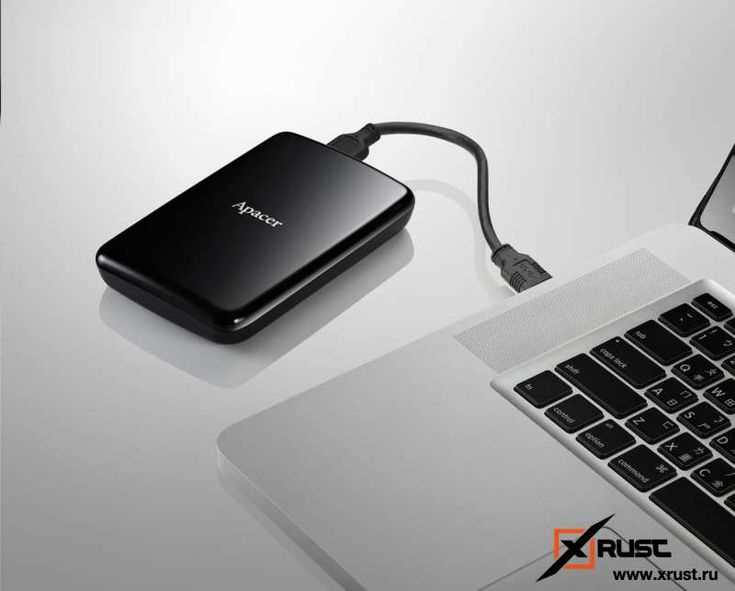
Правильное хранение и эксплуатация внешнего жесткого диска продлевают срок службы устройства и снижают риск потери данных.
Следует соблюдать следующие рекомендации:
- Использовать чехол или защитный корпус для предотвращения механических повреждений и попадания пыли на поверхность диска.
- Не подвергать диски вибрации и ударам во время работы. Даже кратковременные вибрации могут повредить магнитные пластины и головки чтения-записи.
- Хранить устройство в сухом месте при температуре от 5 до 35°C. Избегать прямого солнечного света и высокой влажности, чтобы предотвратить коррозию и повреждение электроники.
- Регулярно выполнять резервное копирование важных данных на другой носитель или облачное хранилище, чтобы минимизировать последствия возможного сбоя.
- Использовать безопасное извлечение перед отключением. Это снижает нагрузку на файловую систему и контроллер диска.
- Проверять диск на ошибки с помощью утилит Windows или сторонних программ. Плановое сканирование помогает выявить повреждённые сектора до потери данных.
Соблюдение этих правил сохраняет работоспособность диска и обеспечивает надежный доступ к информации в течение нескольких лет.
Вопрос-ответ:
Почему при извлечении внешнего диска важно использовать безопасное отключение?
Безопасное извлечение завершает активные операции записи и чтения на диске, снимает блокировку файловой системы и предотвращает повреждение данных. Если отключить диск без этой процедуры, файлы могут оказаться неполными или поврежденными, а структура накопителя — нарушенной.
Как определить, что диск всё ещё используется системой?
Следует проверить индикатор активности на корпусе устройства, наличие открытых файлов и приложений, использующих диск, а также процессы в Диспетчере задач, которые обращаются к устройству. Если мигает индикатор или есть активные обращения к файлам, извлекать диск нельзя.
Что делать, если система сообщает «Устройство используется» при попытке извлечения?
Необходимо закрыть все файлы и программы, использующие диск, проверить фоновые процессы в Диспетчере задач и повторить попытку безопасного извлечения. Если сообщение сохраняется, можно перезапустить проводник Windows или использовать управление дисками для отключения устройства.
Как извлечь внешний диск, если система зависла и не реагирует на команды?
Следует сначала завершить зависшие процессы через Диспетчер задач, отключить фоновые службы, которые могут обращаться к диску, и повторно попытаться безопасное извлечение. В крайнем случае можно перезагрузить компьютер, после чего диск можно извлечь стандартными способами.
Какие меры по уходу за внешним жестким диском помогают сохранить данные?
Рекомендуется хранить диск в защитном корпусе, избегать вибраций и ударов во время работы, поддерживать температуру и влажность в допустимых пределах, регулярно проверять диск на ошибки и выполнять резервное копирование важных файлов. Это снижает риск повреждения накопителя и потери информации.
Можно ли отключать внешний жесткий диск сразу после завершения копирования файлов?
Даже если копирование завершилось, данные могут оставаться в кэше системы и ещё не записаны на диск. Немедленное отключение может привести к повреждению файлов или структуры накопителя. Чтобы избежать этого, используйте функцию безопасного извлечения через значок на панели задач или контекстное меню в проводнике. Она завершает все активные процессы, сбрасывает кэш и подтверждает готовность устройства к отключению.

 Загрузка...