Содержание статьи
Прозрачная кнопка в Android используется, когда элемент управления должен быть визуально ненавязчивым и не перекрывать фон интерфейса. Чаще всего такой подход применяют поверх изображений, видео, градиентов или кастомных layout-ов, где стандартный фон кнопки нарушает восприятие экрана.
В Android Studio прозрачность кнопки настраивается разными способами: через XML-разметку, атрибуты темы, параметры Material Components или программно на уровне View. Выбор метода зависит от того, нужна ли полная прозрачность, частичное затемнение, сохранение ripple-эффекта или отсутствие рамок и теней.
Важно учитывать, что простое задание android:background=»@android:color/transparent» не всегда даёт ожидаемый результат. У Button и MaterialButton есть встроенные стили, которые добавляют отступы, тень, состояние нажатия и цвет заливки. Без их отключения кнопка может оставаться визуально непрозрачной.
В статье разобраны практические способы создания прозрачной кнопки: от базовой настройки XML до корректной работы с MaterialButton, сохранения анимации нажатия и устранения типичных проблем, возникающих при использовании прозрачного фона.
Создание кнопки с прозрачным фоном через XML background

Самый прямой способ получить прозрачную кнопку – задать фон через XML-разметку. Для стандартного элемента Button это делается с помощью атрибута android:background, которому присваивается системный прозрачный цвет. Такой подход подходит для простых экранов без Material Components.
Пример базовой разметки кнопки с полностью прозрачным фоном:
<Button
android:layout_width=»wrap_content»
android:layout_height=»wrap_content»
android:text=»Нажать»
android:background=»@android:color/transparent» />
После этого кнопка теряет стандартную заливку, но сохраняет кликабельность и текст. При использовании темы AppCompat может остаться визуальный отклик при нажатии, так как он добавляется стилем, а не фоном.
Если требуется управлять прозрачностью более точно, используется drawable-файл в папке res/drawable. В нём задаётся форма и цвет с альфа-каналом. Такой вариант позволяет оставить скругление углов или рамку без заливки.
<shape xmlns:android=»http://schemas.android.com/apk/res/android»>
<solid android:color=»#00FFFFFF» />
<corners android:radius=»8dp» />
</shape>
Этот drawable указывается в атрибуте android:background, после чего кнопка становится полностью прозрачной, но сохраняет заданную форму.
Сравнение основных способов задания прозрачного фона:
| Способ | Где настраивается | Особенности |
|---|---|---|
| @android:color/transparent | XML разметка | Минимальная настройка, без контроля формы |
| Drawable с alpha | res/drawable | Поддержка скруглений и рамок |
| Цвет с прозрачностью | colors.xml | Удобно для повторного использования |
Для интерфейсов с кастомным фоном рекомендуется использовать drawable-файл, так как он даёт полный контроль над внешним видом кнопки без правок кода.
Использование атрибута alpha для изменения прозрачности кнопки

Атрибут android:alpha позволяет управлять прозрачностью всей кнопки целиком, включая фон, текст и иконки. Значение задаётся в диапазоне от 0.0 до 1.0, где 0 делает элемент полностью невидимым, а 1 оставляет его без изменений.
Пример задания полупрозрачной кнопки в XML:
<Button
android:layout_width=»wrap_content»
android:layout_height=»wrap_content»
android:text=»Подробнее»
android:alpha=»0.5″ />
В отличие от прозрачного фона, alpha влияет и на содержимое. Текст становится бледнее, что может снизить читаемость на сложных фонах. Для сохранения контраста рекомендуется дополнительно задавать цвет текста вручную.
При значении 0.0 кнопка остаётся кликабельной, хотя визуально не отображается. Если элемент должен быть недоступен для нажатия, следует одновременно установить android:enabled=»false» или управлять состоянием программно.
Атрибут можно менять во время выполнения без изменения разметки. Например, для плавного затемнения при прокрутке или смене состояния экрана. В этом случае используется метод setAlpha(float) у View.
Для MaterialButton применение alpha затрагивает также ripple-отклик, делая его менее заметным. Если визуальный отклик при нажатии должен оставаться контрастным, предпочтительнее управлять прозрачностью фона через drawable, а не всего элемента.
Настройка прозрачной кнопки без рамки и тени
Для получения полностью прозрачной кнопки необходимо убрать фон, рамку и стандартную тень, которые применяются темой Material. Базовый вариант реализуется через атрибут android:background="@android:color/transparent", однако этого недостаточно для кнопок типа Button или MaterialButton.
Для стандартного Button дополнительно отключается подсветка состояния нажатия. Это делается через селектор без цветов или установкой android:foreground="?attr/selectableItemBackgroundBorderless" при необходимости сохранения кликабельности без рамки.
Для MaterialButton требуется явно обнулить параметры стиля. Установите app:backgroundTint="@android:color/transparent", app:strokeWidth="0dp" и app:elevation="0dp". Эти атрибуты убирают заливку, обводку и тень, которые добавляются библиотекой Material по умолчанию.
Если кнопка продолжает отбрасывать тень на версиях Android ниже 21, используйте android:stateListAnimator="@null". Это отключает анимацию подъема, связанную с нажатием, и устраняет остаточный визуальный эффект.
Для текста рекомендуется задать цвет напрямую через android:textColor, так как прозрачный фон делает кнопку зависимой от подложки. Размер и отступы настраиваются атрибутами android:padding и android:minHeight, чтобы сохранить корректную область нажатия без визуальных элементов.
После настройки проверьте кнопку на светлом и темном фоне, а также в состояниях pressed и disabled, чтобы убедиться в отсутствии скрытых рамок и теней, добавляемых темой приложения.
Применение прозрачности к MaterialButton
Для установки прозрачности у MaterialButton используйте атрибут app:backgroundTint="@android:color/transparent". Это полностью удаляет заливку кнопки.
Чтобы убрать рамку, задайте app:strokeWidth="0dp". Любые значения больше нуля создают видимую обводку даже на прозрачном фоне.
Для удаления тени используйте app:elevation="0dp" и android:stateListAnimator="@null". Первый атрибут обнуляет тень на Android 5.0+, второй отключает анимацию подъема при нажатии.
Если требуется прозрачная интерактивная область, добавьте android:clickable="true" и android:focusable="true". Это сохраняет отклик на нажатия без визуальных эффектов.
Цвет текста задается через android:textColor. Для прозрачной кнопки рекомендуется использовать контрастные цвета, чтобы текст оставался видимым на любом фоне.
Контролируйте размер и область нажатия через android:minHeight и android:padding. Это важно для корректного взаимодействия с пользователем при полностью прозрачной кнопке.
Сохранение эффекта нажатия при прозрачном фоне
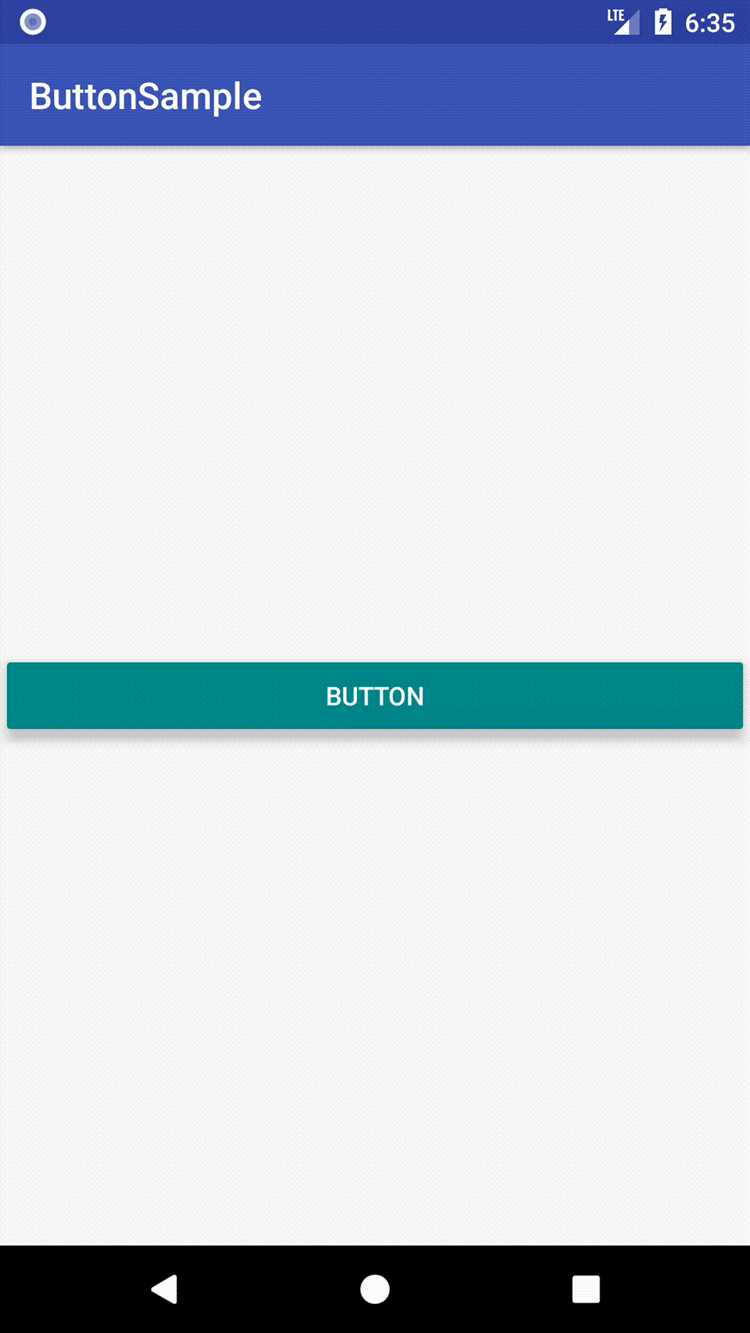
При полной прозрачности кнопки стандартный эффект нажатия исчезает. Для сохранения отклика применяют селекторы и атрибуты Android:
- Создайте файл
res/drawable/button_touch.xmlс селектором состояний:
<selector xmlns:android="http://schemas.android.com/apk/res/android">
<item android:state_pressed="true" android:drawable="@color/semi_transparent_gray"/>
<item android:drawable="@android:color/transparent"/>
</selector>
android:background="@drawable/button_touch". Кнопка останется прозрачной в обычном состоянии и получит цвет при нажатии.app:backgroundTint="@drawable/button_touch", сохраняя прозрачный фон и визуальный отклик.android:stateListAnimator="@null" и используйте селектор с плавным изменением цвета через android:drawable.Типичные ошибки при создании прозрачной кнопки и их исправление
Ошибка 1: Кнопка сохраняет тень и обводку. Исправление: для MaterialButton задайте app:elevation="0dp", app:strokeWidth="0dp" и android:stateListAnimator="@null". Для стандартного Button используйте android:background="@android:color/transparent" и селектор для состояний.
Ошибка 2: Эффект нажатия не виден. Исправление: создайте селектор в res/drawable с полупрозрачным цветом для состояния pressed и примените его через android:background или app:backgroundTint.
Ошибка 3: Текст сливается с фоном. Исправление: задайте контрастный цвет текста через android:textColor и проверяйте видимость на светлом и темном фоне.
Ошибка 4: Кнопка слишком мала для нажатия. Исправление: используйте android:minHeight и android:minWidth, добавьте android:padding для сохранения корректной области клика.
Ошибка 5: Состояния disabled или focused проявляются некорректно. Исправление: добавьте их в селектор с прозрачным или полупрозрачным цветом, чтобы визуально не нарушать прозрачность кнопки.
Вопрос-ответ:
Как сделать кнопку полностью прозрачной в Android Studio?
Для полной прозрачности используйте android:background="@android:color/transparent" для стандартного Button или app:backgroundTint="@android:color/transparent" для MaterialButton. Чтобы убрать рамку и тень у MaterialButton, добавьте app:strokeWidth="0dp" и app:elevation="0dp", а также android:stateListAnimator="@null" для отключения анимации подъема.
Как сохранить эффект нажатия при прозрачной кнопке?
Создайте селектор в res/drawable, где для состояния pressed задан полупрозрачный цвет, а для обычного состояния — прозрачный. Примените селектор через android:background или app:backgroundTint. Это позволит визуально показать нажатие без фоновой заливки.
Почему текст на прозрачной кнопке плохо читается?
При прозрачной кнопке цвет текста может сливаться с фоном. Решение — задать контрастный цвет через android:textColor и проверить видимость на различных подложках. Для динамических фонов рекомендуется использовать полупрозрачные или адаптивные цвета текста.
Как убрать остаточную тень на Android ниже 21 версии?
На версиях ниже Android 5.0 тень может оставаться даже после обнуления app:elevation. Используйте android:stateListAnimator="@null" и убедитесь, что app:strokeWidth="0dp". Для стандартного Button достаточно прозрачного фона и селектора без обводки.
Как сохранить корректную область нажатия при прозрачной кнопке?
Даже если кнопка полностью прозрачная, зона клика должна соответствовать рекомендациям интерфейса. Задайте android:minHeight, android:minWidth и android:padding. Для MaterialButton также убедитесь, что установлены android:clickable="true" и android:focusable="true".
Как правильно настроить прозрачную кнопку в Android Studio без рамки и тени?
Для стандартного Button используйте android:background="@android:color/transparent" и отключите стандартные эффекты нажатия через селектор в res/drawable. Для MaterialButton задайте app:backgroundTint="@android:color/transparent", app:strokeWidth="0dp" и app:elevation="0dp". Также добавьте android:stateListAnimator="@null", чтобы убрать анимацию подъема. Для сохранения кликабельности установите android:clickable="true" и android:focusable="true". Текст на кнопке оформите через android:textColor с контрастным цветом, а область нажатия — через android:minHeight, android:minWidth и android:padding. Селектор для состояний pressed позволяет визуально показать нажатие, сохранив прозрачный фон.

 Загрузка...