Содержание статьи

Мониторы с разрешением 1920×1080 не поддерживают нативно 2560×1440, поэтому для получения изображения выше родного размера требуется создание пользовательского разрешения через драйвер видеокарты или сторонние утилиты. Использование встроенных функций NVIDIA, AMD или Intel позволяет задать нестандартные параметры без риска повреждения оборудования.
При растяжении изображения с 1920×1080 до 2560×1440 пиксели интерполируются, что приводит к мягкому размытию. Для снижения искажений рекомендуется включить функцию сглаживания и корректировать масштаб в настройках операционной системы, устанавливая 125–150% для текста и интерфейса.
Частота обновления и тип синхронизации напрямую влияют на плавность отображения при нестандартном разрешении. Использование 60 Гц с адаптивной синхронизацией снижает мерцание и артефакты при растянутом изображении. Видеокарты последних поколений поддерживают создание нескольких пользовательских профилей для разных задач – игры, работа с графикой и просмотр видео.
Перед изменением разрешения важно сохранить исходные параметры монитора и видеокарты. Создание точки восстановления системы или сохранение профиля драйвера позволяет быстро вернуться к стандартным настройкам, если качество изображения окажется неприемлемым.
Проверка поддерживаемых разрешений видеокарты
Перед созданием нестандартного разрешения необходимо убедиться, что видеокарта поддерживает режим выше нативного монитора. Для карт NVIDIA откройте «Панель управления NVIDIA» и перейдите в раздел «Изменение разрешения». Там отображаются все доступные режимы, включая пользовательские, которые можно добавить через «Создать пользовательское разрешение».
Для AMD необходимо использовать «AMD Radeon Software», раздел «Дисплей» и функцию «Создать пользовательский режим». Система покажет максимально допустимые ширину и высоту, частоту обновления и цветовую глубину. Ограничения зависят от интерфейса подключения: DisplayPort чаще поддерживает разрешения до 5120×2880, тогда как HDMI 1.4 ограничен 2560×1440 на 60 Гц.
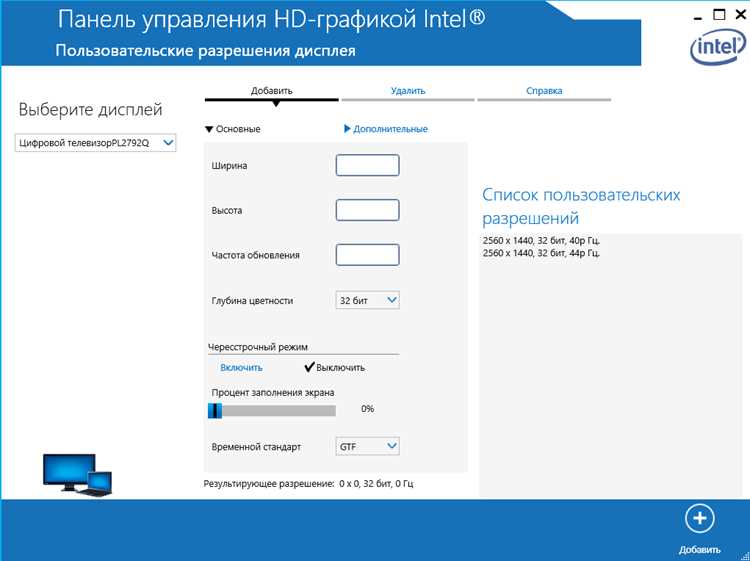
На встроенных видеокартах Intel проверка осуществляется через «Intel Graphics Command Center». В разделе «Дисплей» отображаются нативные и допустимые пользовательские разрешения. Если выбранное 2560×1440 отсутствует в списке, необходимо создать его вручную и убедиться, что выбранная частота обновления не превышает возможностей адаптера.
Рекомендуется записать текущие настройки видеокарты перед добавлением новых режимов, чтобы при некорректной работе можно было быстро восстановить стандартные параметры. Это особенно важно для ноутбуков и систем с ограниченными графическими ресурсами.
Создание пользовательского разрешения через драйвер
Для получения разрешения 2560×1440 на мониторе 1920×1080 требуется создать пользовательский режим в драйвере видеокарты. В NVIDIA это делается через «Панель управления NVIDIA» → «Изменение разрешения» → «Настроить» → «Создать пользовательское разрешение». Укажите ширину 2560, высоту 1440, частоту обновления 60 Гц и стандартное соотношение сторон 16:9.
Для AMD процесс аналогичен: «Radeon Software» → «Дисплей» → «Создать пользовательский режим». Важно задать пиксельную частоту, не превышающую возможности интерфейса подключения (DisplayPort до 5120×2880, HDMI 1.4 до 2560×1440 на 60 Гц).
После создания пользовательского разрешения драйвер предлагает проверить режим перед применением. Если изображение искажается или экран черный, уменьшите частоту обновления на 5–10 Гц и повторите проверку. Для удобства можно сохранить несколько профилей под разные задачи.
Пример настроек для пользовательского режима:
| Параметр | Значение |
|---|---|
| Ширина | 2560 |
| Высота | 1440 |
| Частота обновления | 60 Гц |
| Соотношение сторон | 16:9 |
| Тип синхронизации | Стандартная |
Настройка масштабирования в Windows для растянутого изображения
После установки разрешения 2560×1440 на мониторе 1920×1080 большинство элементов интерфейса становятся мелкими и трудночитаемыми. В Windows необходимо открыть Параметры экрана → Масштаб и разметка и выбрать коэффициент масштабирования 125–150% для оптимального отображения текста и меню без потери рабочего пространства.
Для приложений, которые не реагируют на глобальное масштабирование, рекомендуется включить совместимость с высоким DPI. Кликните правой кнопкой на ярлык программы → Свойства → Совместимость → Изменить параметры высокого DPI и отметьте Использовать масштабирование, выполняемое в Windows. Это уменьшит размытие и искажения при растянутом разрешении.
Дополнительно в разделе Дополнительные параметры дисплея можно скорректировать четкость текста, активировав ClearType и подбирая параметры под текущее разрешение. Это обеспечивает комфортную работу с документами, браузером и программами с интерфейсом, рассчитанным на стандартный Full HD.
Если интерфейс кажется слишком мелким даже при 150% масштабировании, можно дополнительно увеличить элементы только для конкретных приложений, оставляя рабочий стол и панели задач в базовом размере для сохранения рабочего пространства.
Использование сторонних программ для увеличения разрешения
Если стандартные драйверы видеокарты не позволяют задать 2560×1440 на мониторе 1920×1080, можно использовать сторонние утилиты. Программы типа Custom Resolution Utility (CRU) или DisplayFusion позволяют создавать нестандартные разрешения и управлять масштабированием.
В CRU создается новый пользовательский режим, указываются ширина 2560, высота 1440, частота обновления 60 Гц и поля под интерполяцию пикселей. После перезагрузки системы новые параметры становятся доступными в настройках видеокарты.
DisplayFusion позволяет настроить отдельные профили для разных задач, например, игры или офисная работа, с сохранением растянутого изображения и корректной цветопередачей. Также утилита позволяет применять фильтры сглаживания и корректировать масштаб интерфейса на уровне приложения.
При использовании стороннего ПО важно соблюдать ограничения видеовыхода и интерфейса подключения: HDMI 1.4 поддерживает до 2560×1440 на 60 Гц, DisplayPort – до 5120×2880. Несоблюдение этих ограничений может вызвать черный экран или зависание системы.
Корректировка частоты обновления и синхронизации
При растяжении изображения с 1920×1080 до 2560×1440 критично правильно настроить частоту обновления. Для большинства мониторов стандартная частота 60 Гц обеспечивает стабильное изображение без мерцания. В драйверах NVIDIA и AMD частоту можно изменить в разделе «Изменение разрешения» или «Создать пользовательский режим».
Адаптивная синхронизация (G-Sync, FreeSync) снижает разрывы кадров и мерцание при нестандартном разрешении. Включение этой функции особенно важно в играх и динамичных приложениях, где растянутое изображение может демонстрировать артефакты.
Если монитор поддерживает более высокую частоту обновления, например 75–120 Гц, при нестандартном разрешении рекомендуется постепенно увеличивать значение на 5–10 Гц и проверять стабильность изображения. Превышение возможностей интерфейса подключения или видеокарты приводит к черному экрану или сбросу настроек.
Для точной настройки используйте встроенные тесты видеодрайвера или сторонние утилиты, позволяющие проверять плавность движения и наличие разрывов кадров. Это обеспечивает оптимальный баланс между качеством растянутого изображения и стабильной работой системы.
Проверка качества изображения и устранение размытия
Растягивание разрешения 2560×1440 на мониторе 1920×1080 приводит к интерполяции пикселей и размытию текста и графики. Для оценки качества изображения используйте стандартные тестовые шаблоны или изображения с мелкими деталями.
Методы улучшения четкости:
- Включение ClearType в Windows для корректного отображения текста: Панель управления → Экран → Настройка ClearType.
- Использование сглаживания в драйверах видеокарты: NVIDIA – «Управление параметрами 3D» → «Сглаживание FXAA/MLAA»; AMD – «Текстуры и сглаживание».
- Настройка масштабирования интерфейса для конкретных приложений, чтобы текст и элементы не растягивались.
- Проверка и корректировка контрастности и яркости монитора, поскольку низкий контраст усиливает эффект размытия.
После внесения изменений рекомендуется пройти пошаговую проверку:
- Открыть текстовый документ с мелким шрифтом и проверить читаемость.
- Запустить графические или игровые тесты для оценки резкости объектов.
- Сравнить изображение с нативным разрешением для выявления избыточного размытия.
- Сохранить оптимальные настройки в профиле драйвера для быстрого применения в будущем.
Сохранение настроек и восстановление исходных параметров
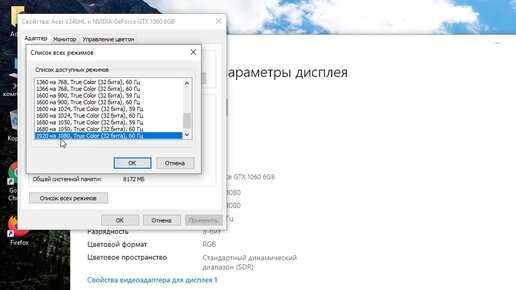
После создания пользовательского разрешения 2560×1440 и корректировки масштабирования важно сохранить конфигурацию видеокарты и операционной системы. В NVIDIA это делается через «Панель управления» → «Управление настройками 3D» → «Сохранить профиль». В AMD аналогично: «Radeon Software» → «Профили дисплея» → «Сохранить текущие настройки».
Для Windows рекомендуется создать точку восстановления системы: Панель управления → Система → Защита системы → Создать. Это позволит откатить изменения в случае нестабильной работы монитора или искажений изображения.
Если пользовательский режим вызывает проблемы, восстановление стандартных параметров происходит через драйвер видеокарты или через откат точки восстановления. В NVIDIA и AMD можно удалить созданные профили или вернуть настройки по умолчанию одним нажатием.
Дополнительно рекомендуется вести запись выбранных частот обновления, масштабирования и сглаживания для быстрого повторного применения на других системах или после обновлений драйверов.
Вопрос-ответ:
Можно ли установить разрешение 2560×1440 на обычном Full HD мониторе без потери качества?
На мониторе с нативным разрешением 1920×1080 изображение выше родного размера всегда будет интерполироваться. Это приводит к мягкому размытию деталей. Для уменьшения искажений рекомендуется использовать функции сглаживания в драйвере видеокарты и корректировать масштабирование интерфейса Windows на 125–150%, чтобы текст и меню оставались читаемыми.
Как создать пользовательское разрешение через драйвер NVIDIA?
Откройте «Панель управления NVIDIA», перейдите в раздел «Изменение разрешения», затем нажмите «Настроить» и «Создать пользовательское разрешение». Укажите ширину 2560, высоту 1440, частоту обновления 60 Гц и соотношение сторон 16:9. После создания драйвер предложит протестировать режим. Если изображение искажается, уменьшите частоту на 5–10 Гц и повторите проверку.
Какие программы помогают увеличить разрешение на мониторе 1920×1080?
Можно использовать Custom Resolution Utility (CRU) или DisplayFusion. CRU позволяет создавать нестандартные режимы с указанием ширины, высоты и частоты обновления, которые затем становятся доступными в драйвере видеокарты. DisplayFusion позволяет задавать профили для разных задач, корректировать масштаб интерфейса отдельных приложений и применять фильтры сглаживания для уменьшения размытия.
Как уменьшить размытие текста и графики при растянутом разрешении?
Для текста включите ClearType в Windows через «Настройку ClearType». В драйверах видеокарты активируйте сглаживание FXAA или MLAA для NVIDIA, аналогично в AMD. Также стоит корректировать масштаб интерфейса приложений и проверять контрастность и яркость монитора. Эти меры снижают размытость и делают элементы интерфейса более четкими.
Что делать, если после создания пользовательского разрешения экран стал черным?
В этом случае сначала дождитесь автоматического возврата к стандартным настройкам через 15–30 секунд. После восстановления откройте драйвер видеокарты и уменьшите частоту обновления на 5–10 Гц или используйте другой профиль. Также полезно сохранить точку восстановления Windows перед применением нестандартного разрешения, чтобы можно было быстро откатить все изменения.

 Загрузка...