Содержание статьи
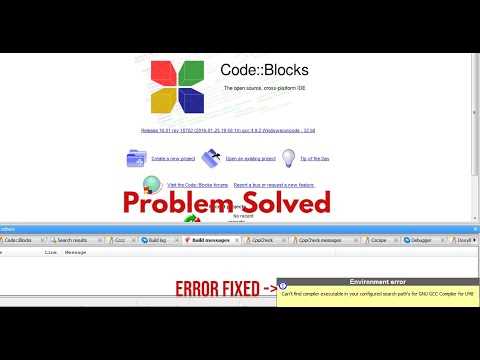
Ошибка «CodeBlocks не найден компилятор» возникает в момент сборки проекта и указывает на то, что среда разработки не может найти исполняемый файл компилятора C или C++. Чаще всего проблема связана с отсутствием MinGW/GCC в системе, неверным путём к компилятору или некорректными настройками toolchain внутри CodeBlocks.
По умолчанию CodeBlocks не содержит встроенный компилятор. Если при установке был выбран пакет без MinGW, IDE запускается корректно, но сборка любого проекта завершается ошибкой. В этом случае установка компилятора отдельно или переустановка CodeBlocks с комплектом MinGW решает проблему на уровне системы.
Даже при установленном компиляторе ошибка может сохраняться. На практике это происходит из-за сбитых путей в настройках: CodeBlocks ищет gcc.exe и g++.exe в каталоге, который больше не существует, либо указывает на другую версию MinGW. Проверка и ручное задание пути в разделе Settings → Compiler позволяет устранить конфликт без переустановки.
Дополнительный источник ошибок – неверно выбранный активный компилятор. При наличии нескольких toolchain (например, TDM-GCC и MinGW-w64) CodeBlocks может использовать пустой или отключённый профиль. В этом случае сборка не запускается, несмотря на наличие файлов компилятора в системе.
В статье разобраны пошаговые действия для Windows: от проверки наличия GCC в системе до тестовой компиляции проекта. Каждый этап ориентирован на поиск конкретной причины, а не на универсальные советы, которые не учитывают конфигурацию установленного CodeBlocks.
CodeBlocks не найден компилятор: как исправить
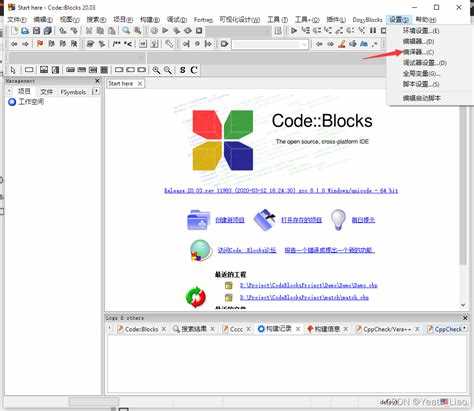
Ошибка возникает, когда Code::Blocks не видит установленный компилятор или путь к нему указан неверно. Чаще всего проблема связана с MinGW/GCC и настройками среды.
Проверь, установлен ли компилятор:
- Открой каталог установки Code::Blocks.
- Убедись, что присутствует папка
MinGWили отдельная установка GCC. - В папке
binдолжны быть файлыgcc.exeиg++.exe.
Если компилятор отсутствует, выполни установку:
- Для Windows скачай версию Code::Blocks с пометкой
mingw-setup. - Либо установи MinGW отдельно и запомни путь к папке
bin.
Настрой компилятор вручную в Code::Blocks:
- Открой
Settings → Compiler. - Выбери
GNU GCC Compiler. - Перейди на вкладку
Toolchain executables. - В поле
Compiler’s installation directoryукажи путь, например:C:\MinGW. - Проверь, чтобы имена файлов были:
gcc.exe,g++.exe,ld.exe,mingw32-make.exe.
Добавь путь к компилятору в системную переменную PATH:
- Открой параметры системы Windows.
- Перейди в раздел переменных среды.
- В переменной
Pathдобавь путь кMinGW\bin. - Перезапусти Code::Blocks после изменений.
Проверь выбор компилятора для проекта:
- Открой
Project → Build options. - В разделе
Selected compilerвыбериGNU GCC Compiler. - Убедись, что настройки применяются к проекту, а не только к отдельной конфигурации.
Если используется нестандартный GCC (MSYS2, TDM-GCC):
- Укажи точный путь к каталогу установки компилятора.
- Проверь совместимость версии GCC с установленной версией Code::Blocks.
- Отключи автоопределение компилятора и задай пути вручную.
После внесения изменений выполни Build → Rebuild и проверь журнал сборки. При корректной настройке сообщения об отсутствии компилятора исчезают.
Проверка установки компилятора MinGW или GCC в системе
Перейди в каталог установки вручную через Проводник. Для MinGW стандартный путь – C:\MinGW\bin. В каталоге должны присутствовать файлы gcc.exe, g++.exe, mingw32-make.exe и ld.exe. Отсутствие любого из них означает неполную установку.
Проверь переменную среды Path. В списке значений должен быть указан путь к папке bin компилятора, например C:\MinGW\bin. Если путь отсутствует, добавь его вручную и закрой все окна командной строки.
Для систем с MSYS2 открой терминал MSYS2 и выполни pacman -Qs gcc. Наличие пакетов mingw-w64-x86_64-gcc или mingw-w64-i686-gcc подтверждает установленный компилятор. Далее проверь путь к соответствующей папке mingw64\bin или mingw32\bin.
После проверки перезапусти Code::Blocks и повторно выполни сборку проекта. Если компилятор корректно установлен и доступен системе, среда разработки обнаруживает его без дополнительных действий.
Настройка пути к компилятору в параметрах CodeBlocks
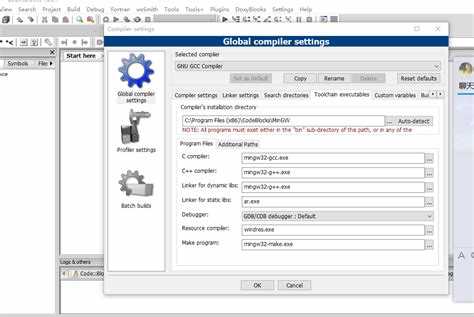
Открой меню Settings → Compiler и убедись, что в списке выбран GNU GCC Compiler. Если компилятор отсутствует, нажми Reset defaults, чтобы восстановить стандартные профили.
Перейди на вкладку Toolchain executables. В поле Compiler’s installation directory укажи корневую папку компилятора, а не каталог bin. Для MinGW типичный путь – C:\MinGW, для MSYS2 – C:\msys64\mingw64.
Проверь имена исполняемых файлов. Поля должны содержать точные значения: gcc.exe для C, g++.exe для C++, ld.exe для линковщика, mingw32-make.exe для сборки. Любые отличия приводят к ошибке обнаружения компилятора.
Открой вкладку Other compiler options и убедись, что в параметрах не прописаны пути к несуществующим каталогам. Удали устаревшие флаги, если компилятор был переустановлен или перемещён.
Зайди в Settings → Compiler → Global compiler settings и открой вкладку Programs. Все пути должны определяться автоматически на основе выбранного каталога. Ручное указание абсолютных путей допустимо только при нестандартной установке.
Сохрани изменения и закрой настройки. Перезапусти Code::Blocks, затем выполни Build → Rebuild. В окне журнала должны отображаться вызовы gcc или g++ без сообщений об ошибках пути.
Выбор активного toolchain в настройках компилятора
Открой Settings → Compiler и проверь поле Selected compiler. Здесь должен быть выбран конкретный toolchain, например GNU GCC Compiler. Если выбран пункт <none>, Code::Blocks не сможет запустить компиляцию.
Нажми на выпадающий список и выбери компилятор, соответствующий установленной среде: MinGW, TDM-GCC или GCC из MSYS2. Выбор должен совпадать с фактически установленным набором инструментов, а не с автоматически добавленным профилем.
После выбора перейди в Toolchain executables и проверь, что поля компилятора и линковщика заполнены автоматически. Пустые поля означают, что выбранный toolchain не привязан к реальным исполняемым файлам.
Открой Project → Build options и проверь раздел Selected compiler для текущего проекта. Значение должно совпадать с глобально выбранным toolchain, иначе проект будет пытаться использовать другой компилятор.
Если проект содержит несколько конфигураций, последовательно проверь Debug и Release. Для каждой конфигурации должен быть выбран один и тот же рабочий toolchain.
Сохрани изменения и выполни полную пересборку проекта. При корректном выборе активного toolchain сообщения о ненайденном компиляторе в журнале сборки не появляются.
Вопрос-ответ:
Почему Code::Blocks не видит компилятор после установки?
Чаще всего это связано с отсутствием компилятора в системных переменных или неправильным указанием пути в настройках Code::Blocks. Проверь, установлен ли MinGW или другой GCC и находится ли папка bin компилятора в переменной PATH. После исправления перезапусти среду и проверь сборку проекта.
Как проверить, установлен ли GCC на Windows?
Открой командную строку и введи gcc --version. Если команда возвращает версию компилятора, GCC установлен корректно. Также можно использовать where gcc для проверки местоположения исполняемого файла. При отсутствии пути требуется установка компилятора или добавление папки bin в PATH.
Как правильно настроить путь к компилятору в Code::Blocks?
В меню Settings → Compiler → Toolchain executables укажи корневую папку установки компилятора, например C:\MinGW. Проверь, что поля для gcc.exe, g++.exe, ld.exe и mingw32-make.exe заполнены. После сохранения перезапусти Code::Blocks.
Что делать, если Code::Blocks пишет «Compiler not found» даже после установки MinGW?
Сначала убедись, что выбран активный toolchain в Settings → Compiler. Проверь вкладку Toolchain executables и наличие всех необходимых исполняемых файлов. Также проверь, что переменная PATH включает путь к папке bin компилятора. Перезапуск среды после исправлений обязателен.
Можно ли использовать GCC из MSYS2 с Code::Blocks?
Да, но требуется указать точный путь к каталогу mingw64\bin или mingw32\bin в настройках Toolchain. Проверь соответствие выбранного toolchain с установленной версией GCC и убедись, что все поля для компилятора и линковщика заполнены правильно.
Почему Code::Blocks не видит компилятор после установки MinGW?
Ошибка возникает, если папка bin компилятора не добавлена в системную переменную PATH или путь к компилятору не указан в настройках Code::Blocks. Проверь, что в Settings → Compiler → Toolchain executables установлен правильный каталог, а файлы gcc.exe, g++.exe и mingw32-make.exe присутствуют. После исправлений перезапусти среду и повторно собери проект.
Как проверить, что GCC установлен и доступен системе?
Открой командную строку и введи gcc --version. Если вывод показывает версию компилятора, GCC доступен. Для проверки пути введи where gcc. Если путь не отображается, добавь каталог bin компилятора в переменную PATH или укажи его вручную в настройках Code::Blocks.

 Загрузка...