Содержание статьи
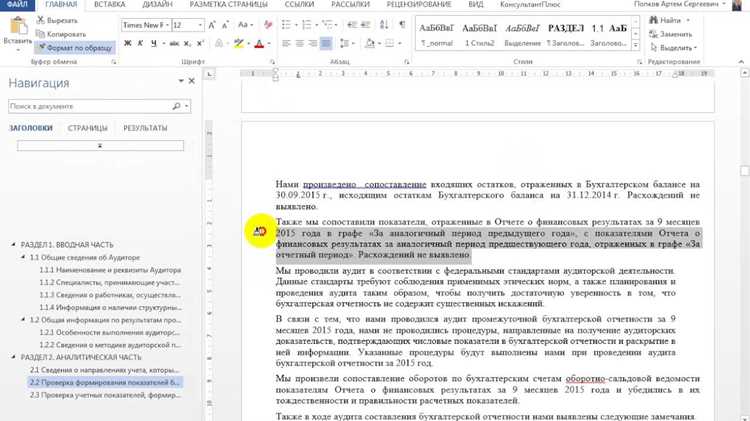
Неправильные отступы в тексте могут нарушать структуру документа и замедлять работу с ним. В Word стандартный отступ первого абзаца обычно составляет 1,25 см, а в Google Docs – 1,27 см. Эти значения легко изменить вручную или обнулить, чтобы текст выглядел ровно.
Для удаления лишних пробелов между абзацами в Word можно воспользоваться функцией «Заменить» и в поле поиска ввести двойной пробел или символ абзаца (^p), а в поле замены – одинарный пробел или пустое значение. В Google Docs аналогично используется Ctrl+H для поиска и замены лишних пробелов.
В веб-документах отступы задаются через CSS-свойства margin и padding. Для быстрого обнуления достаточно указать margin: 0; padding: 0; в нужных тегах или использовать класс с этими значениями. Это убирает визуальные пробелы без изменения структуры контента.
При вставке текста из внешних источников часто появляются скрытые отступы и форматирование. В таких случаях рекомендуется использовать функцию «Очистить форматирование» в Word или «Очистить стили» в Google Docs, чтобы удалить все скрытые символы и пробелы.
Использование горячих клавиш ускоряет процесс. Например, Ctrl+Shift+N в Word сбрасывает стиль абзаца к стандартному, а в Google Docs Ctrl+\ обнуляет форматирование выделенного текста. Эти методы экономят время при работе с длинными документами.
Удаление лишних пробелов в Word
Лишние пробелы и случайные абзацы в документах Word могут нарушать читаемость текста. Для их удаления можно использовать встроенные инструменты поиска и замены.
Последовательность действий для очистки текста:
- Нажмите Ctrl+H, чтобы открыть окно «Найти и заменить».
- В поле «Найти» введите два пробела (двойной пробел).
- В поле «Заменить на» введите один пробел.
- Нажмите Заменить все. Повторите процедуру, пока Word не перестанет находить двойные пробелы.
Для удаления пустых абзацев:
- В окне «Найти и заменить» введите в поле «Найти» комбинацию ^p^p.
- В поле «Заменить на» введите ^p, чтобы оставить одинарный абзац.
- Нажмите Заменить все для очистки лишних абзацев.
Дополнительно можно обнулить отступы абзацев:
- Выделите текст.
- На вкладке «Главная» в группе «Абзац» нажмите Сбросить форматирование (Ctrl+Shift+N).
- Проверьте параметры Отступ слева и справа в меню «Абзац» и установите 0 см.
Эти методы помогают быстро убрать лишние пробелы и сделать текст ровным без ручного редактирования каждой строки.
Настройка отступов абзацев в Google Docs
В Google Docs стандартный отступ первого абзаца составляет 1,27 см, а междустрочный интервал по умолчанию – 1,15. Для точной настройки можно изменить эти параметры вручную или с помощью линейки и меню форматирования.
Пошаговая настройка отступов:
- Выделите нужный текст или весь документ с помощью Ctrl+A.
- На панели инструментов включите Линейку, если она не отображается.
- Для изменения отступа первого абзаца переместите верхний треугольник слева на линейке до 0 см или нужного значения.
- Для всех абзацев используйте нижний прямоугольник слева на линейке, чтобы задать общий отступ слева.
- Чтобы убрать отступ справа, переместите треугольник справа на линейке к 0 см.
Через меню также можно задать точные значения:
- Перейдите в Формат → Абзац → Отступы.
- В поле «Слева» и «Справа» установите 0 см для удаления отступов.
- Поле «Первая строка» оставьте 0 см, если нужно убрать стандартный отступ первой строки.
Использование этих методов позволяет быстро сделать текст ровным и убрать лишние отступы без изменения содержания.
Использование горячих клавиш для обнуления отступов
Горячие клавиши ускоряют процесс удаления отступов и лишнего форматирования в тексте без необходимости вручную изменять каждый абзац.
В Microsoft Word:
- Ctrl+Shift+N – сброс стиля абзаца к стандартному, удаляет все отступы и особые настройки.
- Ctrl+Q – удаляет отступ первой строки, оставляя стандартный абзац.
- Ctrl+Shift+Space – удаляет лишние пробелы между словами и абзацами.
В Google Docs:
- Ctrl+\ – обнуление форматирования выделенного текста, включая отступы и межстрочные интервалы.
- Ctrl+Alt+M – вставка комментария без изменения отступов, полезно при совместной работе.
- Ctrl+A + Ctrl+\ – обнуление отступов и форматирования во всем документе.
Регулярное использование этих комбинаций экономит время при работе с длинными текстами и предотвращает появление случайных отступов и пробелов.
Очистка форматирования вставленного текста
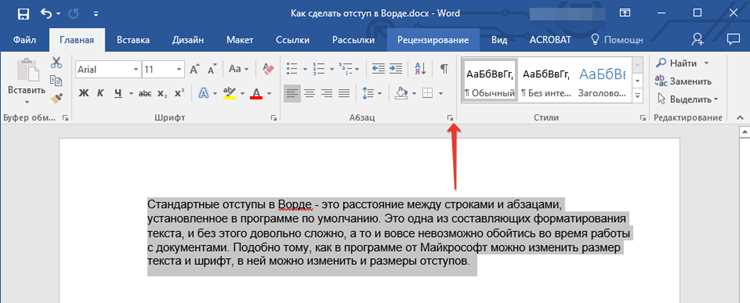
В Microsoft Word:
- Выделите вставленный текст.
- На вкладке «Главная» нажмите Очистить форматирование или используйте Ctrl+Space для удаления всех шрифтовых и абзацных настроек.
- Проверьте параметры Отступ слева и справа в меню «Абзац» и установите 0 см.
В Google Docs:
- Выделите текст и нажмите Ctrl+\ для сброса форматирования.
- Если текст содержит таблицы с лишними отступами, используйте меню Формат → Таблица → Свойства таблицы и установите Отступы ячеек в 0 см.
Пример оптимизации таблицы с лишними отступами:
| Проблема | Действие | Результат |
|---|---|---|
| Слишком большой отступ внутри ячейки | Формат → Таблица → Свойства → Отступы ячеек = 0 см | Текст выровнен к границам ячейки |
| Разный шрифт и размер текста | Выделить текст → Ctrl+Space (Word) или Ctrl+\ (Docs) | Текст принимает стиль документа |
| Лишние абзацы | Ctrl+H → заменить ^p^p на ^p | Удалены пустые строки между абзацами |
Использование этих приемов ускоряет работу с импортированными текстами и позволяет быстро привести документ к единому виду.
Устранение отступов в таблицах и списках
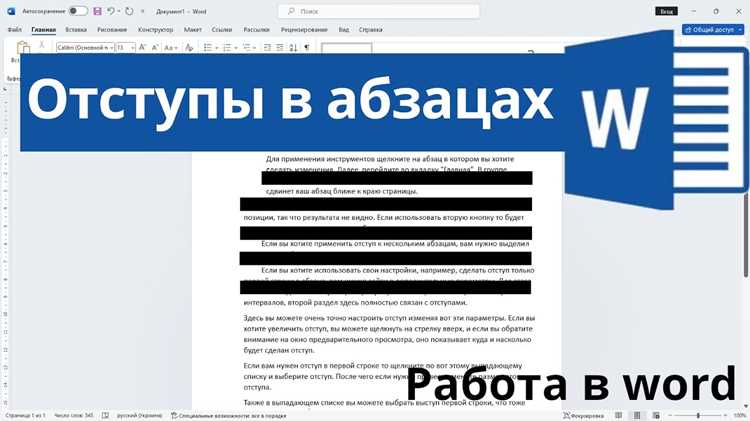
Лишние отступы в таблицах и списках могут создавать неравномерное оформление документа и затруднять чтение текста. Для их удаления применяются настройки абзацев и специальные параметры форматирования.
В таблицах Word:
- Выделите таблицу и перейдите в Макет → Свойства таблицы.
- Во вкладке Ячейка нажмите Параметры… и установите Отступы внутри ячеек на 0 см.
- Проверьте Отступ слева и справа абзацев через меню «Абзац» и установите 0 см.
В списках Word:
- Выделите список и откройте меню Абзац.
- В поле Отступ слева установите 0 см, а для первой строки выберите Нет.
- Используйте Ctrl+Shift+N для сброса стиля списка к стандартному.
В Google Docs:
- Для таблиц перейдите в Формат → Таблица → Свойства таблицы и установите Отступы ячеек 0 см.
- Для списков выделите текст и используйте Формат → Абзац → Отступы, установив 0 см слева и справа.
- Для быстрой очистки форматирования выделите список и нажмите Ctrl+\.
Эти шаги обеспечивают ровное расположение текста в таблицах и списках, устраняя лишние пробелы и отступы.
Редактирование CSS для убирания отступов на сайте
Отступы на веб-странице задаются свойствами margin и padding. Их неправильные значения могут создавать лишние пробелы между блоками, абзацами и элементами списка.
Для удаления отступов используйте следующие подходы:
- Для конкретного элемента: добавьте в CSS правило selector { margin: 0; padding: 0; }, где selector – тег, класс или идентификатор.
- Для всех абзацев на странице: p { margin: 0; padding: 0; }.
- Для списков: ul, ol { margin: 0; padding: 0; }, чтобы убрать стандартные отступы браузера.
- Для таблиц: table { border-spacing: 0; border-collapse: collapse; } и td, th { padding: 0; }, чтобы текст занимал всю ширину ячеек без лишних промежутков.
Для быстрой проверки изменений можно использовать инструменты разработчика в браузере (F12), выделить элемент и менять значения margin и padding в реальном времени, чтобы подобрать нужное оформление.
Систематическое применение этих правил позволяет контролировать визуальные отступы на сайте и делает текст и блоки ровными.
Применение функций поиска и замены для удаления пробелов
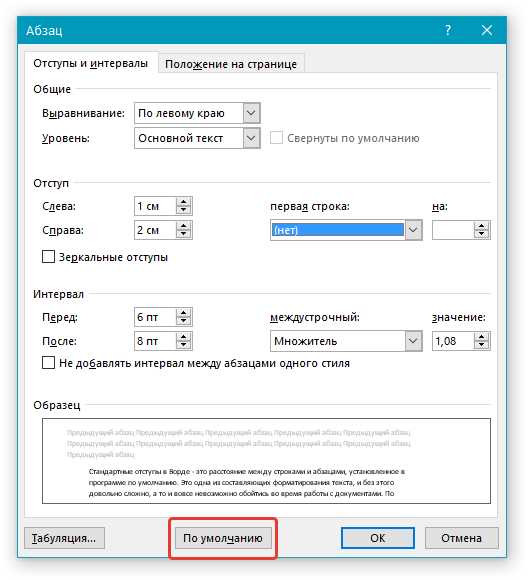
Функция поиска и замены позволяет быстро удалить лишние пробелы между словами и абзацами, не редактируя текст вручную.
В Microsoft Word:
- Нажмите Ctrl+H для открытия окна «Найти и заменить».
- Для удаления двойных пробелов в поле «Найти» введите два пробела, а в поле «Заменить на» – один пробел. Нажмите Заменить все и повторяйте до полного удаления лишних пробелов.
- Для пустых абзацев используйте комбинацию ^p^p в поле «Найти» и ^p в поле «Заменить на».
В Google Docs:
- Откройте Правка → Найти и заменить или нажмите Ctrl+H.
- Введите лишние пробелы в поле «Найти» и оставьте поле «Заменить на» пустым или с одним пробелом.
- Для удаления пустых строк используйте символ \n\n в «Найти» и \n в «Заменить на».
- Нажмите Заменить все, чтобы сразу очистить весь документ.
Регулярное использование этих функций позволяет поддерживать текст в ровном формате и быстро устранять ошибки, вызванные лишними пробелами и абзацами.
Автоматизация удаления отступов с помощью скриптов
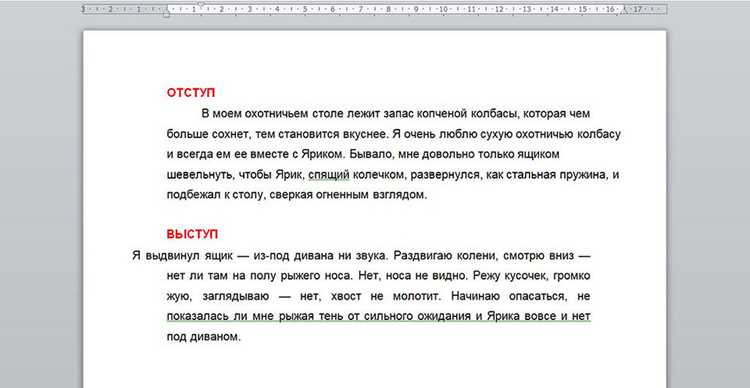
Для массовой очистки текста от лишних отступов эффективно использовать скрипты на Python или JavaScript. В Python можно применять модуль re для регулярных выражений: строку читают из файла, применяют re.sub(r'^\s+|\s+$', '', line) для удаления ведущих и конечных пробелов, затем сохраняют результат обратно в файл.
Пример на Python:
with open('input.txt', 'r', encoding='utf-8') as f: lines = f.readlines()
cleaned = [re.sub(r'^\s+|\s+$', '', line) for line in lines]
with open('output.txt', 'w', encoding='utf-8') as f: f.writelines(cleaned)
Для JavaScript в Node.js используют метод trim() для каждой строки массива текста, считанного через fs.readFileSync. Скрипт проходит по всем строкам, убирает пробелы и сохраняет результат командой fs.writeFileSync.
Если требуется очистка больших документов или повторяющихся операций, стоит настроить пакетный запуск скриптов или использовать cron-задачи на Linux/Windows Task Scheduler, чтобы обрабатывать файлы автоматически по расписанию.
Для веб-страниц можно применять JavaScript напрямую в браузере: выбирается элемент textarea или input, его содержимое разбивается на строки, каждой вызывается trim(), а затем объединяется обратно. Такой подход ускоряет удаление отступов при редактировании текстов онлайн.
Для сложных структур текста, где отступы могут быть табуляцией или пробелами, регулярные выражения позволяют учитывать оба варианта: re.sub(r'^[ \t]+|[ \t]+$', '', line). Это гарантирует полное удаление лишних пробелов и табов.
Вопрос-ответ:
Какими способами можно быстро убрать отступы в тексте?
Самый простой способ — использовать встроенные функции текстовых редакторов. В Word или LibreOffice можно выделить весь текст и выбрать команду «Очистить форматирование» или «Удалить отступы». В блокноте или редакторах кода можно применять поиск с регулярным выражением, например, ^\s+ для удаления пробелов в начале строк. Это позволяет мгновенно убрать лишние пробелы и табуляцию.
Можно ли автоматизировать процесс удаления отступов для большого количества файлов?
Да, для этого подходят скрипты на Python или JavaScript. В Python используют re.sub(r'^\s+|\s+$', '', line) для очистки каждой строки. Скрипт читает файлы, обрабатывает строки и сохраняет результат. В Node.js аналогично можно использовать trim() для строк и пакетную обработку через fs. Автоматизация позволяет обрабатывать десятки и сотни файлов без ручного вмешательства.
Как удалить смешанные отступы, когда текст содержит пробелы и табуляцию?
Регулярные выражения позволяют обработать оба вида отступов одновременно. Например, re.sub(r'^[ \t]+|[ \t]+$', '', line) удаляет ведущие и конечные пробелы и табы. В JavaScript можно вызвать line.replace(/^\s+|\s+$/g, ''). Это гарантирует, что текст станет ровным, независимо от исходного форматирования.
Можно ли убрать отступы прямо в браузере без установки дополнительного ПО?
Да, для этого используют JavaScript. Содержимое textarea или input разбивается на строки, каждой вызывается trim(), затем строки объединяются обратно. Такой способ подходит для онлайн-редакторов и веб-форм, где нужно быстро очистить текст от лишних пробелов и табуляции без внешних программ.
Как ускорить процесс удаления отступов при работе с большими текстами?
Лучше всего использовать скрипты с пакетной обработкой и регулярными выражениями. В Linux можно настроить выполнение скрипта через cron, в Windows — через Task Scheduler. Это позволяет автоматически проходить по большим объемам файлов, обрабатывать их без ручного редактирования и экономить время при регулярной работе с текстами.
Как быстро убрать отступы в тексте с помощью скрипта?
Для удаления отступов в больших текстах удобно использовать скрипты на Python или JavaScript. В Python строки читают из файла и применяют re.sub(r'^[ \t]+|[ \t]+$', '', line) для удаления пробелов и табуляций в начале и конце каждой строки. После обработки результат сохраняют обратно в файл. В JavaScript при работе с Node.js используют метод trim() для каждой строки массива текста. Такой подход позволяет обрабатывать сразу несколько файлов и гарантирует одинаковое форматирование по всему тексту без ручной правки.

 Загрузка...