Содержание статьи

При наборе текста в Word иногда возникает проблема, когда курсор автоматически стирает следующую букву, вместо того чтобы вставить новый символ. Это явление связано с включенной функцией «Перезапись». Она активируется случайно или по ошибке, и результатом становится неправильное поведение при вводе текста. В этой статье вы узнаете, как быстро исправить эту ошибку и вернуть нормальный режим ввода.
Для начала стоит понять, что данная проблема не связана с самой программой Word, а является следствием активной опции «Перезапись», которая может быть случайно включена с помощью клавиши Insert. Это стандартная функция, позволяющая заменять буквы на месте, но она не всегда нужна при стандартном наборе текста.
Для того чтобы вернуть нормальный режим ввода, нужно разобраться, как отключить или настроить эту функцию. В этой статье мы рассмотрим несколько простых шагов, которые помогут отключить перезапись и избежать подобных ошибок в будущем. Мы также расскажем, как настроить Word так, чтобы данная проблема больше не возникала.
Причины стирания следующей буквы в Word
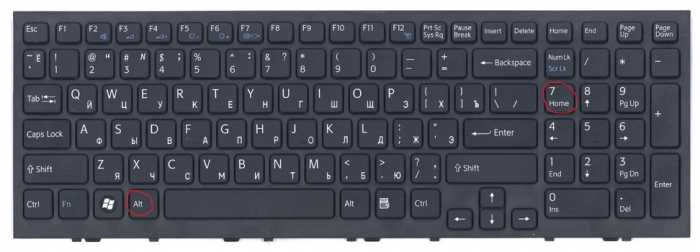
- Нажатие клавиши Insert – клавиша Insert (или Ins) на клавиатуре активирует режим перезаписи. Это самая частая причина, по которой текст начинает стираться вместо добавления новых символов.
- Использование ноутбуков и компактных клавиатур – на таких устройствах клавиша Insert часто расположена рядом с другими важными клавишами, что увеличивает вероятность случайного нажатия.
- Неверные настройки программ – в редких случаях настройки программы могут быть изменены, что приводит к активации функции перезаписи при запуске Word.
- Системные сбои – иногда проблема возникает из-за ошибок в работе самой операционной системы или других приложений, влияющих на работу Word.
Каждая из этих причин может привести к тому, что Word будет работать не так, как ожидалось. Однако в большинстве случаев проблема сводится к случайному включению режима перезаписи. Поэтому важно знать, как отключить эту функцию и предотвратить ее повторное включение.
Как отключить функцию замены в Word
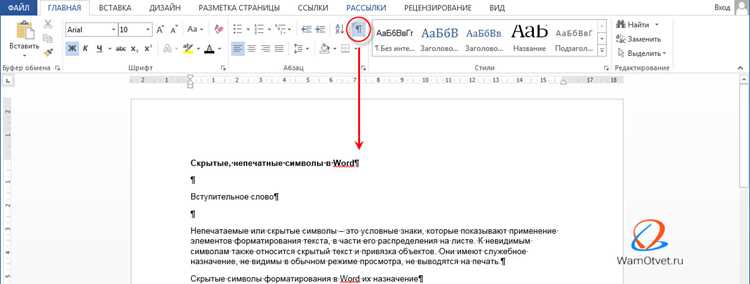
Для того чтобы отключить функцию замены и избежать стирания следующей буквы при наборе текста, нужно деактивировать режим перезаписи. Это можно сделать несколькими способами, в зависимости от версии программы.
Способ 1: Отключение через клавишу Insert
Наиболее быстрый способ – это просто нажать клавишу Insert на клавиатуре. При нажатии этой клавиши режим перезаписи включается или выключается. Если режим был активирован, текст перестанет заменяться при наборе новых символов. Убедитесь, что клавиша Insert не зажата, чтобы избежать случайного повторного включения перезаписи.
Способ 2: Отключение через настройки Word
Если клавиша Insert не решает проблему, выполните следующие шаги:
- Откройте программу Microsoft Word.
- Перейдите в раздел Файл и выберите Параметры (или Настройки).
- В открывшемся окне выберите вкладку Дополнительно.
- Прокрутите вниз до раздела Опции редактирования и снимите галочку с пункта Использовать режим перезаписи.
- Нажмите ОК, чтобы сохранить изменения.
Способ 3: Использование горячих клавиш
Если вы хотите избежать случайного включения функции перезаписи в будущем, можете использовать сочетание клавиш Ctrl + Z для отмены любых случайных изменений, а также настроить горячие клавиши для быстрого перехода между режимами.
Отключив режим перезаписи, вы гарантированно вернете привычный способ ввода текста, где символы добавляются без замены существующих букв.
Настройка клавиш для предотвращения стирания текста
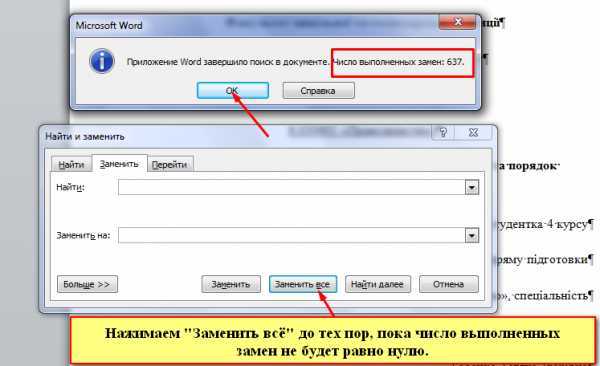
Для предотвращения случайного стирания текста и активации режима перезаписи можно настроить поведение клавиш в Microsoft Word. Это поможет избежать частых ошибок и улучшить удобство работы с документами.
1. Отключение клавиши Insert через реестр Windows
Если вы хотите навсегда отключить клавишу Insert на клавиатуре, можно внести изменения в реестр Windows:
- Нажмите Win + R, введите regedit и нажмите Enter.
- Перейдите в раздел HKEY_LOCAL_MACHINE\SOFTWARE\Microsoft\Windows\CurrentVersion\Explorer.
- Создайте новый параметр DWORD с именем DisableInsertKey и значением 1.
- Перезагрузите компьютер для применения изменений.
Это действие полностью заблокирует клавишу Insert, и она больше не будет активировать функцию перезаписи в любом приложении.
2. Использование сторонних программ для переназначения клавиш
Если вы не хотите изменять реестр, можно использовать сторонние утилиты, такие как SharpKeys или AutoHotkey, чтобы переназначить клавишу Insert на другую функцию или полностью отключить её. Эти программы позволяют настраивать клавиши по вашему усмотрению и предотвращать случайные нажатия.
3. Настройка сочетаний клавиш в Word
В Microsoft Word можно настроить собственные сочетания клавиш для различных действий, чтобы избежать использования клавиши Insert. Например, настройте комбинацию клавиш для быстрого вызова диалогового окна параметров или для включения/выключения функции автозамены:
- Перейдите в раздел Файл – Параметры.
- В меню Настройки выберите Настроить клавиши.
- Присвойте клавишам комбинации, которые вам удобны, и отмените использование клавиши Insert.
Такие настройки помогут не только избежать стирания текста, но и повысить эффективность работы в Word, настроив клавиши под свои нужды.
Исправление настроек автозамены в Word
Настройки автозамены в Word могут влиять на ввод текста, особенно если программа заменяет или удаляет символы. Чтобы устранить проблему стирания следующей буквы, следует проверить и откорректировать эти параметры.
1. Отключение автозамены в Word
Чтобы отключить автозамену, выполните следующие шаги:
- Откройте Microsoft Word и перейдите в Файл – Параметры.
- Выберите вкладку Правописание.
- Нажмите на кнопку Параметры автозамены.
- В появившемся окне уберите галочки с тех функций автозамены, которые вы не хотите использовать (например, «Заменять текст при вводе» или «Автоматически исправлять орфографию»).
- Нажмите ОК для сохранения изменений.
2. Корректировка списка автозамены
Если вам нужно сохранить некоторые функции автозамены, но исключить определенные слова или фразы, вы можете отредактировать список автозамены:
- В том же окне Параметры автозамены перейдите в список заменяемых фраз.
- Удалите или отредактируйте нежелательные элементы, которые могут вызывать ошибочное стирание текста.
- Также можно добавить новые замены для ускорения работы с текстом.
3. Сброс настроек автозамены
Если вы не уверены, что изменения были внесены правильно или хотите вернуть стандартные настройки, можно сбросить автозамену к исходному состоянию:
- В окне Параметры автозамены нажмите на кнопку Сбросить.
- После этого Word вернется к базовым настройкам автозамены.
Проверив и настроив параметры автозамены, вы исключите вероятность случайного стирания текста и улучшите точность ввода в Word.
Как вернуть текст после случайного стирания
Если вы случайно удалили текст в Word, существует несколько способов вернуть его, в зависимости от ситуации. Важно действовать быстро, чтобы избежать потери данных.
1. Использование функции отмены (Ctrl + Z)
Самый быстрый способ вернуть стертый текст – это использовать комбинацию клавиш Ctrl + Z. Эта функция отменяет последние изменения, включая случайное стирание символов или текста. Вы можете использовать её несколько раз подряд для восстановления нескольких шагов.
2. Восстановление с помощью панели инструментов
Если вы не хотите использовать клавиши, можно восстановить текст через панель инструментов Word:
- Найдите кнопку Отменить (обычно она выглядит как стрелка назад) на панели инструментов.
- Нажмите на неё несколько раз, чтобы отменить изменения и вернуть удалённый текст.
3. Использование функции автосохранения
Если функция автосохранения включена, Word автоматически сохраняет документ через определённые промежутки времени. Чтобы восстановить файл:
- Перейдите в меню Файл – Информация – Управление документами.
- Выберите Восстановить несохранённые документы.
- Выберите нужную версию файла и откройте её.
4. Восстановление текста через Историю версий
Если вы используете Microsoft OneDrive или SharePoint, можно восстановить старую версию документа, если изменения были сохранены в облаке:
- Перейдите в OneDrive или SharePoint и найдите ваш файл.
- Щёлкните правой кнопкой мыши по документу и выберите История версий.
- Выберите предыдущую версию и откройте её.
Эти методы помогут быстро вернуть удалённый текст в Word, минимизируя потерю данных при случайном стирании.
Проверка сочетания клавиш и их настроек в Word
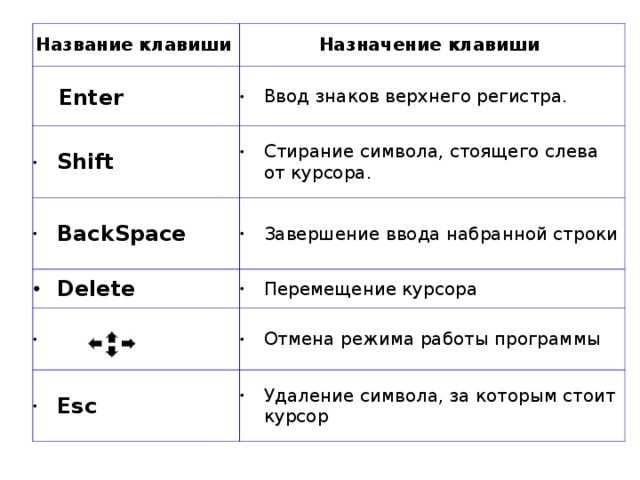
Для предотвращения случайного стирания текста в Word важно контролировать сочетания клавиш и их настройки. Несколько сочетаний клавиш могут влиять на поведение редактора и вызывать нежелательные изменения, включая активацию режима перезаписи.
1. Проверка сочетания клавиш Insert
Как уже упоминалось, клавиша Insert активирует режим перезаписи, что приводит к стиранию следующей буквы при наборе текста. Чтобы проверить, не включен ли этот режим, выполните следующие шаги:
- Откройте документ в Word.
- Наберите несколько символов и обратите внимание, не заменяет ли курсор следующие буквы при вводе.
- Если это происходит, нажмите клавишу Insert для переключения в обычный режим вставки текста.
2. Настройка горячих клавиш для Word
Для контроля поведения клавиш и предотвращения случайных действий, таких как включение режима перезаписи, можно настроить собственные горячие клавиши. Для этого:
- Перейдите в раздел Файл – Параметры – Настройка ленты.
- Нажмите на кнопку Настроить рядом с Горячими клавишами.
- В появившемся окне выберите команды, для которых вы хотите настроить или изменить сочетания клавиш.
- Удалите или переназначьте сочетания, чтобы избежать случайных действий, таких как активация режима перезаписи.
3. Использование комбинации клавиш для отмены изменений
Чтобы в случае случайного стирания текста быстро отменить изменения, настройте клавиши для отмены действий. Стандартное сочетание для этого – Ctrl + Z, однако вы можете назначить другие комбинации, если необходимо.
Проверка и настройка сочетаний клавиш в Word поможет избежать случайного включения перезаписи и улучшить эффективность работы с документами.
Обновление и восстановление настроек по умолчанию

Если после настройки или изменения параметров Word продолжает стирать следующие буквы при наборе текста, возможно, настройки программы были изменены, и для их восстановления потребуется обновление или сброс до значений по умолчанию.
1. Восстановление настроек Word до значений по умолчанию
Для полного сброса настроек и возврата к стандартным параметрам выполните следующие шаги:
- Перейдите в Файл – Параметры.
- Выберите вкладку Дополнительно и прокрутите вниз до раздела Сбросить настройки.
- Нажмите на кнопку Сбросить, чтобы вернуть все параметры, включая настройки клавиш и форматирование, к значениям по умолчанию.
2. Обновление программы до последней версии
Если проблема сохраняется даже после восстановления настроек, стоит убедиться, что ваша версия Word обновлена. Часто ошибки, такие как случайное стирание текста, могут быть связаны с багами, которые устраняются в новых версиях программы:
- Перейдите в Файл – Учетная запись.
- В разделе Обновления Office нажмите Обновить сейчас, чтобы скачать и установить последние исправления.
3. Восстановление нормального режима ввода с помощью восстановления Microsoft Office
Если после обновлений или восстановления настроек проблема не исчезла, можно попробовать восстановить саму программу:
- Перейдите в Панель управления – Программы и компоненты.
- Выберите Microsoft Office, нажмите Изменить, а затем выберите Восстановить.
- Выберите вариант восстановления: Быстрое восстановление или Ожидание восстановления, и следуйте инструкциям на экране.
Эти шаги помогут вернуть настройки Word в первоначальное состояние и устранить проблему с случайным стиранием текста.
Вопрос-ответ:
Почему в Word при наборе текста стирается следующая буква?
Скорее всего, включен режим перезаписи, который активируется нажатием клавиши Insert (или Ins). Когда этот режим включен, новые символы заменяют существующие вместо того, чтобы вставляться. Для его отключения достаточно нажать клавишу Insert снова, чтобы вернуться к нормальному режиму ввода.
Как отключить режим перезаписи, если клавиша Insert не помогает?
Если клавиша Insert не отключает режим перезаписи, возможно, настройки вашего Word были изменены. Вы можете проверить параметры автозамены в Word, так как некоторые настройки могут влиять на поведение текста. Перейдите в Файл — Параметры — Правописание, затем нажмите Параметры автозамены и убедитесь, что все параметры настроены правильно. Если проблема сохраняется, попробуйте сбросить настройки Word или обновить программу до последней версии.
Как отменить случайное стирание текста в Word?
Для быстрого восстановления стертых символов используйте сочетание клавиш Ctrl + Z, которое отменяет последнее действие. Это поможет вернуть текст, даже если случайно была активирована перезапись. Если это не помогло, и вы работаете в документе с включенным автосохранением, можно открыть версию файла, сохраненную ранее. В этом случае перейдите в Файл — Информация — Управление документами и выберите Восстановить несохраненные документы.
Как настроить клавиши в Word, чтобы избежать случайного стирания текста?
Вы можете настроить клавиши с помощью специальных утилит или настроить горячие клавиши прямо в Word. Например, отключите клавишу Insert через реестр Windows или используйте программы для переназначения клавиш, такие как SharpKeys или AutoHotkey. Также можно отключить автозамену в настройках программы или изменить сочетания клавиш для команд, которые вы часто используете, чтобы избежать ошибок с перезаписью текста.

 Загрузка...