Содержание статьи
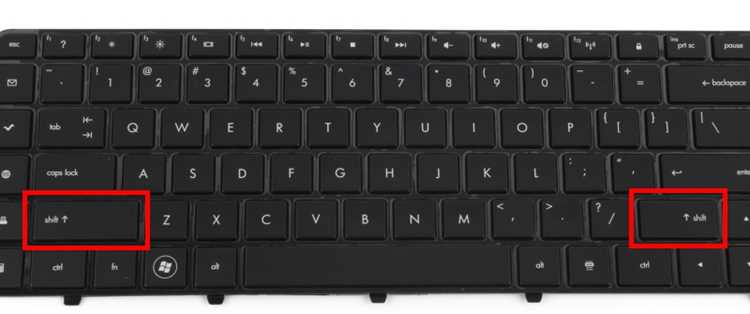
Клавиша шифт – это одна из самых важный на клавиатуре, обеспечивающая множество функций, от ввода заглавных букв до выполнения различных команд. Для пользователей ноутбуков ее расположение имеет свои особенности, поскольку в зависимости от модели устройства клавиши могут располагаться по-разному. В большинстве случаев шифт находится с двух сторон клавиатуры, но есть и исключения.
На стандартных клавиатурах ноутбуков клавиша шифт расположена в нижней части, рядом с клавишами Ctrl и Alt. Она обычно находится с левой и правой стороны от пробела, однако в некоторых моделях ноутбуков с компактной раскладкой клавиатуры клавиша может быть уменьшена или даже интегрирована в другие элементы.
Важно учитывать, что на некоторых ноутбуках, особенно в ультрабуках и моделях с маленькими экранами, размер клавиш может быть уменьшен, что делает клавишу шифт менее заметной. В таких случаях стоит обратить внимание на обозначение, чтобы не перепутать её с другими клавишами, например, с клавишей Caps Lock.
Наличие клавиши шифт с обеих сторон клавиатуры позволяет удобно использовать её как правой, так и левой рукой. Если у вас возникли трудности с использованием этой клавиши, возможные причины могут заключаться в настройках операционной системы или аппаратных проблемах, таких как неисправность клавиши или её механическое повреждение.
Расположение клавиши шифт на стандартной клавиатуре ноутбука
На стандартной клавиатуре ноутбука клавиша шифт расположена с обеих сторон от пробела. Это позволяет использовать клавишу как правой, так и левой рукой, в зависимости от предпочтений пользователя.
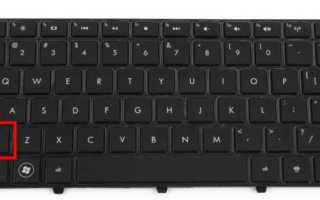
На большинстве моделей ноутбуков клавиша шифт находится в нижнем ряду клавиш, рядом с клавишами Ctrl и Alt. Левый шифт обычно располагается прямо под клавишей Z, а правый – под клавишей / или рядом с клавишей Enter. Эти места являются стандартными для большинства ноутбуков, независимо от их бренда или модели.
Размеры клавиши шифт могут различаться в зависимости от типа устройства. На полноразмерных ноутбуках она обычно занимает два соседних пространства, однако в моделях с компактной раскладкой (например, ультрабуках) эта клавиша может быть уменьшена или даже интегрирована с другими клавишами. В таких случаях стоит внимательнее смотреть на маркировку клавиш, чтобы не перепутать шифт с Caps Lock или другими функциональными кнопками.
Если клавиатура ноутбука обладает особенностями дизайна, такими как клавиши с уменьшенным размером или нестандартным расположением, пользователи могут использовать специальные настройки операционной системы для переназначения функций клавиш. Это поможет компенсировать неудобства, вызванные нестандартным расположением шифт.
Различия в расположении клавиши шифт на разных моделях ноутбуков
Расположение клавиши шифт может значительно различаться в зависимости от модели ноутбука. Эти различия обусловлены особенностями дизайна, размером клавиатуры и требованиями производительности. Рассмотрим основные моменты, которые могут повлиять на расположение этой клавиши.
На некоторых моделях ноутбуков, например, на устройствах с компактной клавиатурой, клавиша шифт может быть уменьшена или сдвинута, что влияет на удобство её использования. В таких случаях она может быть расположена в одном ряду с другими клавишами или же интегрирована с функцией другой клавиши.
- Ноутбуки с полноразмерной клавиатурой: На таких моделях клавиша шифт обычно располагается внизу с обеих сторон от пробела. Левый шифт находится под клавишей Z, правый – под клавишей / или рядом с клавишей Enter.
- Компактные ноутбуки: На устройствах с меньшими размерами клавиатуры, например, в ультрабуках или планшетах с клавиатурными док-станциями, шифт может быть уменьшен до одного ряда и расположен рядом с клавишей Ctrl.
- Ноутбуки с нестандартной раскладкой: В некоторых моделях, таких как игровые ноутбуки или устройства с уникальными решениями для ввода, клавиша шифт может быть интегрирована в другие функциональные клавиши, что требует дополнительной настройки.
Кроме того, в некоторых ноутбуках клавиша шифт может быть расположена в не совсем привычных местах для пользователей, например, между клавишами Alt и Space. Это встречается на устройствах с нестандартным расположением клавиш или с клавиатурами, выполненными по индивидуальному дизайну.
Чтобы привыкнуть к расположению клавиши шифт на конкретной модели, рекомендуется изучить документацию или использовать встроенные инструменты операционной системы для переназначения клавиш, если расположение стандартных клавиш вызывает неудобства.
Как правильно использовать клавишу шифт на ноутбуке

Правильное использование клавиши шифт на ноутбуке позволяет эффективно работать с текстом, выполняя такие действия, как ввод заглавных букв, использование символов верхнего регистра и другие функции. Чтобы избежать ошибок при работе с клавишей, важно учитывать несколько особенностей.
Для ввода заглавных букв нужно одновременно нажимать клавишу шифт и соответствующую букву. Это работает для всех алфавитных символов на клавиатуре. Убедитесь, что клавиша шифт нажата до того, как вы нажмете нужную букву, иначе вы получите строчную букву.
Также клавиша шифт используется для ввода символов, которые находятся на верхнем регистре цифр и специальных символов. Например, для ввода знака «@» или «&» нужно удерживать шифт и нажать соответствующую клавишу.
Если на вашем ноутбуке клавиша шифт с правой стороны работает не так, как левая (например, из-за неисправности или настройки операционной системы), можно использовать альтернативные способы ввода символов, например, через комбинацию с клавишей Ctrl или настройку горячих клавиш в системе.
Еще одной распространенной функцией клавиши шифт является выделение текста. Для этого удерживайте шифт и используйте стрелки для выбора нужной части текста. Это позволяет быстрее работать с большими объемами информации.
Важно также помнить, что при использовании клавиши шифт в сочетаниях с другими клавишами (например, при создании ярлыков или выполняя функции в программах), последовательность нажатия должна быть точной. Клавиша шифт должна быть нажата перед основной клавишей или одновременно с ней, в зависимости от команды.
Особенности клавиши шифт на ноутбуках с компактной клавиатурой

На ноутбуках с компактной клавиатурой клавиша шифт часто бывает уменьшена или изменена в своём расположении. Это связано с ограниченным пространством на малых клавиатурах, что заставляет производителей искать компромиссы при размещении функциональных клавиш.
В большинстве случаев клавиша шифт на компактных ноутбуках находится в стандартном месте, рядом с клавишами Ctrl и Alt, но она может быть значительно меньших размеров. В некоторых моделях, например, в ультрабуках, шифт с правой стороны может быть объединен с другой клавишей или иметь уменьшенную площадь, что усложняет её использование, особенно для пользователей с большими пальцами.
На таких устройствах также может встречаться ситуация, когда клавиша шифт смещена вправо или влево, что нарушает привычное расположение. В редких случаях правый шифт может быть заменен или исключен, и его функции может выполнять Caps Lock или другая клавиша.
Для удобства работы с такими клавишами на компактных ноутбуках можно использовать переназначение клавиш в операционной системе, если устройство позволяет это. Некоторые модели также поддерживают использование виртуальной клавиатуры или горячих клавиш для выполнения действий, которые обычно требуют шифт.
Если клавиша шифт неудобна из-за её уменьшенного размера, можно рассмотреть использование внешней клавиатуры, которая обеспечит более комфортное расположение всех клавиш, включая шифт.
Что делать, если клавиша шифт не работает на ноутбуке

Если клавиша шифт на вашем ноутбуке не работает, первым шагом будет определить причину неисправности. Возможные причины могут быть как программными, так и аппаратными. Рассмотрим несколько методов для диагностики и устранения проблемы.
1. Проверьте настройки клавиш: Иногда клавиша шифт может не работать из-за изменённых настроек операционной системы. На Windows, например, можно проверить настройки «Легкости доступа» или функцию «Залипание клавиш». Эти функции могут случайно включаться, мешая нормальной работе шифт.
2. Проверьте на наличие загрязнений: Влага, пыль или другие загрязнения могут мешать нормальной работе клавиши. Для этого аккуратно очистите клавишу, используя сжатый воздух или мягкую ткань. Не используйте жидкие чистящие средства.
3. Проверьте работу клавиши в другом приложении: Если шифт не работает в одном приложении, попробуйте использовать его в другом (например, в текстовом редакторе). Это поможет исключить возможные проблемы с программным обеспечением.
4. Использование виртуальной клавиатуры: Если клавиша шифт не работает, но вам нужно продолжать работу, используйте виртуальную клавиатуру. В Windows для этого можно вызвать экранную клавиатуру через меню «Пуск» или сочетание клавиш Win + Ctrl + O.
| Метод | Описание |
|---|---|
| Перезагрузка системы | Иногда проблемы с клавишами могут решиться после перезагрузки ноутбука, что может устранить временные сбои в работе системы. |
| Проверка драйверов | Убедитесь, что драйвера для клавиатуры установлены корректно. Обновите их через «Диспетчер устройств» или скачайте с сайта производителя. |
| Использование внешней клавиатуры | Если встроенная клавиша шифт не работает, подключите внешнюю клавиатуру, чтобы продолжить работу, пока проблема не будет устранена. |
Если ни один из этих методов не помогает, возможна аппаратная неисправность клавиши. В этом случае рекомендуется обратиться в сервисный центр для диагностики и ремонта ноутбука.
Как переключить язык с помощью клавиши шифт на ноутбуке
Клавиша шифт может быть использована для быстрого переключения языков ввода на ноутбуке. В большинстве операционных систем настройка языков ввода осуществляется через сочетания клавиш. Рассмотрим, как это работает на Windows и macOS.
На ноутбуках с операционной системой Windows для переключения языков ввода можно использовать комбинацию клавиш Shift + Alt или Shift + Shift (если настроено переключение через шифт). Чтобы это работало, необходимо настроить дополнительные языковые раскладки и указать нужные сочетания клавиш.
Для настройки на Windows выполните следующие действия:
- Откройте «Панель управления» и выберите «Язык и региональные стандарты».
- Перейдите в раздел «Изменение клавиш для смены языка» в настройках «Дополнительные параметры клавиатуры».
- Настройте сочетания клавиш для переключения языков, используя Shift или Ctrl в зависимости от предпочтений.
На macOS для переключения языков также можно использовать комбинацию клавиш Shift + Space или настроить свою собственную горячую клавишу. Для этого:
- Перейдите в «Системные настройки» и откройте раздел «Клавиатура».
- Включите функцию «Использовать клавишу для выбора источника ввода».
- Настройте нужную комбинацию клавиш для переключения языков.
Таким образом, клавиша шифт может значительно ускорить работу с различными языковыми раскладками. Главное – настроить систему так, чтобы сочетания клавиш не мешали обычному вводу текста.
Настройки и функции клавиши шифт на ноутбуке

Клавиша шифт на ноутбуке имеет несколько дополнительных функций, которые можно настроить в операционной системе для удобства работы. Эти функции могут варьироваться в зависимости от операционной системы и конкретной модели устройства.
На большинстве ноутбуков клавиша шифт выполняет стандартные функции: ввод заглавных букв, использование символов верхнего регистра, а также выделение текста в сочетаниях с другими клавишами. Однако операционные системы позволяют настроить дополнительные параметры, такие как «Залипание клавиш» или возможность использования нескольких клавиш шифт для выполнения различных задач.
Чтобы настроить клавишу шифт на ноутбуке с Windows, выполните следующие шаги:
- Перейдите в «Панель управления» и выберите «Центр специальных возможностей».
- В разделе «Управление клавишами» выберите «Настройки залипания клавиш».
- Активируйте или отключите опцию «Залипание клавиш», которая позволяет нажимать одну клавишу шифт несколько раз для активации ее функций.
На ноутбуках с macOS также есть возможность настроить поведение клавиши шифт через «Системные настройки». В разделе «Клавиатура» вы можете включить или выключить различные функции, такие как автоматическое переключение между языковыми раскладками или настройку горячих клавиш для более быстрого доступа к функциям.
Если у вас возникают проблемы с использованием клавиши шифт, возможно, стоит проверить настройки клавиш для управления доступностью. Иногда системы могут переназначать клавиши для выполнения специальных задач, что делает работу с ними неудобной. Для корректировки этой функции также можно воспользоваться утилитами для настройки клавиатуры, доступными на большинстве операционных систем.
Вопрос-ответ:
Где находится клавиша шифт на стандартной клавиатуре ноутбука?
На стандартной клавиатуре ноутбука клавиша шифт располагается с обеих сторон от пробела. Левый шифт обычно находится под клавишей «Z», а правый — рядом с клавишей «Enter». Это расположение используется на большинстве моделей ноутбуков, независимо от их производителя.
Почему клавиша шифт может быть уменьшена на некоторых ноутбуках?
На ноутбуках с компактной клавиатурой, таких как ультрабуки или модели с меньшими размерами, клавиша шифт может быть уменьшена из-за ограниченного пространства. Это решение помогает разместить остальные клавиши, но может создавать неудобства при наборе текста, особенно для пользователей с крупными пальцами.
Можно ли переназначить клавишу шифт на ноутбуке?
Да, в операционных системах, таких как Windows и macOS, можно переназначить клавишу шифт. Например, в Windows можно изменить горячие клавиши через «Панель управления», а в macOS — в разделе «Системные настройки». Это полезно, если клавиша не работает должным образом или если требуется изменить её функцию.
Как использовать клавишу шифт для переключения языка на ноутбуке?
На ноутбуках с Windows можно использовать сочетание клавиш Shift + Alt для переключения языков ввода. В macOS для этого используется Shift + Space. Чтобы эти сочетания работали, необходимо сначала настроить несколько языков ввода в соответствующих настройках операционной системы.
Что делать, если клавиша шифт не работает на ноутбуке?
Если клавиша шифт не работает, проверьте настройки клавиш в операционной системе, особенно функции «Залипание клавиш» в Windows. Также стоит проверить, не загрязнена ли клавиша, и попробовать использовать виртуальную клавиатуру. В случае аппаратной неисправности рекомендуется обратиться в сервисный центр.
Где находится клавиша шифт на ноутбуке?
Клавиша шифт на ноутбуке обычно расположена с обеих сторон от пробела. Левый шифт находится под клавишей «Z», а правый — под клавишей «Enter». На компактных моделях ноутбуков, например, ультрабуках, размер клавиши шифт может быть уменьшен, но её расположение остаётся внизу, рядом с клавишами «Ctrl» и «Alt». В некоторых моделях клавиша шифт может быть уменьшена по размеру или интегрирована с другими клавишами.

 Загрузка...