Содержание статьи
Сообщение «Вычисляемая ячейка содержит константу» появляется в Excel, когда в формуле присутствует зафиксированное значение, не рассчитанное по ссылке на другие ячейки. Такая ситуация чаще возникает при редактировании формул вручную или копировании данных между листами.
Чтобы устранить ошибку, нужно определить, какая часть формулы содержит постоянное число. Для этого откройте строку формул и проверьте наличие значений, введённых напрямую, например =A1+B2+5. Число 5 в данном случае – константа, вызывающая сообщение.
Если константа используется намеренно, можно оставить её, но Excel продолжит выдавать предупреждение. Чтобы убрать его, допустимо заменить значение на ссылку, вынести его в отдельную ячейку или изменить способ вычислений. В некоторых случаях помогает очистка кеша формул или отключение проверки совместимости через настройки.
Разобравшись с источником сообщения, можно не только устранить уведомление, но и снизить вероятность подобных ошибок при дальнейшей работе с формулами.
Причины появления сообщения о константе в вычисляемой ячейке
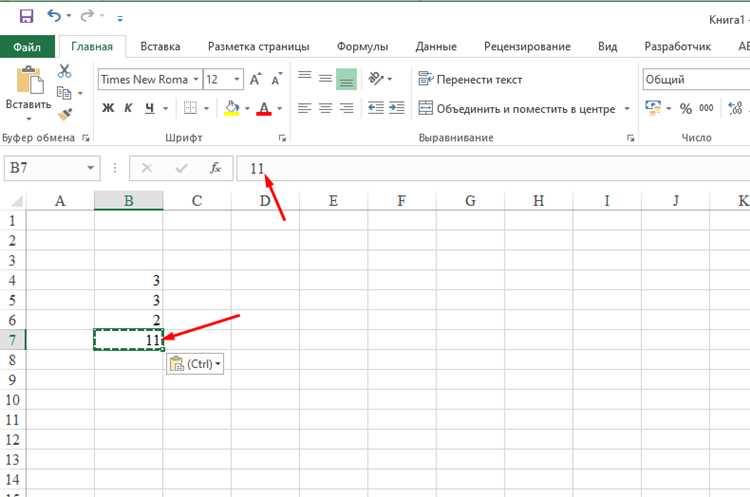
Сообщение о константе возникает, когда в формуле Excel используется фиксированное значение вместо ссылки на другую ячейку или диапазон. Программа воспринимает это как нарушение логики вычислений, поскольку данные не обновляются при изменении источников.
- Вручную добавленные числа. Пользователь изменил формулу и подставил значение напрямую, например =A1+10 вместо =A1+B1.
- Копирование формул с изменением структуры. При переносе таблицы значения могли замениться на числа из-за некорректного способа вставки.
- Импорт из внешних источников. При загрузке данных из CSV, XML или других форматов формулы нередко преобразуются в статические значения.
- Ошибки при объединении листов. Если один из листов был удалён или переименован, Excel заменяет недоступные ссылки константами.
- Использование именованных диапазонов, которые были удалены. Формула теряет ссылку и сохраняет прежнее значение как постоянное число.
Понимание источника проблемы помогает определить, нужно ли исправить формулу вручную, восстановить ссылки или пересоздать диапазон данных.
Как определить, в какой формуле Excel содержится константа

Чтобы найти формулу с константой, нужно проверить ячейки, в которых Excel выполняет вычисления. Проще всего включить отображение всех формул с помощью сочетания клавиш Ctrl + ` (тильда). После активации режима таблица покажет все формулы вместо результатов, и можно быстро заметить участки с числовыми значениями, введёнными вручную.
Если таблица большая, удобно использовать инструмент Найти и выделить → Формулы на вкладке «Главная». Excel подсветит все ячейки с вычислениями, после чего можно последовательно просмотреть каждую и определить наличие констант. Числа внутри формул обычно отображаются без ссылки на ячейки, например =A1*1,2 или =B3+15.
 на вкладке «Главная». Excel подсветит все ячейки с вычислениями, после чего можно последовательно просмотреть каждую и определить наличие констант. Числа внутри формул обычно отображаются без ссылки на ячейки, например =A1*1,2 или =B3+15.»>
Для сложных документов можно воспользоваться макросом VBA, который ищет формулы с числовыми значениями. Такой подход ускоряет анализ при работе с большими наборами данных. После обнаружения формул с константами стоит решить, заменить ли их на ссылки или оставить без изменений, если постоянное значение используется осознанно.
Удаление константы из формулы вручную через строку формул

Чтобы удалить константу, необходимо открыть строку формул и заменить зафиксированное значение на ссылку на ячейку, содержащую нужное число. Такой подход сохраняет динамичность расчётов и устраняет сообщение об ошибке.
Пример: формула =A1+B1+5 вызывает предупреждение, потому что число 5 введено вручную. Следует создать отдельную ячейку, например C1, ввести туда значение 5 и изменить формулу на =A1+B1+C1. После обновления ссылки Excel перестанет считать выражение некорректным.
Если констант несколько, удобно использовать строку поиска (Ctrl+F) с параметром «Найти в формулах» и задать условие поиска чисел. Это помогает быстро выявить все участки, где значения введены вручную. После замены констант нужно подтвердить изменения клавишей Enter и пересчитать таблицу (F9).
Такое исправление особенно важно при работе с формулами, от которых зависят другие вычисления, поскольку наличие констант нарушает автоматическое обновление результатов при изменении исходных данных.
Использование инструмента «Проверка формул» для поиска ошибок

Инструмент «Проверка формул» позволяет быстро выявить ячейки с константами и другими ошибками в формулах. Он доступен на вкладке «Формулы» в разделе «Проверка ошибок» и облегчает анализ сложных таблиц.
- Выберите ячейку с предупреждением о константе.
- На вкладке «Формулы» нажмите Проверка формул → Пошаговое вычисление. Excel покажет последовательность вычислений и выделит константу.
- Используйте Следующий шаг для перехода через все части формулы и определения, где вводится фиксированное значение.
- После идентификации константы измените формулу, заменив число на ссылку на ячейку с нужным значением или на вычисляемый диапазон.
- При необходимости повторите процесс для других ячеек с аналогичными предупреждениями.
Использование этого инструмента сокращает риск пропустить константу в длинных формулах и помогает поддерживать корректность всех вычислений в таблице.
Настройка Excel для автоматического предупреждения о константах

Excel позволяет включить автоматическое уведомление о введении констант в вычисляемые ячейки, чтобы своевременно корректировать формулы. Для этого необходимо открыть Файл → Параметры → Формулы и проверить настройки раздела «Проверка ошибок». Убедитесь, что опция Вычисляемая ячейка содержит константу активирована.
После включения этой функции Excel будет выделять ячейки с константами зелёной меткой в углу и показывать подсказку при наведении. Это облегчает контроль над формулами, особенно при работе с большими таблицами и динамическими расчётами.
Если необходимо временно отключить уведомления, можно снять галочку в тех же настройках. Для ускоренного анализа рекомендуется сочетать автоматическую проверку с инструментом «Пошаговое вычисление», что помогает выявлять константы до их влияния на расчёты.
Что делать, если сообщение о константе не исчезает после исправления
Если после замены чисел на ссылки сообщение «Вычисляемая ячейка содержит константу» сохраняется, проблема может быть связана с кешем формул, скрытыми ссылками или настройками проверки ошибок. Рекомендуется выполнить следующие шаги:
1. Пересчитать таблицу вручную с помощью клавиши F9 для обновления всех формул.
2. Проверить скрытые или защищённые ячейки, которые могут содержать константы.
3. Убедиться, что все ссылки корректны и не ссылаются на удалённые или переименованные диапазоны.
| Причина | Рекомендация |
|---|---|
| Формула с остаточной константой | Переписать формулу, заменив все числа на ссылки или именованные диапазоны |
| Скрытые значения в диапазоне | Отобразить все скрытые строки и столбцы, проверить формулы на наличие чисел |
| Кеш формул не обновлён | Нажать F9 для принудительного пересчёта таблицы |
| Настройки проверки ошибок отключены | Включить опцию «Вычисляемая ячейка содержит константу» в параметрах Excel |
После выполнения всех действий предупреждение должно исчезнуть. Если сообщение сохраняется, следует проверить файл на наличие внешних ссылок и макросов, которые могут вставлять константы автоматически.
Вопрос-ответ:
Почему Excel постоянно показывает сообщение «Вычисляемая ячейка содержит константу»?
Сообщение появляется, когда в формуле используется фиксированное значение вместо ссылки на другую ячейку. Например, формула =A1+5 содержит число 5, которое Excel воспринимает как константу. Это уведомление служит сигналом о том, что результат формулы не обновляется при изменении других данных.
Как быстро найти все формулы с константами в большом листе?
Для поиска всех констант можно включить отображение формул с помощью клавиш Ctrl + ` или воспользоваться инструментом Найти и выделить → Формулы. После этого легко просмотреть все формулы и выявить числа, введённые вручную. Для ускорения анализа также можно использовать макрос, который автоматически выделяет ячейки с константами.
Можно ли оставить константу в формуле и убрать предупреждение?
Да, но для этого потребуется изменить настройки проверки ошибок. В Excel нужно открыть Файл → Параметры → Формулы → Проверка ошибок и отключить уведомление о константах. В этом случае формула останется с фиксированным числом, и предупреждение больше не будет отображаться.
Что делать, если после замены числа на ссылку сообщение не исчезает?
Если предупреждение сохраняется, стоит проверить несколько моментов: пересчитать таблицу с помощью F9, убедиться, что ссылки корректны и не ссылаются на удалённые диапазоны, проверить скрытые или защищённые ячейки, а также убедиться, что настройки проверки ошибок включены. Иногда константа может находиться в скрытом диапазоне или добавляться макросами.

 Загрузка...