Содержание статьи

Масштабирование в панели управления Nvidia влияет на то, как изображение подстраивается под разрешение монитора. От выбранного режима зависит чёткость, пропорции и отсутствие артефактов при работе или в играх. При неправильных настройках картинка может растягиваться, появляться чёрные полосы или теряться резкость.
В панели Nvidia доступно несколько режимов: масштабирование через GPU, через дисплей и вариант «Без масштабирования». Каждый из них подходит для определённых задач – от игр с нестандартным разрешением до работы с несколькими мониторами.
Выбор зависит от типа дисплея, используемого интерфейса (HDMI, DisplayPort, DVI), частоты обновления и особенностей конкретной видеокарты. Чтобы получить стабильное изображение без искажений, важно понимать, как именно каждый режим обрабатывает пиксели и какие настройки предпочтительнее для вашего экрана.
Что такое масштабирование изображения в панели управления Nvidia
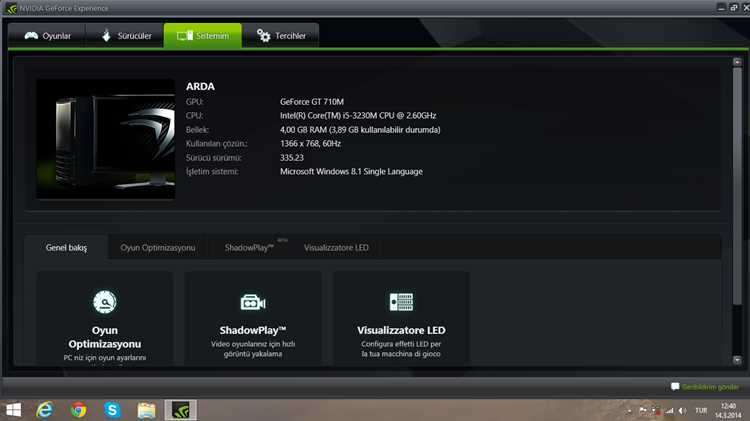
Если масштабирование выполняет GPU, видеокарта самостоятельно увеличивает изображение до требуемого разрешения перед передачей сигнала на монитор. Это позволяет сохранить правильные пропорции и снизить нагрузку на сам дисплей. При масштабировании через дисплей обработка выполняется встроенными средствами монитора, что иногда приводит к небольшим искажениям или потере резкости.
Различия между режимами масштабирования: GPU, дисплей и без масштабирования
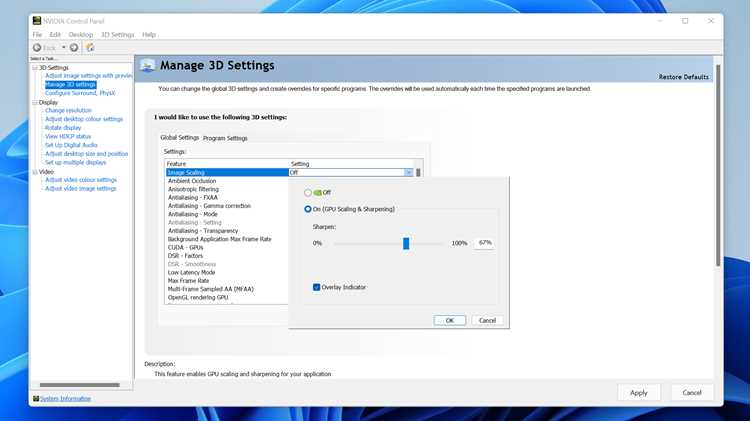
Режим масштабирования через GPU использует вычислительные ресурсы видеокарты для увеличения изображения до разрешения экрана. Такой вариант обеспечивает более точную обработку пикселей, особенно при переходе с низкого разрешения на высокое. Он предпочтителен для современных мониторов с высокой плотностью пикселей, где важно сохранить чёткость и правильные пропорции.
При выборе масштабирования через дисплей обработка выполняется средствами самого монитора. Этот способ может снижать нагрузку на видеокарту, но качество зависит от встроенного скалера панели. На некоторых моделях возможны размытие или смещение изображения. Такой режим подходит для офисных мониторов или телевизоров, где требования к детализации невысокие.
Когда стоит выбрать масштабирование через графический процессор

Такой режим предпочтителен при использовании интерфейсов HDMI и DisplayPort, когда встроенный скалер монитора ограничен по функционалу. При масштабировании через GPU система точнее сохраняет соотношение сторон, что важно для старых игр или программ, не поддерживающих современные форматы изображения.
Также режим полезен при подключении мониторов с разным разрешением или в системах с несколькими дисплеями. Масштабирование на уровне GPU снижает риск рассинхронизации между устройствами. Чтобы добиться оптимального результата, стоит активировать параметр «Сохранить соотношение сторон» и задать масштабирование GPU как основное в панели управления Nvidia.
Преимущества и недостатки масштабирования на уровне дисплея

Масштабирование на уровне дисплея выполняется встроенным контроллером монитора, который самостоятельно растягивает изображение до полного размера экрана. Основное преимущество такого подхода – отсутствие дополнительной нагрузки на видеокарту. Это может быть полезно при работе с энергоограниченными системами, например, в ноутбуках или при одновременном запуске нескольких графических приложений.

Плюсом также является независимость от драйвера Nvidia: масштабирование сохраняется даже при использовании встроенного видеоадаптера или при смене порта подключения. Некоторые мониторы имеют собственные алгоритмы сглаживания, что может немного улучшить визуальное восприятие низкого разрешения.
Недостатки проявляются в меньшей точности обработки пикселей. Скалеры дисплеев часто дают размытие контуров и потерю резкости, особенно на панелях среднего уровня. Кроме того, возможны задержки отклика при переключении между различными режимами или частотами обновления. Для геймеров и пользователей, требующих максимальной чёткости, предпочтительнее оставить масштабирование за графическим процессором.
Как выбрать режим масштабирования для игр и приложений с разным разрешением

Оптимальный режим масштабирования зависит от того, как приложение обрабатывает изображение и какое разрешение установлено относительно нативного разрешения дисплея. Неверно выбранные параметры могут привести к искажению пропорций или снижению чёткости. Чтобы избежать этого, важно учитывать несколько факторов.
- Игры с низким разрешением. Для старых игр или программ, не поддерживающих современные форматы, лучше использовать масштабирование через GPU с опцией «Сохранить соотношение сторон». Это предотвратит растяжение картинки и обеспечит корректное отображение без потери пропорций.
- Несколько мониторов с разным разрешением. Масштабирование через GPU упрощает работу системы и исключает различия в размере элементов интерфейса между экранами. Этот вариант особенно полезен при подключении внешнего монитора к ноутбуку.
- Телевизоры и панели с ограниченными скалерами. При подключении через HDMI рекомендуется использовать масштабирование видеокарты. Аппаратное масштабирование монитора в таких случаях может дать заметное размытие.
Перед выбором режима стоит протестировать каждый вариант, открыв тестовое изображение или игру с известным разрешением. Это позволяет визуально оценить различия в чёткости и пропорциях и выбрать наиболее подходящий вариант под конкретное устройство.
Настройка и проверка выбранного режима масштабирования в панели Nvidia

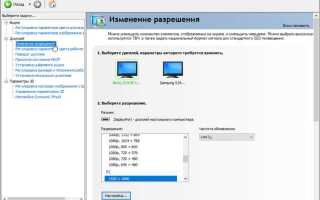
Чтобы задать нужный режим масштабирования, откройте панель управления Nvidia через контекстное меню рабочего стола и перейдите в раздел «Регулировка размера и положения рабочего стола». В блоке «Масштабирование» выберите источник обработки: «Графический процессор» или «Дисплей». При необходимости активируйте опцию «Сохранить соотношение сторон», чтобы исключить растяжение изображения.
После выбора параметров нажмите «Применить» и протестируйте отображение. Для проверки используйте тестовую таблицу, окно браузера или игру с разрешением, отличным от нативного. Если изображение обрезается или появляются чёрные рамки, вернитесь к настройкам и измените метод масштабирования.
Дополнительно рекомендуется открыть вкладку «Разрешение» и убедиться, что установлено нативное значение экрана. При использовании нескольких мониторов настройки масштабирования следует повторить для каждого устройства отдельно, так как Nvidia применяет параметры индивидуально. После корректировки перезапустите игру или приложение, чтобы убедиться в стабильности изображения и отсутствии артефактов.
Вопрос-ответ:
Почему при масштабировании через дисплей изображение выглядит размытым?
Размытие возникает из-за ограничений встроенного скалера монитора. В большинстве моделей контроллер дисплея применяет упрощённые алгоритмы интерполяции, которые не сохраняют резкие границы пикселей. Чтобы устранить размытие, рекомендуется переключиться на масштабирование через GPU в панели управления Nvidia — видеокарта обрабатывает изображение точнее и передаёт уже готовый сигнал на экран.
Какой режим масштабирования выбрать для игр старых годов выпуска?
Для старых игр, рассчитанных на фиксированные разрешения вроде 1024×768 или 1280×960, лучше выбрать масштабирование через GPU с включённой опцией «Сохранить соотношение сторон». Это позволяет избежать растягивания картинки и сохранить оригинальные пропорции, при этом изображение равномерно заполняет экран без искажений.
Что произойдёт, если полностью отключить масштабирование?
При отключённом масштабировании изображение выводится в исходном разрешении. Если оно меньше нативного, по краям появятся чёрные полосы, а активная область экрана уменьшится. Такой режим подходит для приложений, где важна точная передача пикселей без интерполяции, например при тестировании графики или работе с ретро-контентом.
Можно ли задать разные режимы масштабирования для каждого монитора?
Да, панель управления Nvidia позволяет настраивать масштабирование отдельно для каждого подключённого дисплея. Нужно выбрать конкретный экран в списке устройств, задать тип масштабирования и применить изменения. Это удобно, если используется сочетание монитора и телевизора с разным разрешением или соотношением сторон.
Как проверить, что масштабирование работает корректно?
После применения настроек откройте тестовое изображение с геометрическими фигурами или запустите игру с нестандартным разрешением. Проверьте, сохраняются ли пропорции и нет ли растяжения по горизонтали или вертикали. Если видны искажения, попробуйте переключить тип масштабирования и снова применить настройки. Важно также убедиться, что включено нативное разрешение монитора и активен правильный источник сигнала.
Почему при выборе масштабирования через GPU картинка отображается правильнее, чем при масштабировании через дисплей?
Видеокарта выполняет масштабирование с использованием более точных алгоритмов обработки пикселей, чем встроенный скалер монитора. GPU формирует изображение с сохранением исходных пропорций и передаёт готовый сигнал на экран без дополнительных преобразований. При масштабировании через дисплей обработка выполняется на аппаратном уровне монитора, где часто используются упрощённые методы интерполяции, из-за чего могут появляться размытие, искажения или неправильное соотношение сторон.

 Загрузка...