Содержание статьи
KDE Connect позволяет управлять функциями смартфона прямо с компьютера, включая отправку и получение SMS. Для этого используется обмен данными между устройствами по локальной сети, что обеспечивает мгновенную синхронизацию уведомлений и сообщений.
Чтобы пользоваться функцией SMS, нужно установить KDE Connect как на ПК, так и на смартфон Android, а затем связать устройства через одно подключение Wi-Fi. После подтверждения доступа к сообщениям можно отправлять и читать SMS из интерфейса KDE Connect или через приложение на рабочем столе, например GSConnect в GNOME или стандартный модуль KDE Plasma.
Перед использованием стоит проверить, что у приложения есть разрешения на чтение и отправку сообщений. Если соединение прерывается, поможет перезапуск сервиса или временное отключение брандмауэра. KDE Connect не требует сторонних учетных записей или интернет-сервиса, что делает его удобным решением для локальной работы с SMS.
Как подключить смартфон к компьютеру через KDE Connect
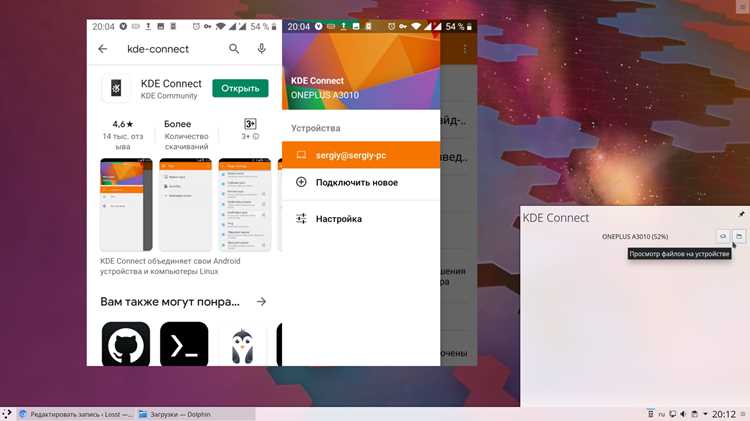
Для начала установите KDE Connect на оба устройства. На компьютере приложение доступно через диспетчер пакетов – например, Discover в KDE Plasma или apt install kdeconnect в терминале. На смартфоне Android загрузите приложение из Google Play или F-Droid.
Убедитесь, что компьютер и телефон подключены к одной сети Wi-Fi. Затем откройте KDE Connect на обоих устройствах. На экране появится список доступных устройств. Выберите свой компьютер на телефоне и подтвердите запрос на сопряжение. После этого примите запрос на ПК.
После успешного подключения вы увидите статус «Подключено». Теперь можно активировать нужные плагины, включая обмен SMS. Если устройство не отображается, проверьте настройки сети и убедитесь, что брандмауэр не блокирует порты KDE Connect (1714–1764 TCP/UDP).
Для стабильного соединения рекомендуется добавить KDE Connect в автозагрузку и включить фоновый доступ на телефоне. Это позволит поддерживать связь без ручного подтверждения при каждом запуске.
Настройка разрешений для работы с SMS в KDE Connect
Чтобы KDE Connect мог отправлять и принимать SMS, необходимо предоставить приложению соответствующие разрешения на смартфоне. Без этого плагин сообщений не будет работать.
- Где находится функция отправки сообщений в интерфейсе KDE Connect
- Убедитесь, что KDE Connect запущен на обоих устройствах и соединение установлено.
- Проверьте, что на смартфоне включён плагин Сообщения SMS.
- Разрешите приложению доступ к уведомлениям, чтобы новые SMS отображались на экране ПК.
- Для просмотра всей переписки откройте KDE Connect SMS и выберите контакт из списка.
- Если уведомления не приходят, проверьте параметры уведомлений KDE Connect на компьютере и разрешения на смартфоне.
- Чтобы восстановить передачу сообщений после разрыва связи, перезапустите приложение или повторно сопрягите устройства.
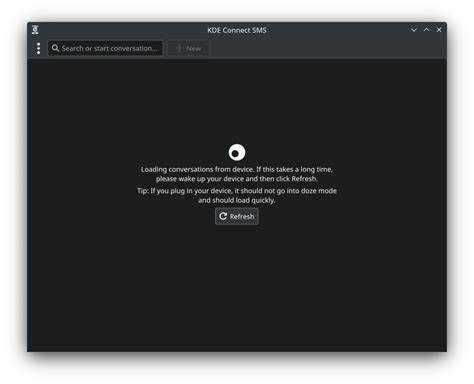
После успешного подключения устройств функция отправки SMS доступна через модуль сообщений в интерфейсе KDE Connect. На компьютере она встроена в системное меню или доступна из панели управления подключениями.
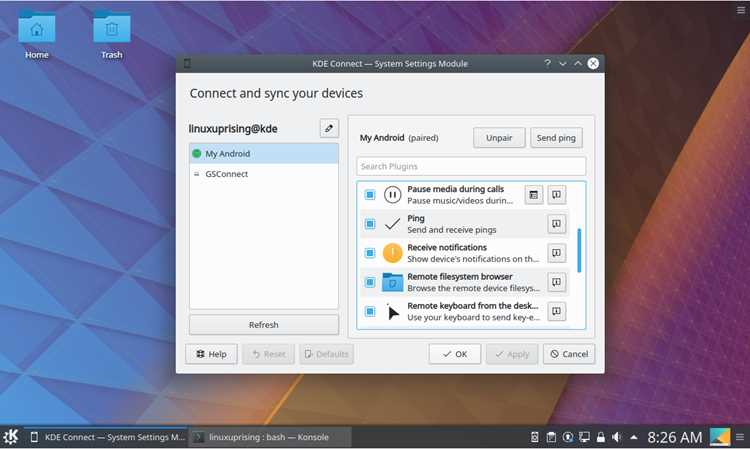
В среде KDE Plasma откройте Параметры системы → KDE Connect, выберите подключённое устройство и откройте раздел Сообщения. В некоторых версиях дистрибутивов Linux доступ к SMS реализован через отдельное приложение KDE Connect SMS, устанавливаемое вместе с основным пакетом.
В GNOME и других окружениях функция сообщений доступна через расширение GSConnect. Для доступа откройте меню расширения в панели уведомлений и выберите пункт Отправить SMS.
При запуске модуля откроется окно с полем для ввода номера телефона или выбора контакта из списка, а ниже – область для ввода текста сообщения. После отправки статус доставки отображается в той же панели.
Если пункт сообщений не отображается, проверьте активность плагина SMS Messages в настройках KDE Connect и убедитесь, что разрешения на работу с SMS включены на смартфоне.
Как отправить SMS с компьютера через KDE Connect
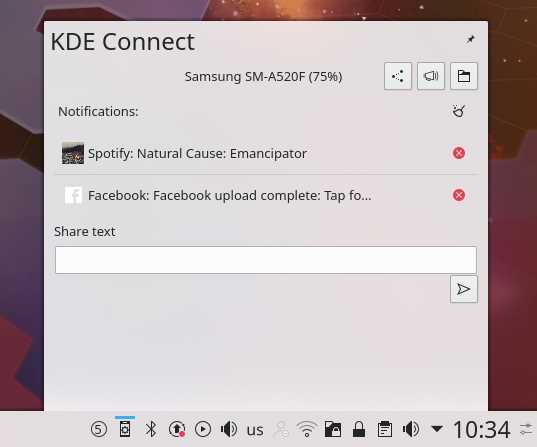
Для отправки сообщений с компьютера убедитесь, что смартфон подключён и плагин SMS Messages активен. Затем откройте модуль сообщений в интерфейсе KDE Connect.
В среде KDE Plasma запустите приложение KDE Connect SMS через меню приложений. В нём отобразится список контактов с телефона. Чтобы отправить сообщение, выберите контакт или введите номер вручную в поле адресата.
Введите текст сообщения и нажмите кнопку Отправить. Передача выполняется через подключённый смартфон, поэтому отправка требует активного соединения и разрешений на использование SMS.
В расширении GSConnect для GNOME функция работает аналогично. Через иконку в панели уведомлений выберите пункт Отправить SMS, введите номер, сообщение и подтвердите отправку.
История переписки сохраняется в окне KDE Connect SMS, где можно просматривать предыдущие сообщения и отвечать на них без открытия телефона.
Как получать и читать входящие SMS на ПК

После активации плагина SMS Messages KDE Connect передаёт входящие сообщения на компьютер в режиме реального времени. Для корректной работы требуется активное соединение между устройствами и разрешения на чтение SMS на телефоне.
Когда поступает новое сообщение, KDE Connect показывает уведомление с именем отправителя и текстом. Из него можно сразу открыть окно переписки и ответить. В среде KDE Plasma это окно доступно через модуль KDE Connect SMS.
Все полученные SMS сохраняются в локальной истории KDE Connect и синхронизируются при каждом подключении к телефону.
Что делать, если сообщения не отправляются или не приходят
Если отправка или получение SMS через KDE Connect не работает, причина чаще всего связана с разрешениями, сетевыми настройками или отключённым плагином. Проверка основных параметров помогает быстро восстановить работу.
| Проблема | Причина | Решение |
|---|---|---|
| Сообщения не отправляются | Нет разрешения на отправку SMS или телефон не подключён к сети | Проверьте активность плагина SMS Messages, дайте приложению доступ к SMS и контактам, убедитесь, что устройства находятся в одной сети Wi-Fi |
| Сообщения не приходят | Приложение не имеет доступа к уведомлениям или соединение разорвано | Откройте настройки телефона → Приложения → KDE Connect → Разрешения и активируйте доступ к уведомлениям и SMS |
| Уведомления не отображаются | Блокировка уведомлений в системе Linux или выключенный модуль уведомлений | Проверьте параметры уведомлений KDE Connect в системных настройках среды и включите показ всплывающих сообщений |
| Устройства не видят друг друга | Брандмауэр или сетевые порты заблокированы | Разрешите диапазон портов 1714–1764 TCP/UDP в настройках межсетевого экрана и перезапустите KDE Connect |
| Соединение прерывается | Ограничения энергосбережения на смартфоне | Добавьте KDE Connect в список исключений энергосбережения, чтобы соединение не прерывалось при выключенном экране |
После внесения изменений перезапустите KDE Connect на обоих устройствах и повторно выполните сопряжение, если соединение не восстанавливается автоматически.
Альтернативные способы управления SMS с компьютера
Если KDE Connect недоступен или не поддерживается системой, можно использовать другие инструменты для работы с SMS через компьютер. Они различаются по способу подключения и набору функций.
1. GSConnect – расширение для среды GNOME, полностью совместимое с KDE Connect. Позволяет отправлять и получать сообщения, просматривать уведомления и синхронизировать клипборд. Работает через локальную сеть без сторонних сервисов.
2. scrcpy + ADB – вариант для пользователей, которым нужен полный доступ к экрану смартфона. После подключения через USB или Wi-Fi можно управлять устройством, открывать стандартное приложение сообщений и отвечать на SMS прямо с клавиатуры компьютера.
3. AirDroid и AirMore – решения с веб-интерфейсом. После входа на сайт сервиса и установки клиента на смартфон можно читать и отправлять SMS, работать с файлами и уведомлениями. Требуют подключения к интернету и регистрации.
4. Microsoft Phone Link (Связь с телефоном) – встроенное приложение Windows. Поддерживает обмен SMS, просмотр уведомлений и доступ к контактам. Для синхронизации необходимо установить мобильное приложение Link to Windows на Android.
Выбор инструмента зависит от используемой операционной системы и необходимости в дополнительных функциях, таких как передача файлов или отображение уведомлений.
Вопрос-ответ:
Можно ли использовать KDE Connect для отправки SMS без доступа к интернету?
Да, интернет не требуется. KDE Connect работает по локальной сети Wi-Fi или через проводное подключение. Главное — чтобы компьютер и смартфон находились в одной сети и были сопряжены. Передача сообщений выполняется через телефон, поэтому плата за SMS списывается по тарифу мобильного оператора.
Почему не отображаются входящие SMS в KDE Connect?
Чаще всего причина в отсутствии разрешений. Проверьте, что приложению на телефоне разрешён доступ к SMS и уведомлениям. Также убедитесь, что плагин SMS Messages активен в настройках. Если всё включено, перезапустите KDE Connect и проверьте соединение между устройствами.
Можно ли использовать KDE Connect для нескольких телефонов одновременно?
Да, приложение поддерживает подключение нескольких устройств. В настройках KDE Connect на компьютере можно добавить несколько смартфонов и управлять их функциями по отдельности. При отправке сообщений выбирайте нужное устройство в списке подключений.
Как восстановить связь, если компьютер перестал видеть смартфон?
Убедитесь, что оба устройства подключены к одной сети Wi-Fi. Если подключение не восстанавливается, удалите сопряжение и выполните его заново. Иногда помогает перезапуск KDE Connect или временное отключение брандмауэра, блокирующего порты 1714–1764.
Можно ли использовать KDE Connect для сообщений на iPhone?
Нет, KDE Connect не поддерживает iOS в части SMS. На iPhone разрешён только обмен уведомлениями и файлами. Для обмена сообщениями с ПК можно использовать альтернативы, такие как AirDroid или приложение Связь с телефоном в Windows.

 Загрузка...