Содержание статьи
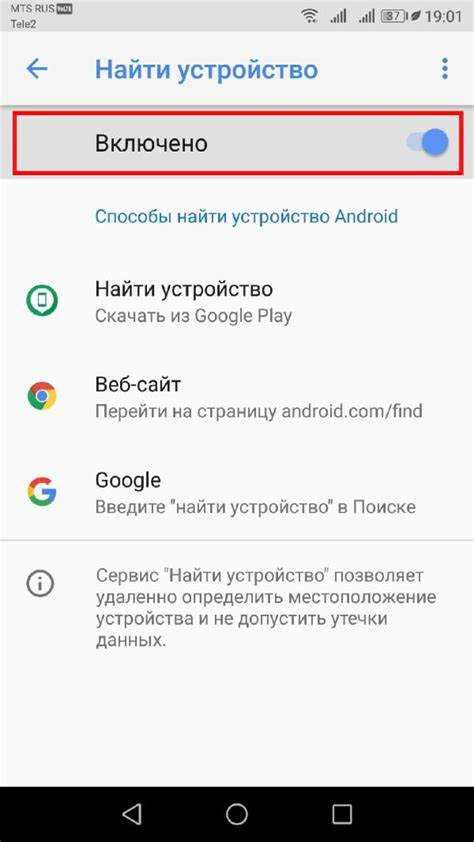
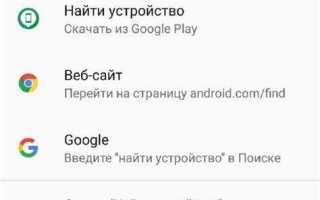
Пункт устройства – это раздел, через который выполняется настройка параметров телефона, планшета или другого оборудования внутри приложения. Он может отвечать за подключение, синхронизацию, передачу данных или выбор активного устройства. Найти его бывает непросто, так как расположение зависит от конкретной программы и версии интерфейса.
В большинстве приложений пункт устройства размещается в основном меню или в разделе «Настройки». Иногда он скрыт в подменю с параметрами подключения, Bluetooth, Wi-Fi или управления профилем. Для точного поиска стоит открыть боковую панель или значок шестерёнки на главном экране приложения.
Если пункт не отображается, стоит проверить доступ к правам устройства или обновить приложение. Некоторые разработчики переносят этот элемент в другие разделы после обновлений, поэтому полезно свериться с текущим руководством или описанием версии в магазине приложений.
Как открыть меню настроек для поиска пункта устройства
Для доступа к пункту устройства сначала нужно открыть меню настроек приложения. Чаще всего оно вызывается нажатием на значок шестерёнки, который расположен в правом верхнем углу главного экрана или в боковом выдвижном меню. В некоторых программах настройки находятся в разделе «Профиль» или «Дополнительно».
После открытия меню стоит перейти к подразделу, связанному с подключениями, оборудованием или устройствами. Если таких пунктов нет, рекомендуется использовать встроенный поиск по настройкам, введя слово «устройство» или «device». Это помогает быстро перейти к нужному разделу, даже если интерфейс отличается от стандартного.
На смартфонах Android и iOS доступ к настройкам может отличаться: на Android меню часто открывается через кнопку три точки или три полосы, а в iOS – через вкладку «Настройки приложения» в системных параметрах. Важно убедиться, что приложение обновлено до последней версии, так как расположение элементов может изменяться после обновлений.
В каких разделах чаще всего расположен пункт устройства
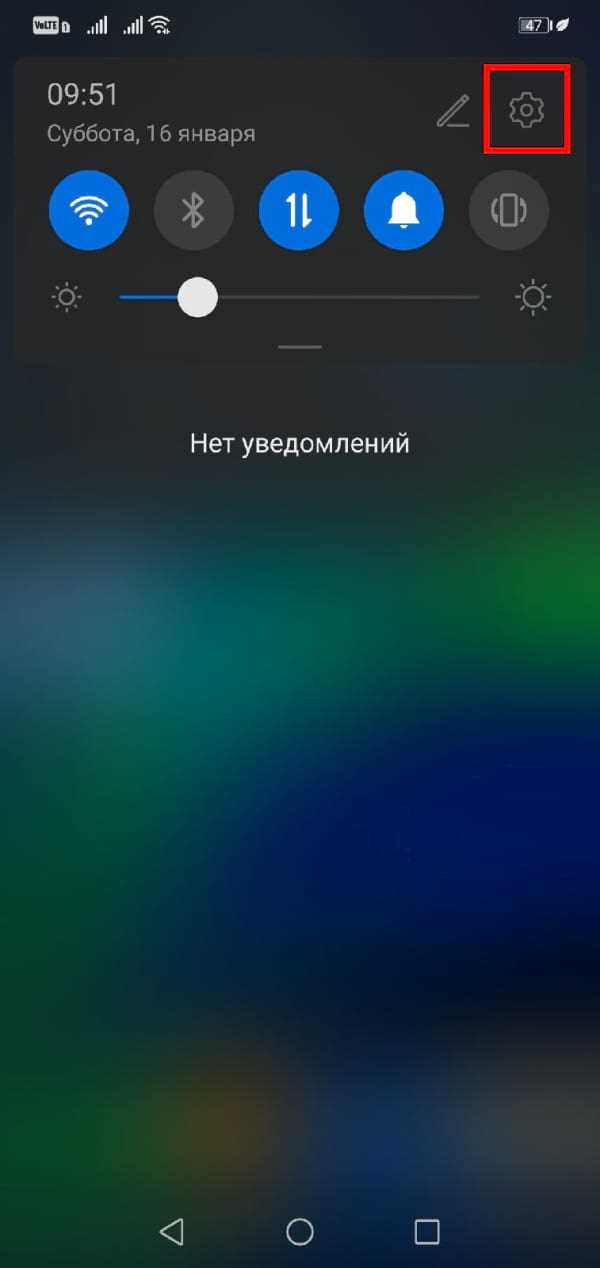
Пункт устройства не имеет единого расположения, так как интерфейс разных приложений формируется по-разному. Однако чаще всего он встречается в следующих разделах меню:
- Настройки подключения – здесь можно добавить новое устройство, выбрать активное или удалить сохранённое оборудование.
- Управление устройствами – отдельный пункт, где отображаются все подключённые устройства с возможностью их конфигурирования.
- Bluetooth или Wi-Fi – раздел, через который осуществляется поиск и сопряжение оборудования.
- Аккаунт или профиль – в некоторых приложениях пункт устройства связан с конкретным пользователем, и управление доступно внутри профиля.
- Система – используется в приложениях, интегрированных с операционной системой, где параметры устройств объединены с общими настройками.
Если перечисленные разделы отсутствуют, стоит проверить контекстное меню, которое открывается долгим нажатием на элемент интерфейса или через кнопку дополнительных параметров.
Как выглядит пункт устройства и как его распознать по названию
Внешний вид пункта устройства зависит от конкретного приложения, но чаще всего он оформлен в виде строки с иконкой оборудования или символом подключения. Элемент может быть представлен списком активных устройств, кнопкой добавления нового или настройкой параметров уже подключённого оборудования.
Чтобы не пропустить нужный пункт, стоит ориентироваться на характерные названия, которые используют разработчики. Ниже приведена таблица с наиболее распространёнными вариантами обозначений.
| Название пункта | Где встречается | Что означает |
|---|---|---|
| Устройства | Приложения для управления техникой или аксессуарами | Список подключённых или доступных устройств |
| Device Settings | Мультиязычные программы, поддерживающие внешний контроль | Настройки конкретного оборудования |
| Подключения | Программы с функцией Bluetooth, Wi-Fi или USB-связи | Меню выбора способа и типа соединения |
| Мои устройства | Мобильные приложения производителей техники | Раздел для управления зарегистрированными устройствами |
| Оборудование | Корпоративные или системные приложения | Список подключённых рабочих станций или периферии |
Если в интерфейсе нет подобных названий, стоит проверить разделы с иконками в виде шестерёнки, антенны, гарнитуры или смартфона – именно так чаще всего обозначают пункт устройства.
Что делать, если пункт устройства отсутствует в меню
Если пункт устройства не отображается, сначала нужно проверить, используется ли актуальная версия приложения. Обновления часто меняют структуру меню и возвращают недостающие разделы. Для этого следует открыть магазин приложений, найти нужную программу и установить последнюю версию.
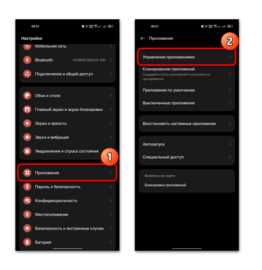
Далее стоит убедиться, что приложению предоставлены все необходимые разрешения. Отсутствие доступа к Bluetooth, Wi-Fi или системным настройкам может скрывать пункт устройства. Проверить разрешения можно через параметры телефона в разделе «Приложения» → «Разрешения».
Если раздел всё равно не появляется, стоит открыть меню дополнительных настроек или параметров подключения. В некоторых интерфейсах пункт устройства объединён с этими категориями. Также полезно использовать встроенный поиск по настройкам, введя ключевые слова: «устройство», «подключение», «оборудование».
При работе с корпоративными или специализированными приложениями пункт устройства может быть недоступен из-за ограничений администратора. В этом случае потребуется войти под правами администратора или запросить доступ у службы поддержки.
Как изменить параметры после входа в пункт устройства
После открытия пункта устройства отображается список подключённых или доступных для настройки устройств. Для изменения параметров нужно выбрать конкретное устройство и перейти в его карточку или меню параметров.
В большинстве приложений можно отредактировать имя устройства, тип подключения, приоритет, а также включить или отключить автоматическую синхронизацию. Изменения сохраняются автоматически после выхода из раздела или подтверждения кнопкой «Сохранить».
Если требуется изменить тип соединения, следует выбрать пункт «Способ подключения» и указать нужный вариант – Bluetooth, Wi-Fi или USB. В некоторых приложениях предусмотрен выбор профиля работы устройства, например: «Основное», «Вторичное», «Только передача данных».
Для восстановления стандартных параметров используется кнопка «Сбросить настройки устройства». Перед выполнением сброса рекомендуется отключить устройство от сети, чтобы исключить сбой синхронизации.
Почему пункт устройства может быть недоступен и как это исправить
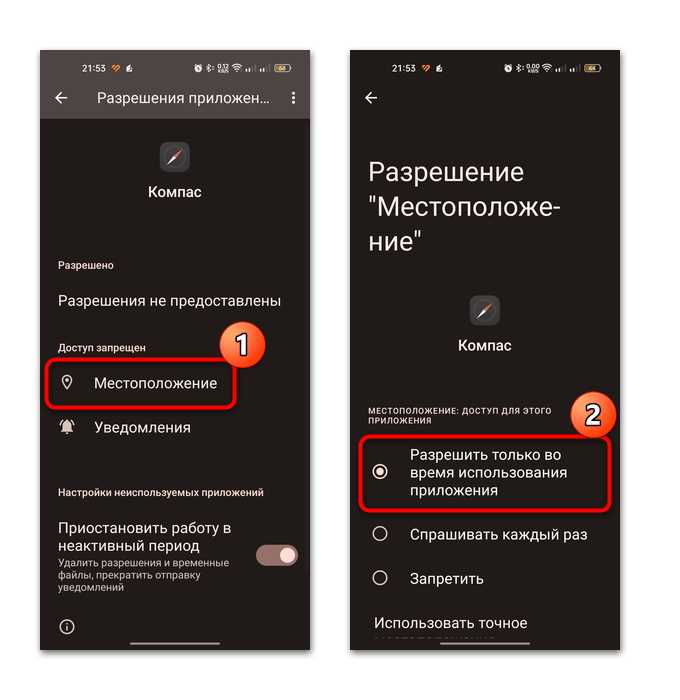
Недоступность пункта устройства чаще всего связана с ограничениями прав доступа или отсутствием необходимых разрешений. Если приложение не имеет прав на управление оборудованием, пункт автоматически скрывается. Чтобы это исправить, нужно открыть системные настройки, выбрать раздел «Приложения» и выдать разрешения на Bluetooth, местоположение и доступ к сети.
Иногда раздел недоступен из-за отключённых служб, отвечающих за подключение. Следует проверить, активны ли модули Bluetooth, Wi-Fi и службы синхронизации. После включения модулей приложение нужно перезапустить, чтобы настройки обновились.
В корпоративных и системных приложениях доступ к пункту устройства может блокироваться администратором через политику безопасности. В этом случае изменения можно внести только через служебный аккаунт или панель управления администратора.
Если ни один из способов не помогает, стоит удалить кэш и временные данные приложения. Очистка выполняется через параметры телефона в разделе «Хранилище» → «Очистить данные». После перезапуска интерфейс обычно восстанавливает недостающие пункты меню.
Вопрос-ответ:
Почему я не вижу пункт устройства в настройках приложения?
Отсутствие пункта устройства может быть связано с ограничениями прав или отсутствием необходимых разрешений. Проверьте, имеет ли приложение доступ к Bluetooth, Wi-Fi и системным настройкам. Если доступ ограничен, разрешите его через параметры телефона. Также убедитесь, что используется актуальная версия программы, так как разработчики часто изменяют структуру меню.
Как понять, что я открыл именно пункт устройства, а не другой раздел?
Пункт устройства обычно содержит список подключённых устройств или опцию добавления нового. В интерфейсе могут отображаться названия моделей, кнопки «Подключить» и «Удалить». Иногда рядом размещена иконка в виде шестерёнки, антенны или смартфона — это основной визуальный признак нужного раздела.
Можно ли вручную добавить пункт устройства, если он не отображается?
Самостоятельно добавить пункт невозможно, так как его наличие зависит от версии приложения. Однако можно восстановить раздел, если очистить кэш, перезапустить программу или переустановить её. В некоторых случаях помогает вход под другим профилем пользователя, если предыдущий аккаунт имел ограниченные права.
Что делать, если пункт устройства открывается, но параметры не меняются?
Если настройки не сохраняются, причиной может быть ошибка синхронизации или отсутствие соединения. Проверьте стабильность сети и состояние Bluetooth-модуля. При сбоях выполните перезагрузку устройства, отключите и снова подключите приложение к нужному оборудованию. После повторного подключения параметры обычно применяются корректно.

 Загрузка...