Содержание статьи

В Windows 10 вместо привычных значков часто отображаются эскизы изображений, видео и документов. Это связано с тем, что система автоматически генерирует миниатюры файлов для упрощённого визуального поиска и предварительного просмотра. Эскизы создаются на основе кэша, расположенного в папке %LocalAppData%\Microsoft\Windows\Explorer, и могут обновляться при изменении содержимого папки.
Некорректное отображение значков может возникать из-за повреждённого кэша эскизов, переполнения системного диска или настроек проводника. Например, если включена опция Показывать миниатюры вместо значков в свойствах папки, файлы всегда будут отображаться как эскизы независимо от типа. Очистка кэша и повторная индексация могут восстановить привычные значки.
Форматы файлов, такие как .jpg, .png, .mp4 и .pdf, по умолчанию отображаются с миниатюрами, в то время как для .exe, .txt и .ico система использует стандартные значки. Изменение ассоциаций файлов или использование сторонних программ для просмотра может привести к постоянному отображению эскизов вместо значков.
Восстановление стандартного отображения требует проверки системных настроек, очистки кэша эскизов и при необходимости исправления ошибок реестра, влияющих на визуальные представления файлов. Эти действия позволяют сократить задержки в проводнике и обеспечить стабильное отображение привычных значков.
Как Windows выбирает между значками и эскизами

Windows 10 определяет отображение файла через комбинацию типа файла, настроек проводника и наличия кэша эскизов. Для каждого расширения существует привязанный значок в реестре, но если включена опция Показывать миниатюры вместо значков, система создаёт эскиз на основе содержимого файла. Миниатюры формируются для изображений, видео и PDF, используя встроенные кодеки и обработчики оболочки.
Когда файл открывается в проводнике впервые, Windows проверяет, есть ли готовый эскиз в кэше по адресу %LocalAppData%\Microsoft\Windows\Explorer. Если миниатюра отсутствует или повреждена, создаётся новый эскиз, который сохраняется для ускорения последующего отображения. Для файлов без поддержки эскизов система использует стандартный значок.
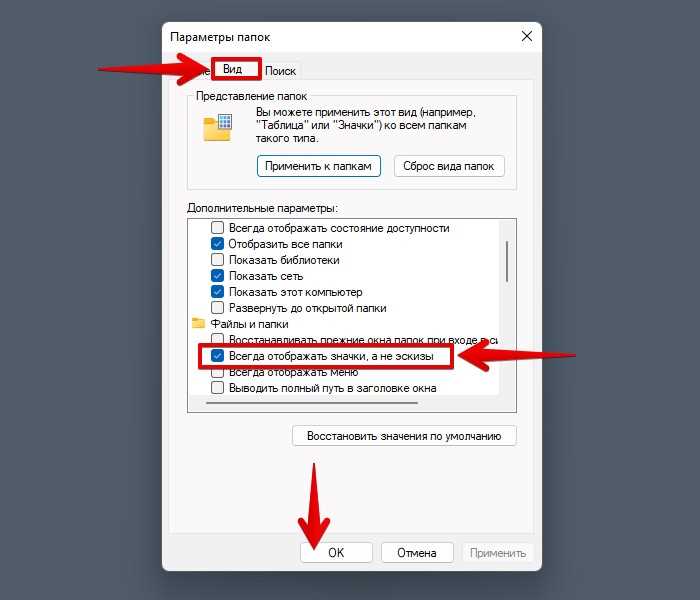
Для контроля отображения можно вручную отключить генерацию эскизов: открыть Параметры папок, перейти во вкладку Вид и снять галочку с Показывать миниатюры вместо значков. Это гарантирует, что независимо от формата, проводник будет показывать только стандартные значки, снижая нагрузку на диск и ускоряя отклик при работе с большим количеством файлов.
Влияние настроек проводника на отображение файлов

Отображение файлов в Windows 10 напрямую зависит от настроек проводника. Опция Показывать миниатюры вместо значков определяет, будут ли изображения и видео отображаться с эскизами или стандартными значками. Снятие этой галочки возвращает стандартные значки для всех поддерживаемых форматов.
Вкладка Вид в свойствах папки позволяет выбрать размер значков: мелкие, средние, крупные или плитки. Для больших папок с изображениями и видео использование плиток или крупных значков автоматически генерирует миниатюры, даже если стандартные значки предпочтительнее.
Также проводник учитывает параметры кеширования эскизов: при активной опции Всегда кешировать эскизы Windows сохраняет миниатюры в папке %LocalAppData%\Microsoft\Windows\Explorer, что ускоряет отображение, но может приводить к задержкам при обновлении содержимого. Очистка кэша через инструмент «Очистка диска» или удаление файлов ThumbCache.db восстанавливает корректное отображение значков.
Настройки папки Всегда показывать значки, а не эскизы применяются выборочно для каждой директории. Для глобального эффекта рекомендуется применять изменения через Параметры папок на уровне всех директорий, что предотвращает автоматическое создание эскизов при добавлении новых файлов.
Роль кэширования эскизов и как его очистить
Windows 10 использует кэш эскизов для ускорения отображения миниатюр изображений, видео и документов. Файлы кэша хранятся в директории %LocalAppData%\Microsoft\Windows\Explorer и включают несколько ThumbCache.db файлов, каждый из которых соответствует разному размеру миниатюр.
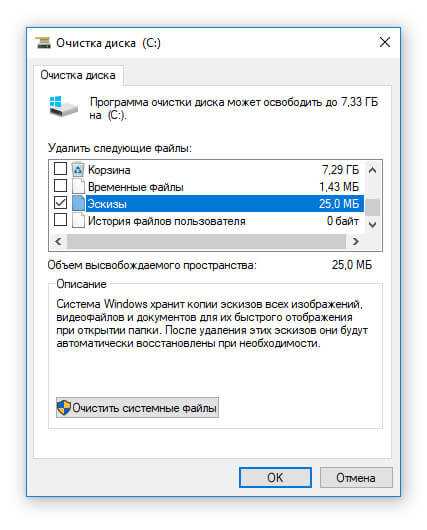
Если кэш повреждён или переполнен, проводник может показывать пустые эскизы или заменять значки миниатюрами неправильно. Для исправления проблемы используется очистка кэша: открыть «Очистка диска», выбрать диск с системой, отметить «Эскизы» и подтвердить удаление. Альтернативно можно вручную удалить файлы ThumbCache.db после завершения всех процессов проводника.
После очистки кэша Windows создаёт новые миниатюры при следующем открытии папок с поддерживаемыми файлами. Для предотвращения повторных проблем рекомендуется проверять размер кэша и периодически удалять старые записи, особенно при работе с большим количеством мультимедийных файлов.
Почему некоторые форматы файлов всегда показывают эскизы

Windows 10 автоматически генерирует эскизы для файлов, которые система считает визуально значимыми. К таким форматам относятся:
- Изображения: .jpg, .png, .bmp, .gif – проводник формирует миниатюры для быстрого просмотра содержимого.
- Видео: .mp4, .avi, .mkv – эскизы создаются из первого кадра или заданного превью для удобной навигации.
- Документы с визуальным контентом: .pdf, .pptx, .docx – эскизы включают первые страницы или слайды для идентификации файла.
Причины постоянного отображения эскизов:
- Встроенные обработчики Windows или кодеки автоматически генерируют миниатюры.
- Программы сторонних разработчиков, например PDF-ридеры, интегрируются с проводником, создавая свои эскизы.
- Настройки проводника включают опцию Показывать миниатюры вместо значков, которая игнорирует стандартные значки.
Для изменения поведения можно:
- Отключить генерацию эскизов через свойства папки.
- Изменить ассоциации файлов, чтобы файлы открывались программами без генерации миниатюр.
- Очищать кэш эскизов для обновления отображения.
Ошибки системы, приводящие к некорректным значкам
Некорректное отображение значков в Windows 10 часто связано с повреждением системного кэша и библиотек. Основной источник проблем – файл иконок кэша IconCache.db, который со временем может стать недоступным или содержать ошибки.
Другой распространённый фактор – сбои в работе файловой системы NTFS. При повреждении таблиц файлов или атрибутов ярлыков операционная система не может правильно определить путь к изображениям значков.
Некорректная работа системных служб, отвечающих за графический интерфейс, также вызывает появление эскизов вместо стандартных иконок. Это могут быть сбои в службах Explorer.exe или Thumbnail Cache Service.
Программы стороннего ПО, особенно оптимизаторы системы и антивирусные утилиты, иногда блокируют доступ к кэшу значков или изменяют его параметры, что приводит к исчезновению привычных изображений.
| Причина | Признак | Рекомендация |
|---|---|---|
| Повреждение IconCache.db | Иконки заменяются стандартными эскизами или пустыми квадратиками | Удалить файл кэша и перезапустить проводник: 1. Откройте %LocalAppData%\Microsoft\Windows\Explorer 2. Удалите все IconCache*.db 3. Перезапустите Explorer.exe |
| Сбой файловой системы NTFS | Некорректное отображение значков в отдельных папках | Запустить проверку диска: 1. Откройте командную строку от администратора 2. Выполните chkdsk C: /f /r |
| Сбои служб графического интерфейса | Иконки не обновляются после изменений, перезагрузка не помогает | Перезапустить службы Explorer.exe и Thumbnail Cache Service через Диспетчер задач |
| Влияние стороннего ПО | После установки новых программ или антивируса появляются пустые значки | Временно отключить сторонние утилиты и проверить восстановление иконок |
Регулярное обновление системы и корректное завершение работы приложений минимизирует вероятность ошибок кэша и сбоев отображения значков.
Методы восстановления стандартного отображения значков
Перезапуск проводника Windows восстанавливает корректное отображение значков без перезагрузки системы. Для этого откройте Диспетчер задач, выберите процесс Explorer.exe, нажмите «Перезапустить».
Очистка кэша иконок решает большинство проблем с повреждёнными файлами IconCache.db. Порядок действий:
1. Закройте все открытые окна проводника.
2. Откройте %LocalAppData%\Microsoft\Windows\Explorer.
3. Удалите все файлы IconCache*.db.
4. Перезапустите систему или Explorer.exe.
Проверка и восстановление системных файлов предотвращает сбои отображения значков, вызванные повреждёнными библиотеками. В командной строке от администратора выполните:
1. sfc /scannow – для проверки целостности системных файлов.
2. DISM /Online /Cleanup-Image /RestoreHealth – для восстановления повреждённых компонентов.
Очистка кэша эскизов устраняет отображение миниатюр вместо иконок. Пошаговая инструкция:
1. Откройте «Очистку диска».
2. Выберите системный диск.
3. Отметьте «Эскизы» и подтвердите удаление.
4. Перезапустите систему.
Использование встроенного средства устранения неполадок с ярлыками позволяет автоматически выявить и исправить ошибки. Для этого:
1. Откройте Параметры → Обновление и безопасность → Устранение неполадок.
2. Выберите «Приложения из Магазина Windows» и запустите диагностику.
В случае влияния стороннего ПО временно отключите оптимизаторы и антивирусы, проверьте восстановление значков, затем настройте исключения для процессов Explorer и Thumbnail Cache Service.
Вопрос-ответ:
Почему на рабочем столе вместо привычных значков появляются эскизы файлов?
Появление эскизов вместо стандартных значков связано с повреждением кэша иконок или сбоем службы Thumbnail Cache Service. Windows не может корректно прочитать файлы IconCache.db, из-за чего заменяет иконки миниатюрами. Решение включает удаление кэша значков и перезапуск проводника.
Как очистка кэша эскизов влияет на восстановление значков в Windows 10?
Кэш эскизов хранит миниатюрные изображения файлов. Если он повреждён, система отображает эскизы вместо привычных иконок. Очистка этого кэша через «Очистку диска» позволяет Windows заново создать миниатюры и вернуть корректное отображение значков.
Может ли стороннее ПО вызывать замену значков эскизами, и как это исправить?
Да, антивирусы и оптимизаторы иногда блокируют доступ к кэшу иконок или изменяют его атрибуты. Чтобы устранить проблему, временно отключите такие программы, удалите кэш IconCache.db и перезапустите проводник. После восстановления значков можно настроить исключения для этих приложений.
Какие системные команды помогают восстановить корректное отображение значков?
Для восстановления значков полезно использовать проверку целостности системных файлов. В командной строке от имени администратора выполняют sfc /scannow для проверки и восстановления повреждённых файлов и DISM /Online /Cleanup-Image /RestoreHealth для исправления повреждённых компонентов Windows, влияющих на отображение иконок.
Почему перезапуск проводника помогает вернуть стандартные значки?
Explorer.exe отвечает за отображение рабочего стола и панели задач. Если процесс зависает или кэш значков повреждён, значки могут заменяться эскизами. Перезапуск проводника освобождает ресурсы, сбрасывает кэш и обновляет отображение иконок без полной перезагрузки системы.

 Загрузка...