Содержание статьи
Служба «Вторичный вход в систему» (Secondary Logon) позволяет запускать программы и процессы от имени другого пользователя без необходимости выхода из текущей учетной записи. Она применяется в ситуациях, когда требуется выполнить задачу с повышенными правами, но без постоянного использования учетной записи администратора.
В Windows эта служба связана с командой runas, через которую можно открыть приложение с альтернативными учетными данными. Если служба отключена, использование подобных команд становится недоступным, что ограничивает возможности системного администрирования и диагностики.
В домашних системах служба может быть неактивна, но в корпоративных средах она обеспечивает гибкость при разграничении прав доступа. Например, администраторы могут запускать инструменты конфигурации или установки программ без смены пользователя, что снижает риск ошибок и нарушений безопасности.
Для стабильной работы Windows рекомендуется проверять состояние службы и контролировать её параметры запуска через оснастку services.msc или командную строку. Это помогает избежать ошибок при выполнении административных операций и повышает удобство работы с системой.
Вторичный вход в систему: что делает эта служба Windows

Служба «Вторичный вход в систему» предназначена для запуска приложений и процессов от имени другого пользователя без выхода из текущего профиля. Она активирует механизм Secondary Logon, который используется в системных утилитах и командных инструментах Windows.
Основные функции службы:
- предоставление возможности запуска программ с повышенными правами через команду runas;
- выполнение административных задач без входа под учетной записью администратора;
- поддержка работы системных сценариев и скриптов, требующих разных учетных данных;
- разграничение доступа между пользователями в корпоративных системах.
При отключении службы невозможно использовать команду runas и часть инструментов управления, что ограничивает гибкость при работе с системой. Для проверки состояния службы можно воспользоваться оснасткой services.msc или выполнить команду:
sc query seclogon
Если служба не запущена, она включается через консоль управления:
- Открыть services.msc;
- Найти «Вторичный вход в систему»;
- Выбрать тип запуска «Вручную» или «Автоматически»;
- Нажать «Запустить».
Системным администраторам рекомендуется оставлять службу активной, особенно при настройке политик безопасности, установке программ и работе с командной строкой от имени другого пользователя.
Назначение службы «Вторичный вход в систему» и где она используется
Служба «Вторичный вход в систему» (Secondary Logon) используется для запуска программ с альтернативными учетными данными без завершения текущего сеанса. Она обеспечивает выполнение действий от имени другого пользователя, что упрощает администрирование и управление доступом.
Основное назначение службы – предоставление возможности временного повышения прав при выполнении задач, требующих административного уровня. Это позволяет пользователю работать в обычном режиме, а при необходимости запускать отдельные приложения с правами администратора через команду runas.
Служба активно используется в следующих ситуациях:
- настройка системных параметров и установка драйверов без постоянной работы под учетной записью администратора;
- тестирование программ в средах с разными уровнями доступа;
- автоматизация задач через скрипты, где требуются разные учетные данные;
- управление ресурсами в доменной сети, когда операции выполняются от имени администратора домена.
В корпоративных системах эта служба позволяет безопасно выполнять действия с повышенными привилегиями без предоставления полного доступа к учетной записи администратора. В домашних версиях Windows она также может быть полезна для локальных администраторов при настройке прав доступа или устранении ошибок.
Как работает служба Secondary Logon в Windows
Служба Secondary Logon выполняет посредническую функцию между системой безопасности Windows и пользовательскими процессами. Её задача – запуск приложений с другими учетными данными без выхода из текущей сессии.
При обращении к команде runas или при вызове функции CreateProcessWithLogonW система направляет запрос службе Secondary Logon. Служба проверяет переданные данные, создает отдельный процесс с указанными правами и управляет его изоляцией от текущего пользователя.
Алгоритм работы службы включает несколько этапов:
- Получение от пользователя команды или скрипта, запускающего процесс от другого имени.
- Проверка учетных данных через подсистему LSA (Local Security Authority).
- Создание нового сеанса входа с отдельным токеном безопасности.
- Запуск указанного процесса в контексте нового пользователя.
- Контроль за завершением работы процесса и освобождение ресурсов.
Служба взаимодействует с компонентами Winlogon и Service Control Manager, обеспечивая безопасную передачу учетных данных и предотвращая утечку паролей. Процесс работает в фоновом режиме, а его активность видна в диспетчере задач как seclogon.exe.
Если служба остановлена, попытки запуска программ через runas завершаются ошибкой с указанием, что Secondary Logon недоступна. Для восстановления работы достаточно включить её через оснастку services.msc или выполнить команду:
net start seclogon
Стабильная работа этой службы необходима для администрирования, тестирования и безопасного выполнения задач с разными уровнями доступа.
Какие процессы и команды используют вторичный вход в систему
Служба «Вторичный вход в систему» применяется системными инструментами и пользовательскими утилитами, которые требуют запуска процессов с другими учетными данными. Она обеспечивает безопасную передачу данных входа и создаёт отдельные сессии для каждого пользователя.
Наиболее часто с этой службой взаимодействуют следующие процессы и команды:
| Команда или процесс | Назначение | Связь со службой Secondary Logon |
|---|---|---|
| runas.exe | Запуск программ от имени другого пользователя через командную строку. | Непосредственно вызывает службу для проверки учетных данных и создания нового процесса. |
| mmc.exe | Консоль управления, поддерживающая запуск модулей с разными правами. | Использует Secondary Logon при открытии оснасток с правами администратора. |
| taskmgr.exe | Диспетчер задач Windows, позволяющий запуск программ от имени администратора. | Передает запрос службе для создания нового процесса с другим токеном доступа. |
| cmd.exe / powershell.exe | Интерпретаторы команд, через которые выполняются команды runas и административные сценарии. | Применяют службу при выполнении команд от другого пользователя. |
| installutil.exe | Утилита установки компонентов .NET. | Активирует службу при установке с административными правами. |
В системах с доменной структурой Secondary Logon используется при выполнении сетевых задач, требующих ввода доменных учетных данных. Это касается установки программ, администрирования сетевых ресурсов и настройки групповых политик.
Для проверки активности службы и её роли в процессах можно использовать команду:
tasklist /svc | find "seclogon"
Результат показывает, какие процессы в данный момент связаны со службой Secondary Logon и используют её функциональность.
Проверка состояния службы через «Службы» и командную строку
Проверить состояние службы «Вторичный вход в систему» (Secondary Logon) можно через графическую оснастку Windows или с помощью командной строки. Оба способа позволяют определить, запущена ли служба и какой установлен тип запуска.
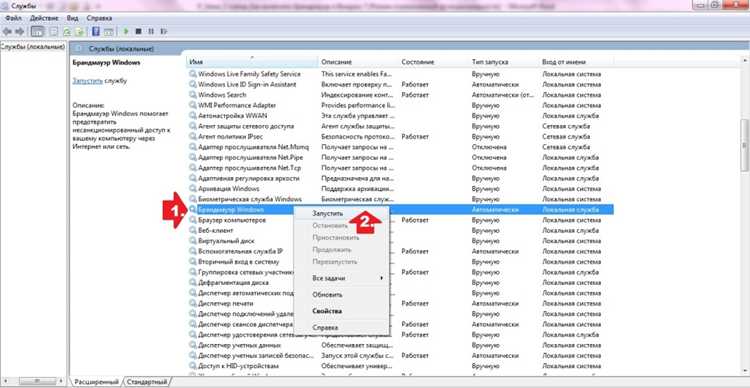
Проверка через оснастку «Службы» выполняется так:
- Открыть меню Пуск и ввести services.msc.
- В списке найти службу «Вторичный вход в систему» или Secondary Logon.
- Проверить столбцы Состояние и Тип запуска.
- При необходимости запустить службу вручную, выбрав пункт Запустить в контекстном меню.
Для выполнения проверки через командную строку подойдут следующие команды:
-
sc query seclogon
– показывает текущее состояние службы (RUNNING, STOPPED, PAUSED).
-
net start | find "Вторичный"
– позволяет быстро проверить, активна ли служба среди запущенных.
Если служба не запущена, её можно включить командой:
net start seclogon
Для изменения типа запуска используется команда:
sc config seclogon start= auto
Рекомендуется держать службу в состоянии «Вручную» или «Автоматически», чтобы обеспечить возможность запуска процессов через runas и других инструментов, использующих вторичный вход в систему.
Настройка параметров запуска и автоматического включения
Служба «Вторичный вход в систему» может работать в одном из трёх режимов: Автоматически, Вручную и Отключена. От выбранного параметра зависит, будет ли служба запускаться вместе с системой или только при обращении к ней.
Для настройки через оснастку services.msc выполняются шаги:
- Открыть меню Пуск и ввести services.msc.
- Найти службу «Вторичный вход в систему» (Secondary Logon).
- Открыть свойства двойным щелчком.
- В поле Тип запуска выбрать один из режимов:
- Автоматически – служба запускается при старте Windows;
- Вручную – активируется только при необходимости;
- Отключена – полностью блокирует запуск процессов через runas.
- Нажать Применить и ОК.
Настройку можно выполнить и через командную строку с правами администратора:
-
sc config seclogon start= auto
– включает автоматический запуск;
-
sc config seclogon start= demand
– устанавливает ручной режим;
-
sc config seclogon start= disabled
– отключает службу полностью.
После изменения параметров рекомендуется проверить состояние командой:
sc query seclogon
Для большинства систем оптимальным считается режим «Вручную». В этом случае служба запускается только при необходимости, не создавая дополнительной нагрузки на систему, но остаётся доступной для административных задач и команд runas.
Безопасность и риски при использовании вторичного входа

Служба «Вторичный вход в систему» позволяет выполнять задачи с другими учетными данными, но при этом повышает вероятность утечки паролей и несанкционированного доступа. Основная уязвимость связана с тем, что команды runas и аналогичные инструменты используют ввод пароля в открытом виде.
При активной службе злоумышленник может попытаться запустить процессы с чужими правами, особенно если в системе сохранены учетные данные или настроены сценарии автоматического входа. Также существует риск эксплуатации уязвимостей в старых версиях Windows, где служба Secondary Logon не имела защиты от перехвата токенов доступа.
Для снижения угроз рекомендуется:
- использовать службу только при необходимости, отключая её на рабочих станциях без административных задач;
- включить аудит событий входа в Журнале безопасности и контролировать попытки запуска через seclogon;
- не хранить пароли в файлах сценариев и ярлыках, даже в зашифрованном виде;
- ограничить доступ к команде runas через локальные политики безопасности;
- регулярно обновлять Windows и применять патчи, устраняющие уязвимости в компонентах безопасности;
- использовать отдельные административные учетные записи с минимальным набором прав.
На серверах и в доменных сетях рекомендуется дополнительно включить контроль целостности токенов безопасности и применять механизмы Credential Guard или LSA Protection. Это предотвращает перехват данных входа при использовании вторичного входа в систему.
Почему служба может быть отключена и как это влияет на работу

Служба «Вторичный вход в систему» (Secondary Logon) нередко отключается вручную пользователями или администраторами для повышения безопасности, снижения нагрузки или в рамках корпоративных политик доступа. Однако это решение может повлиять на выполнение административных операций и запуск программ с другими учетными данными.
Основные причины отключения службы:
| Причина | Описание |
|---|---|
| Политика безопасности | Отключение службы предотвращает использование команды runas и ограничивает возможность запуска программ с чужими учетными данными. |
| Минимизация фоновых процессов | На системах с ограниченными ресурсами служба может быть отключена для экономии памяти и ускорения загрузки Windows. |
| Ошибки или сбои | Некорректная работа службы или повреждение зависимых компонентов (LSA, Winlogon) может привести к её автоматическому отключению. |
| Настройки безопасности в домене | В некоторых организациях служба отключается через групповые политики, чтобы исключить несанкционированные попытки запуска процессов с повышенными правами. |
Отключение службы влияет на работу команд и приложений, использующих вторичный вход. В частности:
- команда runas становится недоступной;
- невозможно запустить программы с правами администратора без выхода из учетной записи;
- скрипты и службы, зависящие от seclogon, завершаются с ошибкой доступа;
- устанавливаемые пакеты, требующие повышения прав, не выполняются корректно.
Если служба была отключена по ошибке, её можно включить командой:
net start seclogon
Для предотвращения автоматического отключения рекомендуется задать режим запуска «Вручную» или «Автоматически» и следить за состоянием через services.msc или sc query seclogon.
Как включить или отключить службу «Вторичный вход в систему» вручную

Чтобы изменить состояние службы, необходимо использовать консоль services.msc или командную строку с правами администратора. Этот процесс позволяет контролировать возможность выполнения действий от имени других пользователей без изменения текущей учетной записи.
Через графический интерфейс:
1. Нажмите Win + R, введите services.msc и подтвердите ввод.
2. В списке найдите службу «Вторичный вход в систему» (Secondary Logon).
3. Откройте свойства двойным щелчком.
4. В поле «Тип запуска» выберите нужное значение:
Автоматически, Вручную или Отключена.
5. Нажмите «Применить» и «ОК».
Через командную строку:
Для включения службы выполните:
sc config seclogon start= auto
net start seclogon
Для отключения службы:
net stop seclogon
sc config seclogon start= disabled
Рекомендации: отключайте службу только при строгой необходимости. Если используется функция «Запуск от имени администратора» или другие сценарии с повышением прав, деактивация может вызвать сбои в работе программ и установщиков.
Вопрос-ответ:
Для чего используется служба «Вторичный вход в систему» в Windows?
Эта служба позволяет запускать процессы и приложения от имени другого пользователя без необходимости выхода из текущей учетной записи. Она используется, например, при выполнении действий с правами администратора через контекстное меню «Запуск от имени администратора» или в системных сценариях, где требуется временное повышение прав.
Можно ли безопасно отключить службу «Вторичный вход в систему»?
Да, но только если на компьютере не используется функция «Запуск от имени администратора» и не выполняются задачи, требующие авторизации от имени других пользователей. На корпоративных системах или в средах с несколькими учетными записями отключение может привести к сбоям при установке программ или запуске скриптов с повышенными правами.
Как проверить, запущена ли служба «Вторичный вход в систему»?
Откройте окно «Службы» через комбинацию клавиш Win + R и команду services.msc. Найдите пункт «Вторичный вход в систему» и посмотрите поле «Состояние». Если указано «Выполняется», служба активна. Также можно выполнить команду sc query seclogon в командной строке, чтобы получить статус работы.
Какие проблемы могут возникнуть, если служба отключена?
При отключении могут перестать работать программы, требующие запуска с другими учетными данными. Например, установщики, которые используют административные права, или службы, выполняющие операции от имени других пользователей. В таких случаях система будет выдавать сообщение об ошибке «Отказано в доступе» или «Не удается выполнить вход».
Как включить службу «Вторичный вход в систему» через командную строку?
Запустите командную строку от имени администратора и выполните последовательно команды:sc config seclogon start= autonet start seclogon
После этого служба будет автоматически запускаться при старте системы и станет доступной для использования.

 Загрузка...