Содержание статьи

Создание презентации на компьютере требует выбора подходящей платформы, которая удовлетворяет специфическим нуждам пользователя. Важно учитывать не только функциональность программы, но и ее совместимость с операционной системой и возможность работы в различных форматах. На сегодняшний день существует несколько популярных инструментов, которые позволяют создавать качественные презентации как для профессионалов, так и для пользователей с минимальным опытом.
Microsoft PowerPoint – одна из самых распространенных программ для создания презентаций. Она имеет богатый функционал, включая разнообразные шаблоны, анимации и эффекты. PowerPoint идеально подходит для пользователей Windows и интегрирован с другими продуктами Microsoft, что делает его удобным инструментом для работы с документами и презентациями в корпоративной среде.
Если вам нужно создать презентацию без установки дополнительного ПО, Google Slides – отличный выбор. Это бесплатный онлайн-инструмент, который поддерживает все основные функции PowerPoint. Google Slides работает в браузере и позволяет легко делиться презентациями с другими пользователями, обеспечивая возможность совместной работы в реальном времени. Это особенно удобно для командных проектов и дистанционного сотрудничества.
LibreOffice Impress – альтернатива PowerPoint, доступная в составе пакета LibreOffice. Программа полностью бесплатна и подходит для тех, кто предпочитает open-source решения. Она поддерживает все основные функции, необходимые для создания презентаций, включая работу с изображениями, графиками и таблицами, а также может открывать файлы формата PowerPoint.
При выборе инструмента для создания презентаций важно ориентироваться на функциональные требования, удобство интерфейса и стоимость программы. Каждый из упомянутых вариантов имеет свои особенности, и в зависимости от ваших нужд, можно выбрать оптимальный инструмент для работы.
Как выбрать программу для создания презентации на Windows
При выборе программы для создания презентаций на Windows важно учитывать несколько факторов: функциональность, совместимость с другими приложениями, доступность шаблонов и стоимость. В зависимости от ваших нужд, можно выбрать как платные, так и бесплатные решения.
Microsoft PowerPoint остается стандартом для создания презентаций на Windows. Это мощный инструмент, который включает в себя обширные возможности для работы с текстом, графикой и анимациями. PowerPoint поддерживает все популярные форматы файлов, интегрируется с другими продуктами Microsoft, такими как Word и Excel, что упрощает работу с данными. Если вам нужно использовать презентации в профессиональной среде, это будет оптимальный выбор.
Если PowerPoint для вас слишком сложен или дорог, LibreOffice Impress может стать отличной альтернативой. Это бесплатная программа с открытым исходным кодом, которая поддерживает создание презентаций с базовыми функциями анимации и графики. Она совместима с форматами PowerPoint и отлично подойдет для пользователей, которые не хотят тратить деньги на программное обеспечение, но все равно нуждаются в удобном инструменте.
Для тех, кто предпочитает облачные решения, Google Slides – хороший выбор. Хотя это не десктопное приложение, а веб-сервис, его можно использовать через любой браузер на Windows. Google Slides позволяет работать в команде и делиться файлами, что делает его идеальным для групповых проектов. Он также автоматически сохраняет все изменения в облаке, что снижает риск потери данных.
Для пользователей, которым важен минималистичный интерфейс и простота использования, WPS Office будет хорошей альтернативой. Этот офисный пакет поддерживает создание презентаций, работает с форматами PowerPoint и имеет интуитивно понятный интерфейс. WPS Office доступен бесплатно, с возможностью расширения функционала через платные версии.
Выбор программы зависит от ваших требований: если вам нужно мощное и функциональное решение с широкими возможностями – PowerPoint; если вы ищете бесплатный и простой инструмент – LibreOffice Impress; для облачной работы и совместного редактирования – Google Slides. Каждый из этих вариантов имеет свои преимущества, и стоит выбрать тот, который лучше всего соответствует вашим потребностям.
Онлайн-сервисы для создания презентаций: что выбрать?

Онлайн-сервисы для создания презентаций предоставляют удобные возможности для работы в любом месте с доступом в интернет. Они позволяют легко делиться презентациями, работать в команде и не требуют установки дополнительного ПО. Выбор сервиса зависит от ваших нужд и уровня сложности создаваемых материалов.
Google Slides – один из самых популярных и доступных онлайн-сервисов. Он полностью бесплатен, работает через браузер и позволяет создавать презентации с базовыми и продвинутыми функциями, включая шаблоны, анимацию и редактирование в реальном времени. Google Slides идеально подходит для командной работы, так как все изменения автоматически сохраняются в облаке, а доступ к презентации можно легко предоставить другим пользователям.
Prezi отличается от традиционных инструментов тем, что использует зум-эффекты для переходов между слайдами. Это придает презентациям динамичность и делает их более интерактивными. Prezi удобен для создания нестандартных, визуально привлекательных презентаций, но требует времени для освоения интерфейса и оптимален для более сложных и креативных проектов.
Zoho Show – еще один мощный онлайн-сервис, который позволяет создавать презентации с разнообразными визуальными эффектами. Этот сервис интегрируется с другими инструментами Zoho, что полезно для работы в бизнес-среде. Zoho Show поддерживает работу с различными форматами и позволяет работать над презентациями совместно в реальном времени.
Canva – хотя сервис часто ассоциируется с графическим дизайном, он также предоставляет удобные инструменты для создания презентаций. Canva включает в себя множество шаблонов и возможностей для кастомизации слайдов. Удобен для пользователей, которым важно не только создавать, но и визуально улучшать презентации с помощью профессиональных дизайнов.
Выбор онлайн-сервиса зависит от ваших требований: Google Slides удобен для совместной работы и облачного хранения; Prezi подходит для креативных и динамичных проектов; Zoho Show подойдет для бизнеса и сложных презентаций; Canva станет отличным инструментом для создания ярких и визуально привлекательных материалов. Все эти сервисы бесплатны или имеют бесплатные версии с базовым функционалом.
Создание презентации в PowerPoint: полезные функции и инструменты
PowerPoint предоставляет широкий набор инструментов для создания презентаций, начиная от простых слайдов и заканчивая динамичными мультимедийными проектами. Рассмотрим основные функции, которые помогут эффективно работать с этим приложением.
Шаблоны – один из самых удобных инструментов PowerPoint. Программа предлагает большое количество готовых шаблонов для разных типов презентаций: от бизнес-презентаций до образовательных. Шаблоны позволяют ускорить процесс создания, а также поддерживают единый стиль и оформление всех слайдов.
Анимации и переходы – PowerPoint включает разнообразные анимации для текста, объектов и слайдов. Вы можете применить анимацию, чтобы подчеркнуть важную информацию, а также настроить плавные переходы между слайдами, что сделает презентацию более динамичной. Анимации можно настраивать по времени, скорости и порядку, что дает полную гибкость в создании визуальных эффектов.
Вставка мультимедиа позволяет интегрировать изображения, видео и аудио. PowerPoint поддерживает вставку файлов из различных источников, включая онлайн-сервисы, такие как YouTube. Это удобно, если нужно добавить мультимедийные элементы без необходимости переключаться между приложениями.
Группировка объектов дает возможность комбинировать несколько элементов, таких как текстовые блоки, изображения и графику, в одну группу для удобного редактирования и перемещения. Это особенно полезно при работе с сложными слайдами, где необходимо выровнять элементы или изменить их размер одновременно.
Графики и диаграммы в PowerPoint можно вставлять напрямую из Excel, что облегчает работу с данными. Программа поддерживает различные типы диаграмм, такие как столбчатые, линейные, круговые и другие. Визуализация данных помогает сделать информацию более доступной для восприятия и наглядной.
Совместная работа позволяет несколько человек работать над одной презентацией одновременно. Функция «Рецензирование» позволяет комментировать слайды и делать правки, что важно при совместной подготовке материалов для командных проектов.
Использование этих инструментов позволяет создавать профессиональные и визуально привлекательные презентации. Все функции PowerPoint рассчитаны на упрощение процесса работы и возможность точной настройки каждого элемента слайда.
Как использовать Google Slides для создания презентаций
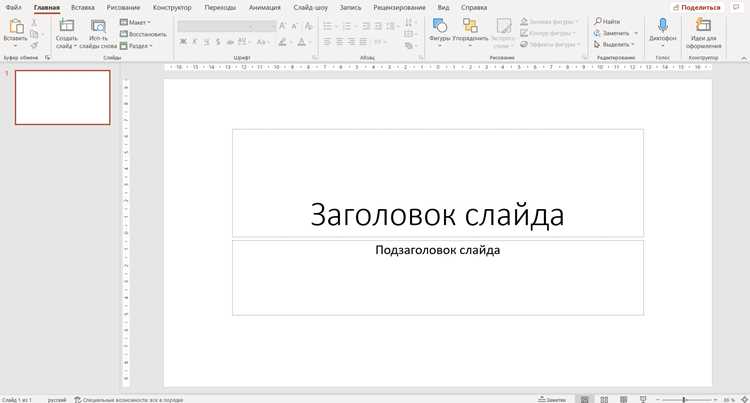
Создание новой презентации:
Для начала нужно зайти на Google Диск, выбрать «Создать» и выбрать «Презентацию Google». Это откроет новый пустой файл, готовый к редактированию.
- Шаблоны: Для упрощения работы можно выбрать один из предустановленных шаблонов. В Google Slides доступны различные стили для бизнеса, образования, креативных проектов.
- Добавление слайдов: Для добавления нового слайда нажмите на кнопку «Добавить слайд» или используйте горячие клавиши. Можно выбрать пустой слайд или один из предложенных макетов.
- Тема оформления: Для изменения общей стилистики презентации выберите «Тема» в меню и выберите одну из предложенных тем. Это позволит задать стиль всех слайдов сразу.
Редактирование слайдов:
На каждом слайде можно вставить текст, изображения, таблицы, графику и видео. Google Slides поддерживает простую работу с мультимедийными элементами, такими как видео с YouTube, изображения из Google Фото или с компьютера.
- Текстовые блоки: Для добавления текста используйте инструменты для форматирования, такие как шрифты, цвета, выравнивание. Это помогает сделать информацию более читаемой.
- Мультимедиа: Видео вставляются через меню «Вставка» -> «Видео». Можно добавить ссылки на видео или загружать их с вашего компьютера.
- Графика: Вставляйте картинки и графику через «Вставка» -> «Изображение». Можно загружать их с компьютера или выбирать из встроенных источников.
Совместная работа:
Одним из главных преимуществ Google Slides является возможность работать над презентацией одновременно с другими пользователями. Для этого достаточно пригласить людей по e-mail через кнопку «Поделиться». Каждый участник может вносить изменения, оставлять комментарии и следить за историей правок.
- Комментарии: Для обсуждения элементов презентации используйте встроенные комментарии. Это особенно удобно при командной работе.
- История изменений: Google Slides хранит историю всех изменений, что позволяет вернуть любую версию презентации и увидеть, кто и когда вносил правки.
Публикация и совместное использование:
После завершения презентации вы можете поделиться ею через ссылку или экспортировать в различные форматы, такие как PowerPoint, PDF и даже в виде изображения. Для этого нажмите «Файл» -> «Скачать» или «Поделиться», чтобы настроить доступ для других пользователей.
Google Slides – это мощный и доступный инструмент для создания и совместной работы над презентациями. Он предлагает все необходимые функции для создания презентаций любого уровня сложности с возможностью быстрого обмена результатами.
Создание презентации с помощью Canva: особенности и ограничения
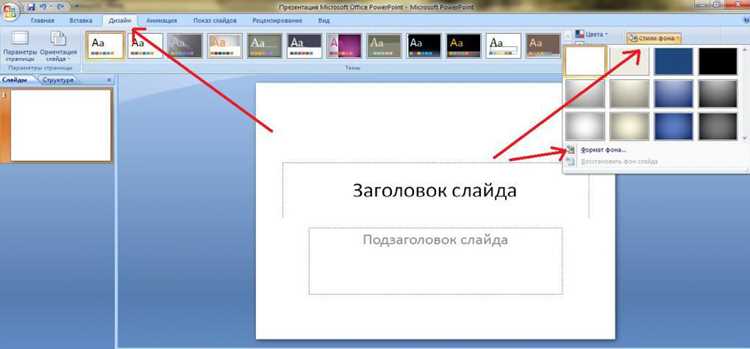
Особенности использования Canva:
- Шаблоны и дизайн: Canva предлагает широкий выбор шаблонов для презентаций, что позволяет быстро создать презентацию с хорошим визуальным оформлением. Пользователи могут выбирать из различных категорий – от бизнес-презентаций до креативных и образовательных.
- Удобный интерфейс: Платформа имеет интуитивно понятный интерфейс, который позволяет легко работать даже новичкам. Все элементы презентации, включая текст, изображения, графику и анимации, можно перетаскивать на слайды.
- Мультимедийные элементы: Canva позволяет добавлять изображения, иконки, фотографии и видео. В библиотеке Canva есть миллионы бесплатных и платных изображений и элементов, что облегчает процесс наполнения слайдов.
- Работа в команде: Canva поддерживает совместную работу. Вы можете приглашать других пользователей для редактирования презентации, что удобно при создании проектов в команде.
- Быстрая публикация: Презентации в Canva можно сразу экспортировать в PDF, PPTX или изображение. Это позволяет легко делиться результатами или использовать презентацию на других платформах.
Ограничения Canva:
- Ограниченные возможности анимации: В отличие от таких инструментов, как PowerPoint, в Canva ограничены возможности для добавления анимаций и динамических эффектов. Это может быть минусом, если вам нужно создать презентацию с динамичными переходами между слайдами.
- Некоторые элементы требуют оплаты: Хотя Canva предлагает множество бесплатных ресурсов, многие изображения, шаблоны и элементы дизайна являются платными. Это может стать проблемой, если вам нужно использовать множество платных объектов.
- Ограниченная интеграция с другими программами: В отличие от PowerPoint, Canva не предлагает полноценную интеграцию с такими инструментами, как Excel или Word, что ограничивает возможности работы с данными и текстами, связанными с презентацией.
- Зависимость от интернета: Canva работает исключительно через интернет-браузер, что может быть неудобно, если у вас ограниченный доступ к сети или если вы хотите работать в автономном режиме.
Canva – отличный инструмент для быстрого создания визуально привлекательных презентаций, особенно для пользователей, которые не имеют опыта работы с профессиональными графическими редакторами. Однако, если вам нужны сложные анимации или работа с большими объемами данных, этот инструмент может не удовлетворить все ваши требования.
В чем преимущества и недостатки использования LibreOffice для презентаций

Преимущества LibreOffice Impress:
| Преимущество | Описание |
|---|---|
| Бесплатность | LibreOffice Impress – это полностью бесплатный инструмент с открытым исходным кодом, что делает его доступным для всех пользователей без необходимости приобретать лицензию. |
| Поддержка форматов | Impress поддерживает множество форматов файлов, включая файлы PowerPoint (PPT, PPTX), что облегчает совместимость с другими пользователями, использующими Microsoft Office. |
| Обширный функционал для базовых презентаций | Impress предоставляет все необходимые функции для создания простых и средних по сложности презентаций: текст, изображения, графику, таблицы, диаграммы, а также базовые анимации и переходы между слайдами. |
| Многоязычность | Программа доступна на множестве языков и подходит для пользователей по всему миру. |
Недостатки LibreOffice Impress:
| Недостаток | Описание |
|---|---|
| Ограниченные возможности анимации и эффектов | Impress не предоставляет такого же широкого выбора анимаций и переходов, как PowerPoint, что может быть недостатком для тех, кто хочет создавать более динамичные и интерактивные презентации. |
| Менее развитый интерфейс | Интерфейс Impress может показаться менее интуитивно понятным по сравнению с PowerPoint, особенно для новичков. Визуальное оформление программы устарело и не так гладко, как у конкурентов. |
| Меньше шаблонов | В отличие от PowerPoint, где доступно множество встроенных шаблонов, в LibreOffice Impress их гораздо меньше. Это может усложнить процесс быстрого создания презентации с готовым дизайном. |
| Не всегда совместимость с другими форматами | Хотя Impress поддерживает формат PPT, иногда при открытии сложных презентаций PowerPoint могут возникать проблемы с форматированием и расположением объектов. |
LibreOffice Impress – хорошее решение для создания простых презентаций, если вам не нужно использование сложных анимаций и эффектов. Он идеально подойдет для пользователей, которые ищут бесплатный и открытый инструмент, но в некоторых случаях его функционала может не хватить для более сложных проектов.
Вопрос-ответ:
Какую программу выбрать для создания презентаций на компьютере?
Для создания презентаций на компьютере можно использовать несколько популярных программ. Если вы хотите работать с мощным инструментом с большим количеством функций, то PowerPoint от Microsoft — лучший выбор. Он имеет обширные возможности для создания и редактирования презентаций, включая анимации, шаблоны и интеграцию с другими продуктами Microsoft. Если вы ищете бесплатное решение, то LibreOffice Impress подойдёт как альтернатива PowerPoint. Этот инструмент предлагает все основные функции для создания презентаций без необходимости покупки лицензии. Если вам нужно работать в облаке, удобно использовать Google Slides — бесплатный онлайн-сервис с возможностью совместной работы в реальном времени.
Можно ли создавать презентацию без установки программного обеспечения?
Да, существует несколько онлайн-сервисов, которые позволяют создавать презентации прямо в браузере, не требуя установки дополнительных программ. Например, Google Slides — это облачный сервис, который позволяет создавать и редактировать презентации онлайн. Также существует Prezi, который предлагает уникальные переходы и возможности для создания нестандартных, интерактивных презентаций. Оба этих сервиса предлагают бесплатные версии с базовым функционалом, а для использования более продвинутых опций доступны платные подписки.
Как добавить анимацию в презентацию?
Добавление анимации в презентацию зависит от программы, которую вы используете. В PowerPoint, например, для добавления анимаций нужно выбрать объект на слайде, затем перейти во вкладку «Анимация» и выбрать один из предложенных эффектов. Можно настроить параметры анимации, такие как скорость и порядок появления объектов. В Google Slides для добавления анимации нужно выбрать объект, затем перейти в меню «Слайд» и выбрать «Анимация». Анимация в Google Slides более ограничена, но для простых задач этого будет достаточно.
Как сделать презентацию доступной для других пользователей?
Чтобы поделиться презентацией с другими пользователями, сначала нужно создать файл. В PowerPoint можно просто сохранить презентацию в облачном сервисе, например, OneDrive, и предоставить доступ через ссылку. В Google Slides доступ к презентации можно настроить через кнопку «Поделиться» в верхнем правом углу. Там можно указать, кто и какие права имеет на редактирование или просмотр. В случае с LibreOffice Impress, если вы используете его локально, необходимо экспортировать файл в формат, поддерживаемый другими программами (например, PPTX или PDF), и отправить его по электронной почте или через облачные хранилища.
Можно ли создавать презентацию в PowerPoint и открыть её в других программах?
Да, PowerPoint поддерживает различные форматы файлов, и презентации, созданные в этой программе, можно открыть в других приложениях, таких как LibreOffice Impress или Google Slides. Однако при открытии презентации в других программах могут возникнуть некоторые несовместимости, особенно с форматированием или анимациями. Например, сложные анимации или специфические шрифты могут не поддерживаться, и элементы могут быть отображены неправильно. Лучше всего для совместимости сохранять презентации в универсальных форматах, таких как PPTX или PDF.

 Загрузка...