Содержание статьи
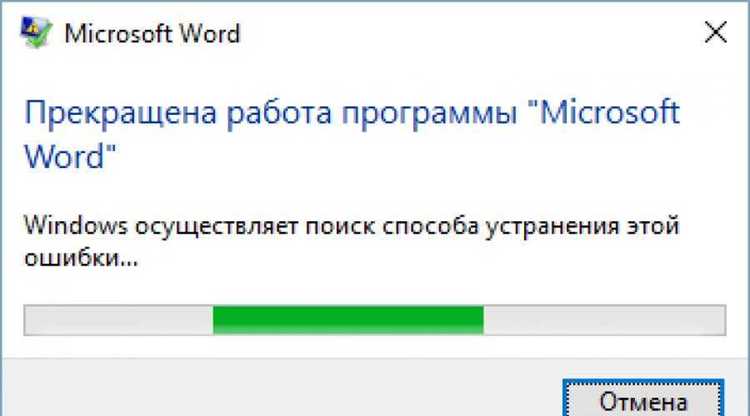
Word может перестать отвечать из-за повреждённого документа, переполнения временных файлов, ошибок надстроек или сбоя системы. Частая причина – отсутствие реакции при работе с крупными файлами или документами, содержащими большое число изображений и таблиц.
Вместо случайных кликов и перезагрузок безопаснее проверить, выполняется ли процесс WINWORD.EXE и попробовать закрыть его через Диспетчер задач. Если документ важный, перед завершением процесса имеет смысл дождаться появления окна восстановления, а при отказе – создать копию файла через проводник, пока программа зависла.
Файлы с расширением .asd и .wbk, а также папка с временными данными Office могут помочь вернуть доступ к содержимому. Дополнительно стоит исключить влияние надстроек и сбросить шаблон Normal.dotm, если зависания повторяются.
Word завис и не закрывается: что делать
Проверка действий перед принудительным закрытием снижает риск потери данных. Сначала убедитесь, что Word действительно не отвечает: если курсор движется и полоска состояния показывает процесс, дождитесь окончания операции.
- Нажмите Ctrl + Shift + Esc, откройте «Процессы» и найдите WINWORD.EXE.
- Если статус «Не отвечает», выделите процесс и нажмите «Снять задачу».
- Перед завершением процесса попробуйте переключиться в окно Word и нажать Ctrl + S – иногда программа сохраняет файл даже при подвисании интерфейса.
Если кнопки не реагируют и документ важен, сделайте копию файла перед закрытием:
- Откройте проводник и перейдите в папку документа.
- Скопируйте файл на рабочий стол или другой носитель.
- После завершения процесса в Word выберите восстановление последней версии при следующем запуске.
При повторяющихся зависаниях проверьте размер документа: файлы более 50–100 МБ с большим числом изображений и таблиц лучше разбивать на части или сжимать встроенные картинки через «Файл → Сведения → Сжать изображения».
Дополнительно проверьте работу надстроек: запустите Word в безопасном режиме через Win + R → winword /safe. Если приложение запускается без зависаний, отключите подозрительные расширения в «Файл → Параметры → Надстройки».
Проверка ответа системы и ожидание завершения процесса
Если интерфейс Word не реагирует, проверьте, продолжает ли работать система. Нажмите Ctrl + Shift + Esc и откройте «Производительность». При высокой загрузке диска или процессора (более 90%) возможна задержка обработки команд, особенно при открытии документов с изображениями и таблицами.
При длительном выполнении операции Word обычно показывает сообщение «Идет обработка». В этот момент не переключайте окна и не закрывайте программу – есть шанс завершить действие корректно. Если курсор изменился на песочные часы или индикатор загрузки, дождитесь окончания вычислений.
Проверьте панель задач: если окно Word периодически меняет статус, происходит фоновая запись. Попытка закрыть программу в этот момент может привести к потере части текста. В таких случаях дайте процессу 1–3 минуты на завершение.
Если индикаторов активности нет, а окно не обновляется, попробуйте вызвать строку меню сочетанием Alt – если меню не открывается, интерфейс полностью завис и потребуется принудительное завершение позже.
Как закрыть Word через Диспетчер задач
Если окно Word не реагирует и команды не выполняются, завершите процесс вручную. Такой способ пригодится, когда документ не сохраняется, а попытки закрыть программу через интерфейс не работают.
- Нажмите Ctrl + Shift + Esc для запуска Диспетчера задач.
- Перейдите на вкладку «Процессы».
- Найдите Microsoft Word или WINWORD.EXE в списке.
- Щёлкните правой кнопкой и выберите «Снять задачу».
Перед завершением процесса попробуйте переключиться в окно Word и нажать Ctrl + S. Если интерфейс частично отзывчив, есть шанс сохранить файл.
- Если после снятия задачи появляется окно восстановления – выберите последний сохранённый вариант документа.
- Если окно восстановления не появилось, откройте Word заново – приложение может предложить автосохранённые версии.
- Проверьте папку автосохранения: C:\Users\Имя_пользователя\AppData\Roaming\Microsoft\Word\.
При повторении зависаний проверьте фоновые процессы Office и закройте лишние окна Word, открытые в отдельных окнах или на другом рабочем столе.
Завершение незакрываемого документа с сохранением изменений
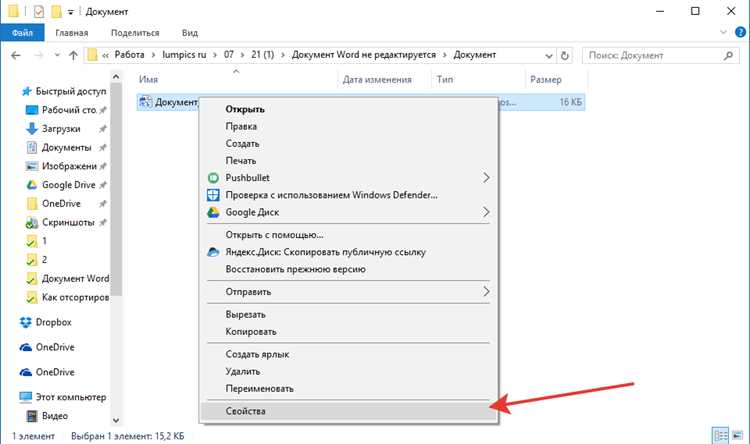
Если Word не закрывается, но текст важен, сначала попытайтесь сохранить данные вручную. Нажмите Ctrl + S. Если интерфейс не реагирует, попробуйте вызвать сохранение через сочетание Alt → F → S.
При частично зависшем окне используйте автосохранение: перейдите в проводник и откройте папку автоданных %AppData%\Microsoft\Word. Файлы формата .asd содержат последние сохранённые версии. Скопируйте их в другую директорию, не перезаписывая существующие файлы.
Если курсор двигается, но кнопки не работают, выделите всё содержимое Ctrl + A и вставьте в новый документ через Ctrl + C → Ctrl + V. После вставки закройте зависшее окно через Диспетчер задач и продолжайте работу в новом файле.
Когда программа полностью замерла, сделайте резервную копию исходного файла перед завершением процесса: откройте папку документа, сохраните копию на рабочем столе или в облаке. После снятия задачи откройте Word – приложение предложит восстановление последнего состояния, если автосохранение было включено.
Удаление временных файлов Word после зависания
Накопление временных данных может вызвать повторные зависания. После аварийного завершения работы удалите временные файлы, созданные Word, чтобы исключить конфликт автосохранённых копий.
Откройте проводник и перейдите по пути %AppData%\Microsoft\Word. Удалите файлы с расширениями .asd, .tmp и элементы с именами, начинающимися с тильды ~$. Эти объекты создаются при редактировании и могут блокировать запуск документа.
Дополнительно очистите папку временных данных системы:
C:\Users\Имя_пользователя\AppData\Local\Temp
Удалите файлы, дата изменения которых совпадает с моментом зависания Word.
Если доступ к каталогу заблокирован, закройте все приложения Office, остановите процесс WINWORD.EXE через Диспетчер задач и повторите попытку удаления.
После очистки запустите Word и откройте нужный документ – программа создаст новые временные файлы без конфликтов и ошибок блокировки.
Восстановление документа после принудительного закрытия
После снятия процесса Word при следующем запуске программа может предложить набор автосохранённых вариантов. Выберите файл с наиболее поздним временем изменения и проверьте содержимое перед сохранением.
Если окно восстановления не появилось, используйте встроенный поиск резервных копий. Откройте Word → «Файл» → «Открыть» → «Восстановить несохранённые документы».
Полезные типы файлов для восстановления:
| Тип файла | Назначение | Где искать |
|---|---|---|
| .asd | Автосохранённая версия | %AppData%\Microsoft\Word |
| .wbk | Резервная копия документа | Папка исходного файла |
| ~$* | Файл блокировки, помогает определить место автосохранения | Каталог документа |
Если часть текста отсутствует, попробуйте открыть предыдущие версии файла из контекстного меню проводника (правый клик → «Предыдущие версии»), если включено теневое копирование или синхронизация с облаком.
Проверьте документ на повреждённые элементы: откройте его через «Файл» → «Открыть» → стрелка рядом с кнопкой «Открыть» → «Открыть и восстановить». Этот режим считывает структуру файла и удаляет проблемные блоки.
Проверка надстроек, вызывающих зависание Word
Ненадёжные или устаревшие надстройки могут блокировать запуск Word и вызывать зависание при открытии документов. Чтобы исключить влияние расширений, запустите Word в безопасном режиме: нажмите Win + R и введите winword /safe.
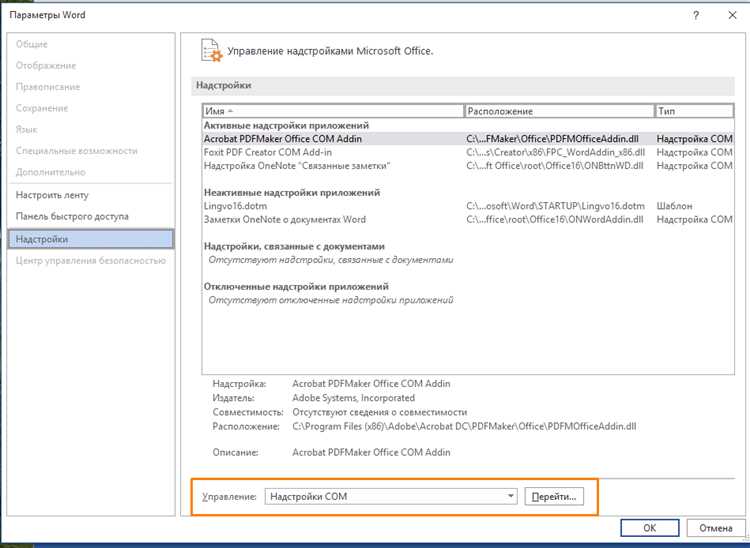
Если приложение запустилось без зависаний, отключите сторонние модули. Откройте «Файл → Параметры → Надстройки». Внизу окна выберите «COM-надстройки» и нажмите «Перейти». Снимите галочки со всех пунктов, перезапустите программу и включайте элементы по одному, отслеживая реакцию.
Особое внимание – PDF-плагины, редакторы правописания, корпоративные расширения и модули синхронизации. Они чаще всего вызывают конфликты при обновлении Office или Windows.
Если сбой появляется только при подключённых надстройках, удалите проблемный компонент через Центр управления надстройками или панель «Приложения и возможности» Windows. Затем перезагрузите систему и повторите запуск Word.
Удаление повреждённого шаблона Normal.dotm
Повреждённый файл Normal.dotm часто вызывает зависания при запуске Word, наборе текста и закрытии программы. Этот шаблон хранит стили, параметры макета, автотекст и горячие клавиши, поэтому сбой приводит к ошибкам загрузки интерфейса.
Для проверки закройте Word и откройте проводник. Перейдите по пути:
%AppData%\Microsoft\Templates
Найдите файл Normal.dotm и переименуйте его, например в Normal_old.dotm. Не удаляйте сразу – переименование позволит вернуть файл при необходимости.
Запустите Word снова. Программа автоматически создаст новый чистый шаблон. Если зависания исчезли, старый файл можно удалить. Если проблема не решилась, верните оригинальный шаблон и продолжайте диагностику в области надстроек и профиля пользователя.
Для пользователей с несколькими профилями проверьте наличие шаблона в каталоге установки Office и в профиле по пути:
C:\Users\Имя_пользователя\AppData\Roaming\Microsoft\Templates
При работе с макросами заранее сохраните пользовательские наборы макросов через «Разработчик → Макросы → Организатор», чтобы не потерять их при замене файла.
Проверка драйверов и обновлений Microsoft Office
Ошибки совместимости драйверов и компонентов Office могут вызвать зависание Word при запуске, печати или работе с графикой. Для исключения проблем обновите пакеты Office и системные драйверы.
Откройте любое приложение Office → «Учётная запись» → «Обновления Office» → «Обновить сейчас». Если используется корпоративная версия, проверьте, не заблокированы ли обновления групповой политикой.
После обновления Office зайдите в «Диспетчер устройств» и обновите драйвер видеокарты, а также принтеров. Word взаимодействует с драйвером печати – сбой драйвера нередко приводит к зависанию при открытии диалогового окна печати.
При появлении проблем после обновления пакета используйте функцию отката: «Панель управления» → «Программы и компоненты» → Microsoft Office → «Изменить» → «Восстановление». Это восстановит системные файлы без удаления настроек.
Для Windows 10 и 11 проверьте центр обновления: «Параметры» → «Обновление и безопасность» → «Проверить обновления». Пакеты обновлений системы корректируют работу библиотек, от которых зависит Word.
Вопрос-ответ:
Word завис на сохранении файла, окно не реагирует. Есть шанс сохранить текст?
Попробуйте сочетание клавиш Ctrl + S или Alt → F → S. Если интерфейс не отвечает частично, вызовите Диспетчер задач, но не завершайте процесс сразу — подождите 20–60 секунд, Word может завершить операцию сохранения. Дополнительно откройте %AppData%\Microsoft\Word и скопируйте файлы .asd — они могут содержать свежую версию текста.
После зависания Word и принудительного закрытия пропал недавний текст. Где искать резервные копии?
Проверьте вкладку «Файл» → «Открыть» → «Восстановить несохранённые документы». Также откройте каталог: C:\Users\Имя\AppData\Roaming\Microsoft\Word — там лежат .asd версии. Если включён OneDrive или Google Drive, проверьте историю версий в облаке.
Word зависает только при печати. Что сделать?
Причина часто в драйвере принтера. Обновите драйвер через сайт производителя или Панель управления. Временно установите виртуальный принтер Microsoft Print to PDF — если зависания исчезнут, проблема в драйвере физического устройства. Очистите очередь печати: services.msc → служба печати → перезапуск.
Word закрывается с ошибкой сразу после открытия. Может ли виноват Normal.dotm?
Да, это распространённый случай. Закройте Word, перейдите в %AppData%\Microsoft\Templates и переименуйте Normal.dotm. После нового запуска программа создаст чистый шаблон. Если всё заработало, старый файл можно удалить. Если нет — проверьте надстройки.
Word зависает при вставке изображений и таблиц. Как устранить?
Проверьте видеодрайвер и обновления Office. Отключите аппаратное ускорение графики: Файл → Параметры → Дополнительно → снимите опцию рендеринга GPU. Если используете старый DOC, сохраните документ в формате DOCX — старый формат хуже работает с мультимедиа.
Word завис и не реагирует после вставки большого фрагмента текста. Как восстановить работу и не потерять данные?
Дайте программе время — при большой вставке Word может обрабатывать форматирование и стили. Если прошло больше минуты, откройте Диспетчер задач и проверьте загрузку процессора для WINWORD.EXE. Если загрузка меняется, приложение ещё работает. В это время не нажимайте клавиши и не кликайте мышью — дополнительные команды только увеличат задержку. Когда Word оживёт, сразу сохраните документ под новым именем, чтобы избежать повторной ошибки.
Word не закрывается и мешает перезагрузить компьютер. Как завершить его без риска повредить систему?
Нажмите Ctrl + Shift + Esc и найдите процесс WINWORD.EXE. Перед завершением откройте вкладку «Процессы» и проверьте, нет ли подпроцессов, связанных с подключёнными принтерами или надстройками. Завершайте сначала дочерний процесс, затем Word. После закрытия перезапустите проводник (explorer.exe) через Диспетчер задач, чтобы освободить заблокированные ресурсы. Системную перезагрузку запускайте только после проверки, что все процессы Office завершены.

 Загрузка...