Содержание статьи
Процесс слияния виртуальных дисков VHD(X) в Hyper-V часто занимает больше времени, чем ожидается, и может оставаться в состоянии «Выполняется слияние» на несколько часов. Наиболее частая причина – наличие активных снимков (checkpoints), которые блокируют запись изменений. Проверка состояния всех снимков через консоль Hyper-V или PowerShell позволяет определить, какие диски требуют принудительного завершения слияния.
Другой распространённый фактор – конфликт доступа к файлам VHD(X). Если диск используется другой виртуальной машиной или заблокирован процессом резервного копирования, Hyper-V не может завершить слияние. Рекомендуется временно отключать все службы, обращающиеся к виртуальным дискам, и проверять права NTFS на уровне хоста.
Иногда слияние зависает из-за некорректной работы интеграционных служб внутри гостевой ОС. Проверка их состояния и перезапуск службы «Hyper-V Guest Service Interface» позволяет ускорить завершение операции. Для диагностики часто применяют команды PowerShell Get-VHD и Merge-VHD, которые показывают текущий прогресс и дают возможность вручную управлять процессом.
Системная нагрузка на хост также влияет на скорость слияния. При работе с дисками размером более 500 ГБ рекомендуется выполнять операцию в период минимальной активности, ограничивать фоновые задачи и выделять отдельный ресурс процессора и памяти для Hyper-V. Это снижает риск зависаний и ошибок блокировки.
Выполняется слияние Hyper-V: причины и решения
Состояние «Выполняется слияние» указывает на активный процесс объединения изменений VHD(X) с основным диском. Основные причины зависания процесса:
- Наличие активных снимков: каждый checkpoint создает differencing-диск, который блокирует запись. Перед слиянием рекомендуется удалить или применить все лишние снимки.
- Блокировка файлов: диск может использоваться другой виртуальной машиной или службой резервного копирования. Необходимо проверить процессы через Resource Monitor и убедиться, что VHD(X) свободен.
- Недостаточные права: учетная запись Hyper-V должна иметь полный доступ к папкам с виртуальными дисками. Проверьте NTFS-разрешения и группу Hyper-V Administrators.
- Некорректная работа интеграционных служб: особенно служб Guest Service Interface и Heartbeat. Перезапуск служб в гостевой ОС часто устраняет зависания.
- Высокая нагрузка на хост: операции с дисками более 200–500 ГБ требуют выделения процессорных ресурсов и минимизации фоновых задач.
Практические рекомендации по решению проблем:
- Закрыть все виртуальные машины, использующие проблемный диск.
- Проверить наличие и состояние снимков, удалить или применить ненужные.
- Использовать PowerShell для мониторинга слияния: Get-VHD -Path «путь_к_диску» показывает прогресс, Merge-VHD позволяет управлять процессом вручную.
- Перезапустить интеграционные службы внутри гостевой ОС.
- Обеспечить полный доступ к дискам для учетной записи Hyper-V и службам резервного копирования.
- При крупных дисках планировать слияние в периоды минимальной нагрузки на хост.
Почему виртуальные машины зависают при слиянии дисков
Зависание виртуальных машин во время слияния VHD(X) часто вызвано наличием активных снимков. Каждый checkpoint создает differencing-диск, который блокирует запись на базовый VHD(X) до завершения слияния.
Блокировка файлов – еще одна причина. Если диск занят другой виртуальной машиной, процессом резервного копирования или антивирусным сканированием, Hyper-V не может получить эксклюзивный доступ. Проверка процессов через Resource Monitor или PowerShell (Get-Process | Where-Object { $_.Modules.FileName -like «*VHD*» }) позволяет выявить блокирующие задачи.
Нарушение работы интеграционных служб внутри гостевой ОС приводит к остановке слияния. Службы Hyper-V Guest Service Interface и Heartbeat отвечают за синхронизацию состояния диска; их перезапуск снимает зависания и позволяет процессу продолжиться.
Высокая нагрузка на хост замедляет слияние больших дисков. Для VHD(X) объемом свыше 300–500 ГБ рекомендуется планировать слияние в периоды низкой активности, выделять отдельные ядра CPU и ограничивать фоновые задачи, работающие с дисками.
Проверка целостности дисков через chkdsk и корректность NTFS-разрешений на хосте снижает вероятность зависания и ошибок при объединении изменений.
Проверка состояния интеграционных служб перед слиянием
Перед началом слияния VHD(X) важно убедиться в корректной работе интеграционных служб внутри гостевой ОС. Основное внимание следует уделить Hyper-V Guest Service Interface, Heartbeat и Time Synchronization, так как их сбой может блокировать запись данных на диск.
Для проверки состояния служб используйте PowerShell команду Get-VMIntegrationService -VMName «имя_виртуальной_машины». Столбец PrimaryStatusDescription показывает текущее состояние каждой службы, а SecondaryStatusDescription – детали ошибок, если они есть.
Если статус службы Disabled или Warning, перезапустите её через PowerShell: Restart-VMIntegrationService -Name «ServiceName» -VMName «имя_виртуальной_машины». После перезапуска повторно проверьте состояние, чтобы убедиться в готовности гостевой ОС к слиянию.
Дополнительно рекомендуется убедиться, что службы запускаются автоматически при старте виртуальной машины, чтобы избежать зависаний при повторных операциях с дисками.
Ошибки блокировки файлов VHD(X) и способы их устранения
Файлы VHD(X) могут блокироваться различными процессами, что приводит к зависанию слияния. Основные причины: открытые сессии виртуальных машин, фоновые операции резервного копирования и антивирусное сканирование.
Для выявления блокирующих процессов используйте Resource Monitor на хосте или команду PowerShell: Get-Process | Where-Object { $_.Modules.FileName -like «*VHD*» }. Это позволяет определить конкретный процесс, удерживающий диск.
Чтобы снять блокировку, выполните следующие шаги:
- Остановите виртуальные машины, использующие проблемный диск.
- Приостановите службы резервного копирования и антивирусное сканирование на время слияния.
- Проверьте и исправьте NTFS-разрешения для учетной записи Hyper-V.
- В случае зависших процессов примените Stop-Process -Id «PID» через PowerShell для принудительного завершения.
После освобождения файла повторно запустите слияние через консоль Hyper-V или PowerShell командой Merge-VHD -Path «путь_к_диску», контролируя прогресс с помощью Get-VHD.
Влияние активных снимков на процесс слияния
Активные снимки (checkpoints) создают differencing-диски, которые содержат все изменения после создания снимка. Пока эти диски не объединены с базовым VHD(X), процесс слияния может зависать или выполняться с ошибками.
Основные последствия наличия активных снимков:
- Увеличение времени слияния – каждый differencing-диск добавляет дополнительный уровень записи.
- Блокировка основной виртуальной машины – изменения не могут быть записаны на базовый диск.
- Риск повреждения данных при некорректном удалении снимков.
Рекомендации для управления снимками перед слиянием:
- Удалять или применять ненужные снимки через консоль Hyper-V или PowerShell (Remove-VMSnapshot).
- Проверять последовательность снимков: слияние должно выполняться снизу вверх по цепочке differencing-дисков.
- Для больших дисков выполнять операции в периоды низкой нагрузки на хост.
- Использовать команды Get-VMSnapshot и Merge-VHD для контроля состояния и управления процессом вручную.
Использование PowerShell для диагностики слияния дисков
Для контроля прогресса слияния используется команда Merge-VHD -Path «путь_к_диску» -MergeType Apply. При прерывании процесса её можно запустить повторно, и Hyper-V продолжит слияние с текущего состояния.
Дополнительно рекомендуется проверять интеграционные службы виртуальной машины командой Get-VMIntegrationService -VMName «имя_виртуальной_машины». Статусы Ok или Warning указывают на готовность гостевой ОС к операции.
Для выявления блокировок файлов можно использовать PowerShell: Get-Process | Where-Object { $_.Modules.FileName -like «*VHD*» }. Это позволяет определить процессы, препятствующие слиянию, и при необходимости завершить их через Stop-Process -Id «PID».
Проблемы с правами доступа к виртуальным дискам
Ошибки слияния VHD(X) часто связаны с недостаточными правами доступа к файлам и папкам на хосте. Учетная запись Hyper-V и службы виртуализации должны иметь полный доступ к директориям, где хранятся виртуальные диски.
Для проверки прав используйте свойства папки или команду PowerShell: Get-Acl -Path «путь_к_папке». Обратите внимание на наличие разрешений FullControl для группы Hyper-V Administrators и учетной записи, под которой работает Hyper-V.
Если обнаружены ограничения, исправьте их через интерфейс Windows или PowerShell: Set-Acl -Path «путь_к_папке» -AclObject $acl. После корректировки прав рекомендуется перезапустить службы Hyper-V для применения изменений.
При работе с сетевыми хранилищами убедитесь, что учетная запись Hyper-V имеет права на чтение и запись по SMB или iSCSI, иначе слияние дисков будет зависать из-за блокировки файлов на удаленном ресурсе.
Как восстановить слияние после прерывания процесса
Прерывание слияния VHD(X) может оставить диск в состоянии «частично объединённый», что делает виртуальную машину нестабильной. Для восстановления необходимо определить текущее состояние и продолжить процесс.
Пошаговые действия:
- Закройте все виртуальные машины, использующие проблемный диск.
- Проверите состояние диска командой PowerShell: Get-VHD -Path «путь_к_диску».
- Если статус показывает MergeInProgress, используйте команду Merge-VHD -Path «путь_к_диску» -MergeType Apply для продолжения слияния.
- При ошибках блокировки завершите процессы, удерживающие диск через Stop-Process -Id «PID» или Resource Monitor.
- После завершения слияния проверьте целостность диска с помощью chkdsk.
Таблица возможных состояний и действий для восстановления:
| Состояние диска | Описание | Действие |
|---|---|---|
| MergeInProgress | Процесс слияния прерван, диск частично объединён | Продолжить слияние через Merge-VHD |
| Locked | Файл заблокирован другим процессом | Определить и завершить блокирующий процесс |
| Corrupted | Диск повреждён при прерывании слияния | Восстановить через резервную копию или chkdsk /f |
Предотвращение сбоев слияния при высокой нагрузке на хост
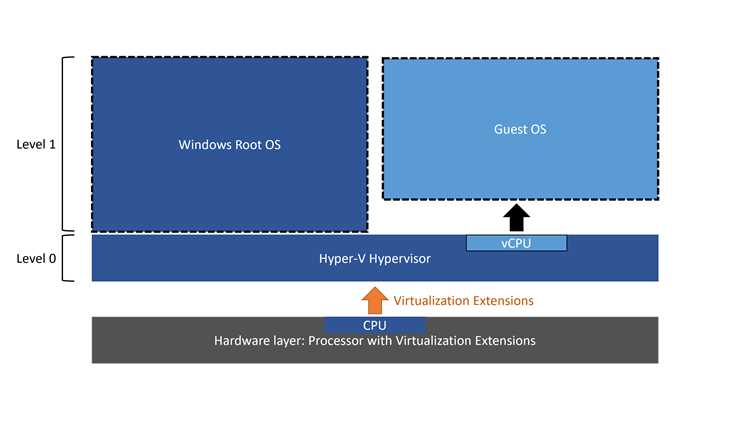
Высокая нагрузка на хост может замедлять или блокировать процесс слияния VHD(X). Основные причины – одновременная работа нескольких виртуальных машин, фоновые задачи резервного копирования и интенсивное использование дисковой подсистемы.
Рекомендации для снижения риска сбоев:
- Планировать слияние на периоды минимальной активности хоста, когда нагрузка на CPU и диск ниже 50%.
- Ограничить работу других виртуальных машин и фоновых задач в момент слияния.
- Выделять отдельные виртуальные процессоры для Hyper-V через настройки VM, чтобы минимизировать влияние общей нагрузки на хост.
- Использовать дисковые массивы с высокой пропускной способностью и низкой задержкой, особенно для дисков свыше 300 ГБ.
- Контролировать состояние слияния с помощью PowerShell команд Get-VHD и Merge-VHD для своевременного реагирования на зависания.
Дополнительно полезно проверять использование памяти и сетевых ресурсов, чтобы избежать блокировок, связанных с нехваткой оперативной памяти или сетевой пропускной способности при параллельных задачах.
Вопрос-ответ:
Почему процесс слияния VHD(X) может зависать на Hyper-V?
Зависание слияния чаще всего связано с активными снимками виртуальной машины, которые создают differencing-диски и блокируют запись на основной диск. Другие причины — блокировка файлов другими процессами, например резервным копированием, антивирусным сканированием или работой другой виртуальной машины. Также сбои могут возникать из-за некорректной работы интеграционных служб внутри гостевой ОС, таких как Hyper-V Guest Service Interface и Heartbeat.
Какие действия помогут восстановить слияние, если процесс был прерван?
Для восстановления необходимо сначала закрыть все виртуальные машины, использующие диск. Далее проверить состояние диска командой PowerShell Get-VHD -Path «путь_к_диску». Если статус показывает MergeInProgress, нужно повторно запустить слияние через Merge-VHD -Path «путь_к_диску» -MergeType Apply. При блокировках файлов следует определить процессы, удерживающие диск, и завершить их с помощью Stop-Process. После завершения процесса рекомендуется проверить диск на ошибки через chkdsk.
Как активные снимки влияют на время слияния VHD(X)?
Каждый активный снимок создает differencing-диск, который добавляет уровень записи. Чем больше снимков в цепочке, тем дольше выполняется слияние. Если попытаться объединить диски при наличии нескольких активных снимков без удаления или применения лишних, процесс может зависать или завершаться с ошибкой. Рекомендуется удалять ненужные снимки и контролировать последовательность слияния снизу вверх по цепочке differencing-дисков.
Какие PowerShell-команды помогают диагностировать проблемы с слиянием дисков?
Для диагностики используются Get-VHD — показывает размер диска, текущее состояние и наличие differencing-дисков; Merge-VHD — позволяет вручную управлять слиянием; Get-VMIntegrationService — проверяет состояние интеграционных служб в гостевой ОС. Для выявления блокирующих процессов применяют Get-Process | Where-Object { $_.Modules.FileName -like «*VHD*» }. Эти команды помогают определить причины зависаний и продолжить процесс безопасно.
Как снизить риск сбоев слияния при высокой нагрузке на хост?
Слияние больших дисков на сильно загруженном хосте может замедляться или зависать. Для снижения риска рекомендуется планировать операции в периоды низкой активности, ограничивать фоновые задачи и работу других виртуальных машин, выделять отдельные процессоры для Hyper-V, а также использовать дисковые массивы с высокой пропускной способностью. Контроль прогресса слияния через PowerShell позволяет вовремя реагировать на зависания.

 Загрузка...