Содержание статьи

Отказ SSD часто выражается в том, что накопитель перестает отображаться в BIOS или операционной системе. Причины могут быть разными: повреждение кабеля питания, сбой контроллера, устаревшая прошивка или ошибки в таблице разделов. В некоторых случаях проблема связана с неправильной настройкой режима AHCI или NVMe в BIOS.
Перед тем как предпринимать попытки восстановления, необходимо исключить физические неисправности. Проверка питания, кабеля и порта подключения помогает определить, работает ли устройство на базовом уровне. Если SSD не реагирует даже при подключении к другому компьютеру, вероятна проблема с контроллером или микросхемами памяти.
При логических сбоях восстановить доступ можно с помощью инструментов, встроенных в Windows – таких как Диспетчер устройств или Управление дисками. Если диск определяется, но не открывается, применяются программы для восстановления таблицы разделов и загрузочной области. При аппаратных неисправностях остаются варианты обновления прошивки или обращения в сервис, оснащенный оборудованием для считывания данных напрямую с микросхем памяти.
Проверка питания и корректности подключения SSD к компьютеру
Первый шаг при отсутствии определения SSD – убедиться, что накопитель получает питание. Для SATA SSD проверяется подключение кабеля питания от блока питания и интерфейсного кабеля SATA к материнской плате. Разъемы должны быть плотно зафиксированы, без люфта и следов окисления. При наличии переходников или удлинителей стоит временно исключить их, подключив диск напрямую.
Для M.2 SSD проверяется правильность установки в слот: накопитель должен входить в разъем под углом около 30 градусов и быть закреплен винтом. При неплотной фиксации контроллер может не получать питание. В ноутбуках рекомендуется убедиться, что слот M.2 поддерживает нужный интерфейс – SATA или NVMe, так как несовместимость исключает распознавание диска.
Если после проверки SSD не отображается, стоит подключить его к другому порту или компьютеру. Это позволяет определить, не поврежден ли кабель или интерфейс. При наличии другого кабеля SATA стоит заменить текущий и повторить тест. В системах с несколькими накопителями полезно временно отключить остальные устройства, чтобы исключить конфликты питания или адресации портов.
Диагностика состояния кабеля и разъема подключения
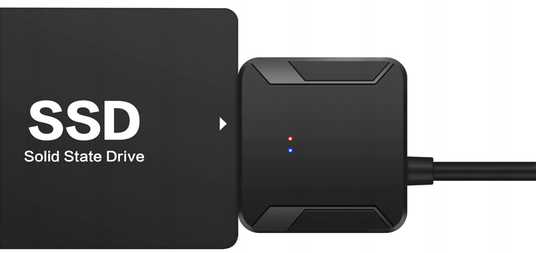
Нарушение контакта в кабеле или разъеме часто вызывает отсутствие SSD в системе. Проверка этих элементов помогает быстро определить источник сбоя без вмешательства в программную часть.
- Осмотрите кабель SATA: перегибы, поврежденная изоляция или ослабленные фиксаторы указывают на необходимость замены.
- Проверьте разъемы питания и данных на наличие загрязнений или следов окисления. Очистка выполняется сухой щеткой или сжатым воздухом.
- При наличии нескольких портов SATA подключите кабель к другому разъему на материнской плате, чтобы исключить неисправность конкретного порта.
- Если используется угловой разъем SATA, попробуйте прямой вариант – при плотной установке компонентов корпуса контакт может теряться.
- Для M.2 SSD проверьте чистоту контактов и плотность фиксации модуля в разъеме, исключив перекос или неполное вхождение в слот.
После замены кабеля или изменения порта повторите загрузку системы и проверку BIOS. Если SSD определяется корректно, проблема была связана с контактной группой. При отсутствии изменений стоит проверить работу диска в другом компьютере – это поможет подтвердить, что кабель и разъемы исправны.
Проверка отображения SSD в BIOS и изменение параметров контроллера
Если SSD не виден в операционной системе, нужно проверить, отображается ли он в BIOS. Для этого при включении компьютера откройте интерфейс BIOS клавишей Del или F2 и перейдите в раздел с информацией о подключенных накопителях. Если диск отсутствует в списке, возможно, выбран неподходящий режим контроллера или нарушено соединение.
Контроллер SATA может работать в режимах AHCI, IDE или RAID. Для современных SSD рекомендуется AHCI, обеспечивающий корректную и быструю инициализацию устройства. При ошибочной установке режима, особенно после смены материнской платы или обновления BIOS, диск может не определяться вовсе. Изменение параметра выполняется в разделе SATA Configuration с последующим сохранением изменений и перезагрузкой.
Если SSD NVMe, следует проверить наличие устройства в разделе NVMe Configuration. Отсутствие записи может указывать на сбой прошивки контроллера или несовместимость слота. В некоторых BIOS предусмотрена функция отключения отдельных портов – необходимо убедиться, что нужный порт активен. После внесения изменений стоит обновить BIOS до последней версии, так как обновления часто исправляют ошибки определения накопителей.
Использование инструментов Windows для поиска неисправностей накопителя

Если SSD определяется системой, но недоступен или работает нестабильно, стоит проверить его через встроенные инструменты Windows. Эти средства помогают выявить ошибки контроллера, сбои файловой системы и конфликты драйверов без установки стороннего ПО.
| Инструмент | Назначение | Как запустить |
|---|---|---|
| Диспетчер устройств | Проверка состояния контроллера и драйверов SSD | Win + X → Диспетчер устройств → Раздел «Дисковые устройства» |
| Управление дисками | Отображение подключенных накопителей, проверка меток и разделов | Win + R → diskmgmt.msc |
| Средство проверки дисков (CHKDSK) | Поиск и исправление ошибок файловой системы | Командная строка (cmd) → chkdsk X: /f /r |
| PowerShell | Просмотр состояния дисков и SMART-показателей | PowerShell → Get-PhysicalDisk или Get-Disk |
| Средство диагностики оборудования | Проверка работы контроллеров хранения | Win + R → msdt.exe /id DeviceDiagnostic |
Если в диспетчере устройств рядом с SSD отображается значок ошибки, нужно удалить устройство и выполнить перезагрузку – Windows установит драйвер заново. При отсутствии диска в управлении дисками следует обновить драйверы контроллера SATA или NVMe. После этого можно проверить SMART-показатели и статус диска через PowerShell, чтобы оценить наличие аппаратных проблем.
Восстановление поврежденных разделов и загрузочной записи SSD
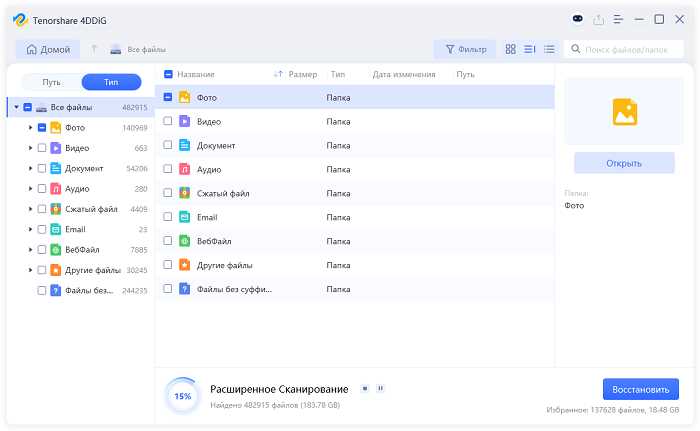
Повреждение разделов SSD может происходить из-за сбоя питания, ошибок контроллера или некорректного обновления прошивки. В таких случаях диск может отображаться как «Не инициализирован» или «Не распределен». Первое действие – проверка через diskmgmt.msc. Если структура разделов отсутствует, стоит использовать инструменты, которые работают без форматирования накопителя.
Для восстановления таблицы разделов применяется TestDisk. После выбора нужного диска выполняется глубокое сканирование, выявляющее утерянные разделы. Найденные записи можно сохранить, после чего они становятся доступными в проводнике. Альтернативные решения – R-Studio и EaseUS Partition Master, которые позволяют вернуть поврежденные записи GPT или MBR с сохранением данных.
При нарушении загрузочной области восстановление выполняется через среду восстановления Windows. В командной строке применяются команды bootrec /fixmbr, bootrec /fixboot и bootrec /rebuildbcd. Эти действия восстанавливают структуру загрузчика и позволяют системе снова определять диск как загрузочный. После восстановления следует проверить активный раздел и при необходимости установить его через diskpart.
Перед выполнением любых операций рекомендуется создать образ накопителя. Это исключает риск потери данных при ошибке восстановления и позволяет при необходимости повторить процесс с исходным содержимым диска.
Проверка состояния ячеек памяти и контроллера с помощью утилит производителя
Для точной диагностики состояния SSD необходимо использовать фирменные утилиты, разработанные производителями накопителей. Эти программы отображают параметры работы контроллера, ресурс ячеек памяти и состояние прошивки, что позволяет определить причину отсутствия инициализации или ошибок чтения.
- Samsung Magician – показывает износ ячеек, температуру, количество перезаписей и ошибки SMART. Позволяет выполнить полную проверку поверхности и обновление микропрограммы.
- Crucial Storage Executive – отображает данные о контроллере, поддержке TRIM, уровне износа и позволяет провести команду Sanitize Drive для очистки служебных таблиц.
- Kingston SSD Manager – используется для мониторинга температуры, версии прошивки и статуса SMART. Программа также предоставляет возможность обновления микрокода.
- Western Digital Dashboard – выполняет диагностику контроллера, измеряет время отклика и сообщает о состоянии ячеек NAND. Поддерживает автоматическое обновление прошивки при необходимости.
- Intel Memory and Storage Tool – анализирует SMART-показатели, количество перезаписей и наличие ошибок чтения. Позволяет создавать отчеты о состоянии накопителя для технической поддержки.
Если показатели SMART указывают на большое количество перераспределённых секторов или ошибки чтения, диск следует немедленно скопировать и не использовать для записи. При стабильных показателях, но отсутствии видимости в системе можно попытаться выполнить обновление прошивки контроллера через официальное ПО производителя.
Попытка прошивки контроллера SSD через фирменное ПО
Прошивка контроллера может восстановить работу SSD, если диск определяется в BIOS, но не загружается или работает нестабильно. Производители предоставляют официальные утилиты, которые автоматически определяют модель и устанавливают подходящую микропрограмму.
Перед началом необходимо убедиться, что питание стабильное и диск подключен напрямую без переходников. Прошивку нельзя выполнять при подключении через внешние адаптеры или USB-корпуса, так как процесс требует прямого доступа к контроллеру. Все операции выполняются под учетной записью администратора.
Для Samsung используется Samsung Magician, где раздел Firmware Update позволяет обновить прошивку онлайн. Crucial Storage Executive и Kingston SSD Manager предлагают аналогичную функцию через пункт Firmware Update. В утилите Western Digital Dashboard обновление выполняется после автоматического поиска версии микропрограммы. Пользователи Intel могут воспользоваться инструментом Intel Memory and Storage Tool.
Если накопитель не отображается в системе, но виден в BIOS, обновление можно выполнить из загрузочной среды. Производители предоставляют ISO-образы для создания загрузочной флешки, которая выполняет прошивку без участия операционной системы. После установки новой версии контроллер часто восстанавливает корректное взаимодействие с ячейками памяти и накопитель снова определяется системой.
При неудачном обновлении или отсутствии реакции контроллера повторные попытки выполнять не следует. В таком случае рекомендуется использовать оборудование, поддерживающее прямое подключение к микросхемам NAND, в условиях сервисного центра.
Возможности восстановления данных при аппаратных сбоях SSD

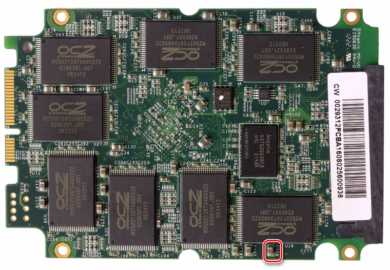
При аппаратных неисправностях стандартные методы восстановления не помогают, так как контроллер или микросхемы памяти не отвечают. В этом случае попытки самостоятельного ремонта могут привести к необратимой потере информации. Восстановление возможно только при наличии доступа к чипам NAND и специализированного оборудования.
Профессиональные лаборатории используют стенды с поддержкой chip-off и PC-3000 SSD, позволяющие считывать данные напрямую с микросхем памяти. Для этого накопитель разбирается, а чипы выпаиваются и подключаются к программатору. Затем выполняется расшифровка структуры данных с учетом алгоритмов контроллера и маппинга блоков.
Если поврежден только контроллер, а память исправна, восстановление выполняется через клонирование содержимого NAND и эмуляцию контроллера программными средствами. При частичном сбое микросхем возможно считывание отдельных зон с последующей сборкой образа. Для SSD с шифрованием требуется наличие ключей, сохраненных в микропрограмме или выделенной области памяти.
Перед передачей диска в сервис важно сохранить его текущее состояние – не пытаться форматировать или обновлять прошивку. Это исключает дополнительное повреждение служебных таблиц и увеличивает шансы на успешное восстановление данных.
Вопрос-ответ:
SSD не отображается в BIOS, но питание подается. Что можно проверить?
Если диск не определяется в BIOS, стоит проверить порт и режим контроллера. В настройках BIOS откройте раздел SATA Configuration и убедитесь, что выбран режим AHCI. Попробуйте подключить накопитель к другому порту или использовать новый кабель. Если SSD всё равно не отображается, возможно, контроллер устройства поврежден и потребуется диагностика в сервисе.
Можно ли восстановить данные, если SSD определяется как «Не инициализирован»?
Да, такие случаи часто связаны с повреждением таблицы разделов. Восстановление выполняется через программы TestDisk или R-Studio, которые сканируют устройство и находят утраченные записи без форматирования. После восстановления таблицы разделов диск снова становится доступен для чтения, а данные сохраняются.
Какие признаки указывают на сбой контроллера SSD?
Основные признаки — отсутствие видимости диска в BIOS, нестабильное подключение, зависания при копировании и появление ошибки I/O. Иногда накопитель определяется с некорректным объемом. Проверить состояние контроллера можно с помощью фирменных утилит, например Samsung Magician или Kingston SSD Manager, где отображаются SMART-показатели и ошибки микропрограммы.
Стоит ли прошивать SSD, если система перестала его видеть?
Прошивку можно выполнять только если диск определяется хотя бы в BIOS. При полном отсутствии реакции прошивка бесполезна и может усугубить проблему. Обновление допустимо, если производитель выпустил исправленную версию микропрограммы для вашей модели, устраняющую ошибки инициализации. В остальных случаях безопаснее обратиться в сервис, где возможен прямой доступ к микросхемам памяти.
Как действовать, если SSD не виден ни в BIOS, ни в другом компьютере?
Если накопитель не реагирует нигде, велика вероятность аппаратного повреждения контроллера или микросхем NAND. Проверка состояния возможна только на оборудовании, поддерживающем прямое считывание памяти. В этом случае самостоятельные действия, включая прогрев, перепайку и вскрытие корпуса, недопустимы. Для сохранения данных накопитель следует передать в лабораторию, где выполняется восстановление методом chip-off.

 Загрузка...