Содержание статьи
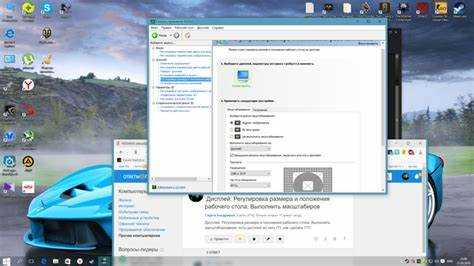
Масштабирование на дисплее выполняется матрицей монитора и не нагружает графический процессор. При этом на экранах с фиксированной плотностью пикселей часто наблюдается потеря деталей в мелких элементах интерфейса или текстах, особенно при разрешениях ниже нативного. На 4K и QHD панелях разница менее заметна, но динамичные сцены могут выглядеть мягче.
Практическая рекомендация: для игр и графически насыщенных приложений лучше использовать GPU-масштабирование, чтобы сохранить резкость и контраст. Для офисной работы, просмотра видео и стандартных приложений дисплейное масштабирование снижает нагрузку на систему и остается приемлемым по качеству.
Технический аспект: при выборе метода важно учитывать алгоритм обработки пикселей, разрешение монитора и частоту кадров. GPU-масштабирование позволяет управлять этими параметрами и адаптировать изображение под конкретные задачи, в то время как дисплейное масштабирование ограничено встроенными функциями панели.
Оптимальный выбор зависит от конкретного сценария использования: игры, профессиональная графика или повседневные задачи. Правильная комбинация видеокарты и монитора позволяет достичь баланса между качеством изображения и производительностью системы.
Масштабирование на GPU или дисплее: что выбрать

GPU-масштабирование выполняет перерасчет каждого пикселя видеокартой, что сохраняет четкость деталей и контрастность. В современных видеокартах NVIDIA и AMD доступно несколько алгоритмов: bilinear обеспечивает быстрый апскейлинг с минимальными задержками, bicubic повышает плавность градиентов, Lanczos сохраняет резкость мелких объектов.
Для игр с высокой частотой кадров и требовательной графикой предпочтительно GPU-масштабирование, так как оно минимизирует артефакты и сохраняет контраст. Для задач, где нагрузка на видеокарту критична или требуется стабильная частота кадров без перерасчета пикселей, дисплейное масштабирование будет более рациональным.
При выборе метода важно учитывать разрешение монитора и алгоритм обработки пикселей. GPU позволяет адаптировать изображение под конкретные задачи, управлять резкостью и плавностью, тогда как дисплейное масштабирование ограничено встроенными возможностями панели и качеством матрицы.
Оптимальное решение зависит от типа контента: игры и графика требуют GPU, статичные изображения и офисные приложения можно оставлять на масштабировании дисплея, что снижает нагрузку на систему без заметной потери качества.
Разница между масштабированием на уровне GPU и дисплея
Дисплейное масштабирование выполняется матрицей монитора после получения готового изображения от видеокарты. Оно не нагружает GPU, но ограничено встроенными возможностями панели. На LCD и IPS экранах часто наблюдается размытость мелких элементов, особенно при апскейлинге с нестандартных разрешений или при просмотре динамичного контента.
GPU-масштабирование предпочтительно для игр и графически насыщенных приложений, где важны детализация и минимальные артефакты. Дисплейное масштабирование подходит для офисной работы, видео и статичных изображений, когда критична минимальная нагрузка на систему и стабильная частота кадров.
При выборе метода необходимо учитывать разрешение монитора, тип контента и требования к качеству изображения. GPU дает больше контроля над резкостью и плавностью, дисплей – экономию ресурсов и простоту настройки.
Как работает масштабирование на видеокарте
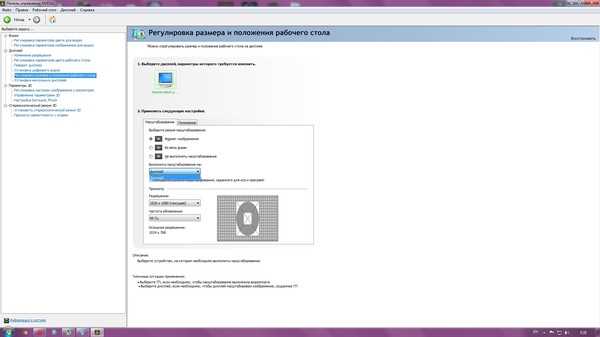
Во время игр или работы с видео GPU-масштабирование минимизирует размытость и артефакты, особенно на панелях с высокой плотностью пикселей. Это также позволяет точно управлять контрастом и резкостью без зависимостей от встроенной обработки монитора.
Настройка через драйверы NVIDIA, AMD и Intel позволяет выбирать алгоритмы и приоритет производительности или качества. Для динамичных сцен и высоких частот кадров рекомендуется алгоритм с минимальной задержкой, а для статичных изображений и графики – более сложные фильтры, сохраняющие детали.
Как выполняется масштабирование средствами монитора
Масштабирование на дисплее выполняется встроенным процессором панели после получения изображения от видеокарты. Монитор перераспределяет пиксели, адаптируя исходное разрешение под собственное нативное. Этот процесс не нагружает GPU, но ограничен алгоритмами матрицы, которые чаще всего используют простую линейную интерполяцию.
На экранах с высокой плотностью пикселей и фиксированным разрешением дисплейное масштабирование может приводить к размытию текста и мелких деталей интерфейса. В динамичных сценах, например в играх или видео с высокой частотой кадров, смягчение границ объектов становится заметным.
Ниже приведена таблица с особенностями масштабирования на уровне монитора в зависимости от типа матрицы:
| Тип матрицы | Качество апскейлинга | Особенности |
|---|---|---|
| IPS | Среднее | Сглаживание плавное, но возможна потеря мелких деталей |
| TN | Низкое | Быстрое, но текстуры и линии могут размываться |
| VA | Среднее | Контраст сохраняется, но градиенты могут смазываться |
Для офисной работы и воспроизведения видео дисплейное масштабирование подходит, однако для графически насыщенных задач рекомендуется GPU, чтобы избежать потери резкости и контролировать качество изображения.
Влияние типа масштабирования на качество изображения
Тип масштабирования напрямую влияет на резкость, контраст и детализацию изображения. Разные методы обеспечивают различные результаты в зависимости от исходного разрешения и характеристик монитора.
Основные аспекты влияния:
- GPU-масштабирование: сохраняет четкость текста и мелких объектов, минимизирует размытость и артефакты, особенно при низком разрешении относительно нативного. Позволяет выбирать алгоритмы: bilinear для скорости, bicubic для плавности, Lanczos для резкости.
- Дисплейное масштабирование: зависит от встроенных алгоритмов матрицы. На LCD и IPS панелях часто наблюдается размытие мелких деталей и мягкие градиенты, особенно при динамичных сценах.
Рекомендации по выбору:
- Для игр с высокой частотой кадров и графически насыщенных приложений использовать GPU-масштабирование, чтобы сохранить детализацию и контраст.
- Для офисной работы, просмотра видео и статичных изображений дисплейное масштабирование допустимо, снижая нагрузку на видеокарту.
Выбор метода масштабирования должен учитывать требования к резкости, плавности градиентов и тип контента. GPU дает больше контроля над качеством изображения, дисплей снижает нагрузку на систему.
Задержка отклика и производительность при разных типах масштабирования

Дисплейное масштабирование выполняется матрицей монитора и не нагружает GPU. Задержка отклика полностью зависит от скорости панели и встроенного процессора, обычно 5–15 мс на IPS и VA, 1–5 мс на TN. Этот метод сохраняет частоту кадров видеокарты, но может приводить к размытому изображению при быстрых движениях.
Рекомендации по выбору:
- Для игр с высокой динамикой и требовательной графикой использовать GPU-масштабирование, чтобы сохранить резкость и минимизировать артефакты, при этом задержка остается низкой.
- Для офисных задач, просмотра видео и статичных изображений допустимо дисплейное масштабирование, так как оно снижает нагрузку на видеокарту и сохраняет стабильную частоту кадров.
- При сочетании нестандартных разрешений и медленных мониторов предпочтительно GPU-масштабирование, чтобы избежать размытия и ухудшения качества изображения.
Поддержка масштабирования в драйверах NVIDIA, AMD и Intel
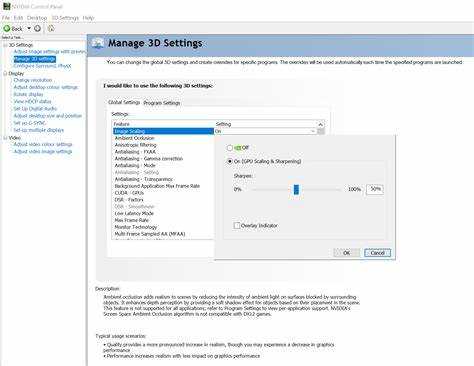
Драйверы современных видеокарт предоставляют функции масштабирования, которые позволяют управлять качеством изображения и нагрузкой на GPU. Каждый производитель реализует свои алгоритмы и настройки для различных сценариев использования.
Особенности поддержки:
- NVIDIA: через панель управления доступно GPU-масштабирование с выбором алгоритмов bilinear, bicubic и Lanczos. Поддерживаются отдельные настройки для игр и рабочих приложений. Реализована функция «Integer Scaling» для пиксельной точности при ретро-играх.
- AMD: Radeon Software позволяет включать GPU Scaling, выбирая между «Preserve Aspect Ratio» и «Full Panel». Поддерживаются фильтры для улучшения четкости и плавности изображения, а также настройка для уменьшения размытости текста.
- Intel: драйвер Intel Graphics Command Center предлагает «GPU Scaling» с опциями «Maintain Display Scaling» и «Center Image». Поддерживается ограниченный набор алгоритмов, но достаточно для офисной работы и видео.
Рекомендации по использованию:
- Для игр с высокой графической нагрузкой включать GPU-масштабирование через драйвер с подходящим алгоритмом, чтобы минимизировать артефакты и сохранить детализацию.
- Для офисной работы и видео можно оставить масштабирование дисплея или использовать базовые алгоритмы GPU для улучшения резкости без значительной нагрузки на систему.
- Для нестандартных разрешений рекомендуется проверять наличие функции «Integer Scaling» (NVIDIA) или аналогичных, чтобы сохранить точность пикселей и избежать размытости.
Рекомендации по выбору метода масштабирования для игр и работы

Для игр с высокой графической нагрузкой и динамичными сценами рекомендуется использовать GPU-масштабирование. Оно сохраняет четкость текстур, контуров и мелких деталей, снижает размытость и минимизирует артефакты. Алгоритмы bicubic и Lanczos подходят для сохранения плавности градиентов и резкости элементов интерфейса.
Для офисной работы, просмотра видео и статичных изображений допустимо дисплейное масштабирование. Оно не нагружает видеокарту и обеспечивает стабильную частоту кадров, но может слегка смягчать мелкие детали и текст при нестандартных разрешениях.
При выборе метода следует учитывать разрешение монитора и требования к качеству изображения:
- Для мониторов 4K и QHD при обычной офисной нагрузке дисплейное масштабирование достаточно.
- Для игр на низких разрешениях или при использовании нестандартных пропорций предпочтительно GPU-масштабирование.
- Для ретро-игр и пиксельной графики стоит использовать функции типа «Integer Scaling» в драйверах NVIDIA и AMD, чтобы сохранить точность пикселей.
Оптимальная комбинация зависит от типа контента и мощности системы. GPU-масштабирование обеспечивает контроль над качеством и детализацией, дисплейное – снижение нагрузки и стабильность кадров.
Вопрос-ответ:
Что такое масштабирование на GPU и чем оно отличается от дисплейного?
Масштабирование на GPU выполняется видеокартой до вывода изображения на экран. Она перерассчитывает каждый пиксель с применением алгоритмов интерполяции, таких как bilinear, bicubic или Lanczos, что сохраняет четкость текстур и контуров. Дисплейное масштабирование обрабатывается встроенным процессором монитора и не нагружает GPU, но может размывать мелкие детали и текст, особенно при низких разрешениях относительно нативного экрана.
Какой метод масштабирования лучше для игр с высокой частотой кадров?
Для динамичных игр предпочтительнее GPU-масштабирование. Оно минимизирует размытие и артефакты, сохраняя резкость объектов и текстур. При этом современные видеокарты обеспечивают задержку всего в 1–3 мс, что не влияет на плавность изображения. Алгоритмы bicubic и Lanczos подходят для сохранения четкости и плавности градиентов.
Можно ли использовать дисплейное масштабирование для офисной работы?
Да, дисплейное масштабирование подходит для офисных задач и просмотра видео. Оно снижает нагрузку на видеокарту и обеспечивает стабильную частоту кадров. Однако на панелях с фиксированным разрешением мелкие детали текста могут немного размываться. Для стандартных приложений и документов это практически не влияет на качество восприятия.
Как выбрать масштабирование при нестандартном разрешении монитора?
При нестандартных разрешениях лучше использовать GPU-масштабирование, так как видеокарта точнее перерассчитывает пиксели. Это предотвращает размытие и сохраняет детализацию. Для ретро-игр или пиксельной графики рекомендуется включать Integer Scaling, доступный в драйверах NVIDIA и AMD, чтобы сохранить точность отдельных пикселей.
Какие настройки масштабирования доступны в драйверах NVIDIA, AMD и Intel?
В драйверах NVIDIA доступно GPU-масштабирование с выбором алгоритмов bilinear, bicubic и Lanczos, а также функция Integer Scaling. AMD предлагает опции «Preserve Aspect Ratio» и «Full Panel», с фильтрами для улучшения резкости и плавности. Intel Graphics Command Center позволяет включить GPU Scaling с вариантами «Maintain Display Scaling» и «Center Image». Эти настройки помогают адаптировать изображение под задачи игр, видео или офисной работы.
В каких случаях стоит выбирать масштабирование на GPU вместо дисплейного?
Масштабирование на GPU лучше использовать при играх с высокой графической нагрузкой, работе с видео в нестандартных разрешениях или при необходимости точной передачи деталей. GPU перерассчитывает каждый пиксель с выбранным алгоритмом интерполяции, что сохраняет четкость текстур и контуров объектов. Дисплейное масштабирование в таких случаях может размывать мелкие элементы и снижать контрастность.
Можно ли ограничиваться масштабированием на дисплее для повседневных задач?
Да, для офисной работы, просмотра видео и статичных изображений дисплейное масштабирование подходит. Оно не нагружает видеокарту и поддерживает стабильную частоту кадров. На современных IPS и VA панелях мелкие детали могут слегка размываться, но для документов, таблиц и видео это не критично. Если требуется высокая четкость графики или точность пикселей, стоит использовать GPU-масштабирование.

 Загрузка...