Содержание статьи
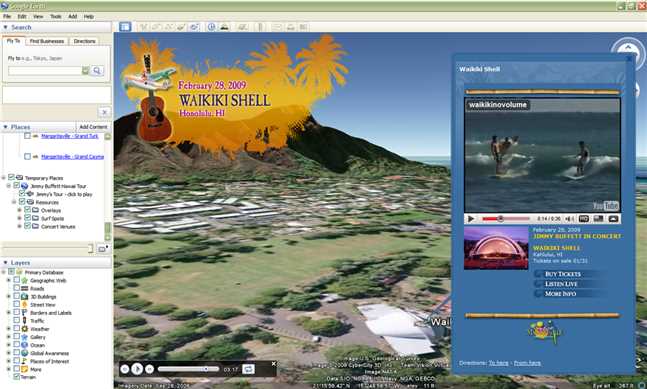
Файлы KMZ применяются для хранения данных о географических объектах, маршрутах и отметках на карте. Они представляют собой сжатый формат KML, что позволяет упростить передачу и загрузку картографической информации. KMZ часто используются в навигационных проектах, при планировании маршрутов и обмене точками интереса между пользователями.
Чтобы открыть KMZ в Google Maps, не требуется устанавливать дополнительное программное обеспечение. Достаточно знать, какой способ загрузки поддерживается веб-версией или мобильным приложением. Процесс зависит от устройства и платформы, поэтому важно понимать различия между вариантами импорта данных.
При работе с KMZ можно не только просматривать объекты, но и редактировать их содержимое, извлекать координаты и экспортировать в другие форматы. Такой подход полезен для анализа маршрутов, визуализации географических данных и обмена собственными картами с другими пользователями.
Что представляет собой файл KMZ и где он используется

Формат KMZ создан для обмена картографической информацией, при этом его размер меньше, чем у обычного KML, благодаря сжатию ZIP. Это делает его удобным для передачи по электронной почте, публикации в сети и загрузки на онлайн-карты.
KMZ применяется в разных сферах:
- планирование маршрутов и навигация по GPS-трекам;
- отображение границ участков, трасс, инфраструктуры;
- создание интерактивных карт для учебных и исследовательских проектов;
- обмен точками интереса (POI) между пользователями и устройствами;
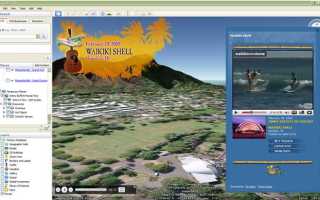
- визуализация пространственных данных в Google Earth и Google Maps.
Для работы с файлами KMZ подходят сервисы, поддерживающие KML-структуру: Google Maps, Google Earth, QGIS, SAS Planet и другие программы, ориентированные на работу с геоданными.
Разница между форматами KML и KMZ
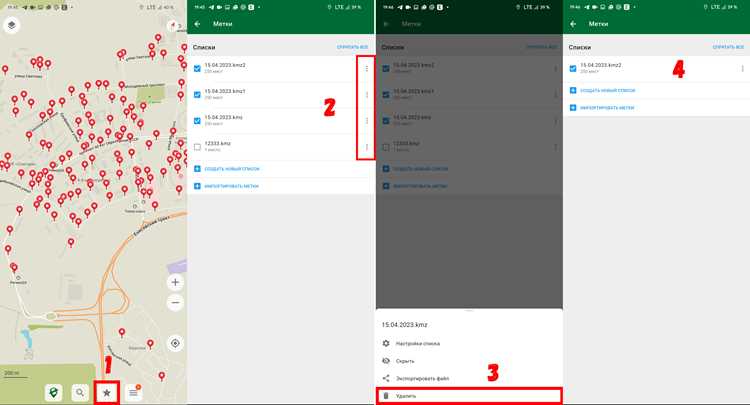
Формат KML представляет собой текстовый файл на основе XML, в котором хранится описание географических объектов – точек, линий, полигонов, маршрутов и привязанных данных. Его можно открыть в текстовом редакторе и изменить структуру вручную, что удобно для работы с кодом или настройки параметров объектов.
KMZ – это архив, внутри которого находится один или несколько файлов KML и дополнительные элементы: изображения, иконки, модели в формате COLLADA. KMZ использует сжатие ZIP, что значительно уменьшает размер файла и упрощает передачу или публикацию карты.
Основные различия между форматами:
- Структура: KML – открытый XML-файл, KMZ – архив, включающий KML и связанные ресурсы.
- Размер: KMZ занимает меньше места благодаря сжатию.
- Совместимость: оба формата поддерживаются Google Maps и Google Earth, но KMZ удобнее для обмена проектами с вложениями.
- Редактирование: KML можно редактировать напрямую, KMZ требует распаковки перед изменением содержимого.
Выбор между KML и KMZ зависит от цели: если нужно передать один файл без внешних ссылок, лучше использовать KMZ; если требуется работать с исходным кодом или динамически обновлять данные, подходит KML.
Как открыть KMZ-файл через веб-версию Google Maps
Для просмотра данных из файла KMZ в веб-версии Google Maps используется функция импорта через сервис Мои карты (Google My Maps). Этот инструмент позволяет загружать пользовательские слои, содержащие маршруты, отметки и другие объекты.
Пошаговый порядок действий:
- Перейти на страницу Google My Maps и войти в свой аккаунт Google.
- Нажать кнопку Создать новую карту.
- В меню слоёв выбрать Импортировать.
- Загрузить файл KMZ с компьютера или выбрать его из Google Диска.
- Дождаться обработки данных – объекты появятся на карте в отдельном слое.
После загрузки можно изменять цвет меток, редактировать описания и сохранять обновлённую версию карты. Для совместного использования достаточно нажать Поделиться и выбрать нужные параметры доступа.
Если при загрузке появляется сообщение об ошибке, стоит проверить структуру KMZ. В архиве должен быть корректный файл KML без вложенных директорий и не более 10 МБ данных. При необходимости можно распаковать KMZ, внести изменения в KML и снова заархивировать.
Как импортировать KMZ-файл в мобильное приложение Google Maps
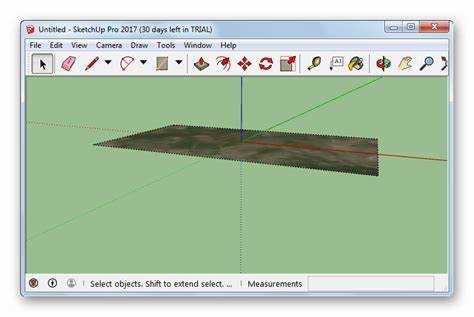
Прямой импорт файлов KMZ в мобильное приложение Google Maps недоступен, но данные можно добавить через сервис Google My Maps и синхронизировать с приложением. Это позволяет открыть карту с KMZ на телефоне без отдельной загрузки файла.
Порядок действий:
- Открыть Google My Maps на компьютере.
- Создать новую карту и загрузить файл KMZ через кнопку Импортировать.
- После сохранения карты убедиться, что она привязана к вашему аккаунту Google.
- На телефоне открыть приложение Google Maps, перейти в раздел Ваши места → Карты.
- Выбрать созданную карту – она отобразится с теми же объектами, что и в веб-версии.
Если нужно использовать KMZ без синхронизации, можно распаковать архив и конвертировать KML-файл в формат GPX с помощью онлайн-конвертера. Затем импортировать GPX в навигационное приложение, поддерживающее маршруты и точки интереса.
Для корректного отображения карты важно, чтобы в файле KMZ использовались стандартные элементы KML: точки (Placemark), линии (LineString) и полигоны (Polygon). Сложные вложенные структуры могут не отобразиться на мобильных устройствах.
Как просмотреть содержимое KMZ без загрузки в Google Maps
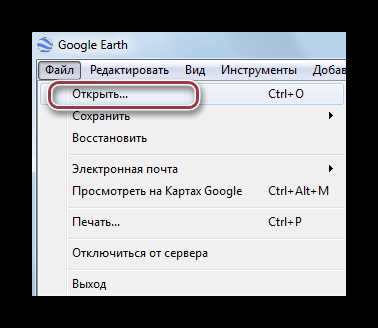
Файл KMZ можно открыть без Google Maps, так как он представляет собой обычный ZIP-архив. Для просмотра структуры и данных достаточно распаковать его с помощью стандартных инструментов операционной системы или архиватора, например 7-Zip или WinRAR.
Порядок действий:
- Переименовать расширение файла KMZ в ZIP, если программа не распознаёт его автоматически.
- Распаковать архив в любую папку.
- Найти файл с расширением .kml – именно он содержит все координаты, описания и ссылки на изображения.
- Открыть файл KML в текстовом редакторе (например, Notepad++) или с помощью программы, поддерживающей геоданные: Google Earth Pro, QGIS, SAS Planet.
Внутри архива могут находиться дополнительные файлы – изображения, иконки, 3D-модели. Они отображаются при открытии KML в визуализаторе и обеспечивают корректный вид объектов на карте.
Если требуется быстро просмотреть координаты без графического интерфейса, KML можно открыть как текстовый XML-файл и найти теги <coordinates>, где указаны долгота, широта и высота каждой точки.
Проблемы при открытии KMZ и способы их решения
При загрузке или просмотре файлов KMZ могут возникать ошибки, связанные с некорректной структурой архива, повреждёнными ссылками или несоответствием формата. Большинство проблем устраняется вручную без необходимости использовать специальные утилиты.
Наиболее распространённые ситуации:
- Файл не открывается в Google Maps. Причина – превышен лимит размера (до 10 МБ) или в архиве несколько файлов KML. Следует оставить один основной файл и удалить вспомогательные.
- Появляется сообщение об ошибке формата. KMZ может быть создан в устаревшей версии ПО. Решение – распаковать архив, проверить KML в текстовом редакторе и убедиться, что структура XML корректна.
- Некорректное отображение объектов. Иногда ссылки на изображения или иконки внутри архива недействительны. Нужно поместить ресурсы в ту же папку, что и KML, или указать абсолютные пути.
- Google Maps не распознаёт файл на мобильных устройствах. Следует импортировать KMZ через Google My Maps с компьютера и синхронизировать карту с приложением.
Для проверки целостности KMZ удобно использовать архиватор – если файл не открывается как ZIP, он повреждён. В этом случае можно попытаться восстановить его с помощью утилиты для исправления ZIP-архивов или запросить исходную копию.
Как конвертировать KMZ в другие форматы карт
Файл KMZ можно преобразовать в другие форматы для использования в навигационных приложениях, GIS-системах и офлайн-картах. Конвертация выполняется через онлайн-сервисы или программы, поддерживающие структуру KML и географические координаты.
Наиболее удобные инструменты для преобразования:
| Инструмент | Поддерживаемые форматы | Особенности |
|---|---|---|
| GPS Visualizer | GPX, CSV, TXT | Быстрая конвертация без установки, поддержка выбора проекции координат. |
| MyGeodata Converter | SHP, GeoJSON, GPX, DXF | Работает с крупными KMZ-файлами, сохраняет стили и атрибуты объектов. |
| QGIS | GPKG, SHP, DXF, CSV, JSON | Позволяет редактировать данные перед экспортом и объединять несколько слоёв. |
| Google Earth Pro | KML, CSV | Удобен для конвертации простых маршрутов и точек интереса. |
Для ручного преобразования можно распаковать KMZ, извлечь KML и загрузить его в выбранный сервис. При экспорте рекомендуется проверить, сохраняются ли координаты и названия объектов, так как некоторые форматы (например, CSV) не поддерживают иконки и стили оформления.
Если конвертация требуется для навигационных устройств, лучше выбирать формат GPX, который поддерживается большинством GPS-приёмников и приложений, таких как Garmin или OsmAnd.
Как создать собственный KMZ-файл для Google Maps
Самый простой способ – использовать Google Earth Pro. После установки программы откройте карту и добавьте нужные объекты: точки, линии или полигоны. Для этого нажмите «Добавить» → «Метка» или «Линия», задайте координаты вручную или отметьте их на карте. После настройки объектов щёлкните правой кнопкой мыши по созданной папке в боковой панели и выберите «Сохранить место как…». В открывшемся окне укажите тип файла «KMZ» и выберите папку для сохранения.
При создании файла желательно давать понятные названия слоям и точкам, использовать описание объектов и при необходимости прикладывать изображения или ссылки. Это упростит дальнейшую работу с файлом в Google Maps и ускорит загрузку данных при открытии.
Готовый KMZ можно отправить по почте, загрузить в облачное хранилище или открыть напрямую в Google Maps через раздел «Мои карты» → «Импортировать». Файл автоматически отобразится с сохранёнными точками и маршрутами.
Вопрос-ответ:
Почему файл KMZ не открывается в Google Maps?
Основная причина — размер или структура файла. Если архив содержит слишком много данных, Google Maps может не обработать его. Попробуйте открыть файл в Google Earth, чтобы убедиться, что он корректен. Если откроется без ошибок, сократите количество объектов или разбейте данные на несколько KMZ-файлов.
Можно ли открыть KMZ-файл прямо из телефона?
Да, но только через мобильную версию Google My Maps. Для этого сохраните файл в память устройства или в Google Диск, откройте сайт mymaps.google.com в браузере и выберите опцию «Создать карту» → «Импортировать». Укажите путь к файлу KMZ — после загрузки он отобразится на карте.
Как загрузить KMZ-файл в Google Maps через компьютер?
Перейдите на сайт Google My Maps, войдите в свой аккаунт и создайте новую карту. В панели слоёв нажмите «Импортировать» и выберите нужный KMZ-файл. После загрузки система автоматически отобразит все метки, линии и маршруты. При необходимости можно изменить стиль отображения и сохранить карту для дальнейшего использования.
Можно ли конвертировать KMZ в другой формат для просмотра?
Да. KMZ можно преобразовать в KML или GPX через онлайн-сервисы, например GPS Visualizer или MyGeodata Converter. Это удобно, если нужно открыть файл в другой программе, навигаторе или на устройстве, которое не поддерживает KMZ напрямую.
Почему при открытии KMZ в Google Maps точки отображаются некорректно?
Причина может быть в неправильных координатах или несовместимости проекций. Проверьте файл в Google Earth: если метки смещены, откорректируйте исходные координаты перед повторным сохранением. Также убедитесь, что в файле используется формат координат WGS84, поддерживаемый Google Maps.
Как открыть KMZ-файл в Google Maps без установки дополнительных программ?
Зайдите на сайт Google My Maps и авторизуйтесь через аккаунт Google. Создайте новую карту и выберите пункт «Импортировать». Затем загрузите KMZ-файл с компьютера или Google Диска. После обработки карта отобразит все объекты из файла: точки, маршруты и полигоны. Изменения можно сохранить и поделиться ссылкой на готовую карту.

 Загрузка...