Содержание статьи

После внесения правок в текст, таблицу или презентацию изменения остаются только в оперативной памяти программы, пока пользователь явно не выполнит сохранение. Команда Ctrl+S работает в большинстве редакторов: Microsoft Word, Excel, LibreOffice, Google Docs (через браузер) и даже во многих графических инструментах. Нажимать её стоит сразу после завершения смыслового блока правок, а не перед закрытием файла.
В ситуациях, когда документ меняет название, формат или расположение, используется команда «Сохранить как». Она открывает диалог выбора папки и типа файла – например, DOCX, PDF или ODT. Такой подход предотвращает случайную перезапись исходной версии и помогает хранить несколько редакций для сравнения.
Если работа ведётся на ноутбуке или нестабильном компьютере, разумно активировать автосохранение: в Word это параметр AutoSave, в LibreOffice – настройка интервала резервной записи (обычно 5–10 минут). Это снижает риск потери данных при сбоях питания, зависании системы или закрытии программы без подтверждения сохранения.
Как сохранить документ сочетанием клавиш Ctrl+S в разных программах
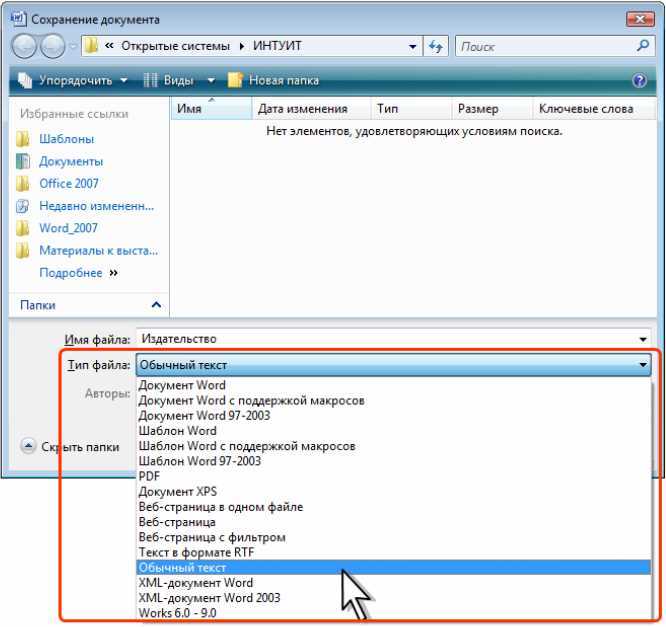
В текстовых редакторах Microsoft Word, LibreOffice Writer и WPS Office комбинация Ctrl+S сразу записывает текущие изменения в существующий файл без открытия дополнительных окон. Если документ создан впервые, появится диалог выбора имени, формата и папки. После первого сохранения повторное нажатие фиксирует правки мгновенно.
В табличных редакторах Excel, LibreOffice Calc и Google Sheets (при работе через браузер) сочетание Ctrl+S выполняет сохранение текущего состояния таблицы. В веб-сервисах файл обычно обновляется автоматически, но комбинация клавиш запускает принудительную синхронизацию, что полезно при нестабильном соединении.
В графических и специализированных программах – Photoshop, GIMP, Visual Studio Code, AutoCAD – команда действует аналогично: сохраняет текущую версию проекта или изображения. Перед нажатием стоит проверить активность нужного окна программы, иначе сочетание может сработать в другом приложении и документ останется без записи последних изменений.
Где найти кнопку «Сохранить» в текстовых редакторах и офисных пакетах
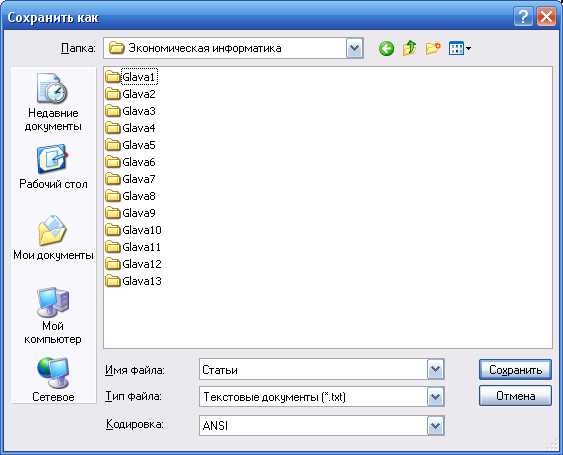
В Microsoft Word, Excel и PowerPoint кнопка «Сохранить» размещена в левом верхнем углу панели быстрого доступа и обозначена значком дискеты. Если панель скрыта, команда доступна через вкладку «Файл» → «Сохранить», где также отображается путь к текущему документу.
В LibreOffice Writer, Calc и Impress кнопка сохранения расположена на стандартной панели инструментов под строкой меню. Значок аналогичный – дискета. При необходимости панель включается через меню «Вид» → «Панели инструментов» → «Стандартная», иначе команда остаётся доступной только через пункт меню.
В Google Docs, Sheets и Slides отдельной кнопки часто нет: изменения записываются автоматически. Статус отображается рядом с названием файла («Сохранено на Диске»). Для ручного сохранения используется меню браузера или сочетание Ctrl+S, которое инициирует обновление версии документа в облаке.
Чем отличается «Сохранить» от «Сохранить как» при правках файла
Команда «Сохранить» перезаписывает текущий файл с тем же именем, форматом и расположением. Используется для фиксации последних изменений без создания новых копий. В большинстве программ вызывается через кнопку с изображением дискеты или сочетанием клавиш Ctrl+S.
«Сохранить как» создаёт отдельный файл: открывается окно выбора папки, имени и формата. Это удобно при подготовке альтернативной версии документа, переводе в PDF, DOCX, ODT или другой тип файла без изменения исходника.
При редактировании чужих материалов или шаблонов предпочтительно использовать «Сохранить как», чтобы исходный файл остался неизменным. Такой подход снижает риск потери оригинала и упрощает контроль разных редакций документа.
Как выбрать формат файла перед сохранением после изменений
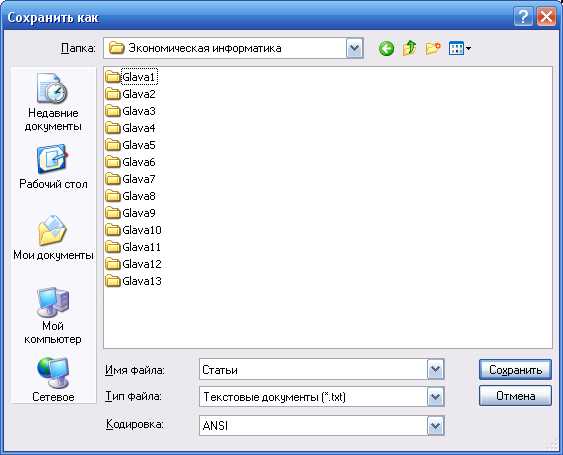
Формат выбирается через окно «Сохранить как», где доступен список типов файлов. От него зависит совместимость, размер документа и возможность дальнейшего редактирования.
- DOCX, ODT – подходят для последующего редактирования текста с сохранением структуры, стилей и комментариев.
- PDF – используется для передачи готовых материалов без риска случайных правок и с сохранением исходного оформления.
- TXT или RTF – применяются при необходимости минимального форматирования и высокой совместимости с разными редакторами.
При работе с таблицами и презентациями также важно учитывать формат:
- XLSX, ODS – редактируемые таблицы с формулами, диаграммами и форматированием.
- CSV – экспорт данных без оформления, удобен для импорта в базы данных и аналитические системы.
- PPTX, ODP – форматы презентаций для дальнейшего редактирования с сохранением анимаций и макетов.
Перед сохранением стоит проверить требования получателя файла и используемое программное обеспечение, чтобы документ корректно открылся без потери элементов оформления.
Что делать, если программа не предлагает сохранить правки при закрытии
Отсутствие запроса на сохранение чаще связано с активным автосохранением, сбоями программы или отключёнными уведомлениями. Проверка настроек и ручное сохранение предотвращают потерю последних изменений.
- Нажать Ctrl+S перед закрытием – это фиксирует текущую версию независимо от настроек уведомлений.
- Открыть меню «Файл» и проверить наличие пункта «Сохранить» или «Сохранить как» перед выходом.
- Посмотреть строку состояния: в ряде редакторов отображается отметка «Все изменения сохранены» или аналогичная.
Если проблема повторяется, стоит проверить параметры программы:
- Открыть настройки автосохранения и убедиться, что интервал резервной записи включён.
- Проверить права доступа к папке – запрет на запись иногда блокирует сохранение без уведомления.
- Обновить программу до актуальной версии, так как ошибки сохранения часто исправляются разработчиками.
При аварийном закрытии полезно открыть список недавних документов или папку автосохранённых копий – многие редакторы автоматически создают временные версии файлов.
Как включить автосохранение после редактирования документа
Автосохранение фиксирует изменения без необходимости вручную нажимать Ctrl+S. Это снижает риск потери данных при сбоях программы или отключении питания.
В Microsoft Word и Excel включение выполняется через панель AutoSave в верхнем левом углу окна программы. Для локальных файлов можно настроить интервал резервного сохранения:
| Программа | Путь настройки | Интервал автосохранения |
|---|---|---|
| Word | Файл → Параметры → Сохранение | от 1 до 10 минут |
| Excel | Файл → Параметры → Сохранение | от 1 до 10 минут |
| LibreOffice Writer/Calc | Сервис → Параметры → Загрузка/Сохранение → Общие | обычно 5 минут |
| Google Docs/Sheets | Автосохранение включено по умолчанию | моментально при изменениях |
Рекомендуется выбирать минимальный интервал для важных проектов, чтобы уменьшить потерю последних правок. Также полезно проверять доступное место на диске, так как автосохранение создаёт временные копии документов.
Как сохранить документ в облако после внесения изменений
Для сохранения документа в облако сначала необходимо подключить учётную запись к соответствующему сервису: OneDrive, Google Диск, Dropbox или iCloud. После этого программа распознаёт облачное хранилище как обычную папку на компьютере.
В Microsoft Office и LibreOffice документ сохраняется через Файл → Сохранить как, где выбирается папка облачного сервиса. После первой загрузки последующие изменения фиксируются автоматически при стандартном сохранении или по нажатию Ctrl+S.
В Google Docs, Sheets и Slides файлы сразу хранятся в облаке, и Ctrl+S выполняет принудительную синхронизацию при нестабильном интернет-соединении. В десктопных приложениях облачные клиенты создают локальную копию документа, которая синхронизируется с сервером.
Рекомендуется проверять статус синхронизации: значок облака или отметка «Сохранено на Диске» подтверждают, что изменения успешно загружены. Для критически важных файлов полезно активировать версионирование, чтобы при необходимости можно было восстановить предыдущие редакции документа.
Как проверить, что последние изменения записаны в файл
После редактирования документа важно убедиться, что все правки сохранены. В большинстве программ строка состояния или панель уведомлений показывает отметку «Все изменения сохранены» или «Saved». Если эта отметка отсутствует, следует вручную нажать Ctrl+S или выбрать «Сохранить» в меню «Файл».
Для локальных файлов можно проверить дату и время последнего изменения через свойства файла. В Windows это делается через Правый клик → Свойства → Изменён, в macOS – Cmd+I → Последнее изменение. Если время совпадает с последней сессией работы, изменения записаны корректно.
При работе с облачными сервисами – Google Диск, OneDrive, Dropbox – статус синхронизации отображается иконкой облака или текстовой меткой. Наличие отметки «Сохранено на Диске» подтверждает успешную загрузку изменений на сервер.
Дополнительно рекомендуется периодически создавать резервные копии важных документов, особенно при интенсивной работе или нестабильном соединении, чтобы исключить потерю последних правок.
Вопрос-ответ:
Можно ли использовать Ctrl+S для сохранения документа в Google Docs через браузер?
В Google Docs, Sheets и Slides изменения сохраняются автоматически на сервере, но сочетание клавиш Ctrl+S запускает принудительную синхронизацию с облаком. Это полезно при нестабильном интернет-соединении: нажатие клавиш гарантирует, что все текущие правки будут загружены в Google Диск сразу, а не через стандартный автосейв.
Чем отличается сохранение обычным способом от команды «Сохранить как»?
Обычное сохранение фиксирует изменения в текущем файле без создания новой копии. Команда «Сохранить как» открывает окно выбора папки, имени и формата документа, позволяя создать отдельный файл. Этот подход удобен для сохранения альтернативных версий, перевода документа в другой формат, например PDF, и предотвращает случайную перезапись исходного файла.
Что делать, если программа не предлагает сохранить изменения при закрытии файла?
Если программа закрывается без запроса сохранения, первым шагом нужно нажать Ctrl+S для ручного сохранения. Затем проверить меню «Файл» и убедиться, что пункт «Сохранить» активен. Стоит также проверить настройки автосохранения и права доступа к папке: иногда уведомления блокируются из-за ограничений на запись. При повторяющихся проблемах обновление программы до актуальной версии и проверка временных автокопий помогут восстановить данные.
Как убедиться, что последние изменения документа действительно сохранены?
Проверка сохранения осуществляется через строку состояния программы, где обычно отображается отметка «Все изменения сохранены». Для локальных файлов можно открыть свойства документа и сверить дату последнего изменения с последней сессией работы. В облачных сервисах статус синхронизации подтверждает загрузку правок: например, в OneDrive или Google Диске отображается «Сохранено на Диске». Дополнительно полезно делать резервные копии критически важных файлов.

 Загрузка...